Cara install google play store – Bosan dengan aplikasi yang terbatas di HP Androidmu? Bingung cara mengakses dunia aplikasi seru di Google Play Store? Tenang, kamu nggak sendirian! Banyak pengguna Android yang baru pertama kali memegang smartphone Android merasa kesulitan menemukan Google Play Store.
Artikel ini akan membantumu memahami cara menginstal Google Play Store di Android, baik di HP baru maupun yang sudah lama. Yuk, kita mulai petualanganmu di dunia aplikasi Android!
Mulai dari langkah-langkah instalasi hingga tips dan trik, kamu akan mendapatkan panduan lengkap untuk menguasai Google Play Store. Siap-siap menjelajahi jutaan aplikasi menarik, game seru, dan konten digital lainnya yang tersedia di sana!
Cara Instal Google Play Store pada Perangkat Android
Google Play Store adalah aplikasi yang wajib ada di setiap perangkat Android. Di sini, kamu bisa menemukan berbagai macam aplikasi, game, musik, film, buku, dan lainnya yang bisa kamu unduh dan nikmati di perangkat Androidmu. Tapi, bagaimana jika perangkat Android kamu belum memiliki Google Play Store?
Tenang, kamu bisa menginstalnya sendiri. Berikut langkah-langkahnya.
Jelajahi berbagai elemen dari aplikasi cheat mobile legends untuk mendapatkan pemahaman yang lebih mendalam.
Langkah-Langkah Instalasi Google Play Store pada Perangkat Android
Untuk menginstal Google Play Store pada perangkat Android, kamu perlu mengunduh file APK-nya terlebih dahulu. File APK adalah file instalasi aplikasi Android yang bisa kamu unduh dari berbagai sumber di internet. Setelah kamu mengunduh file APK, kamu bisa menginstalnya dengan mengikuti langkah-langkah berikut:
| Langkah | Tindakan | Keterangan |
|---|---|---|
| 1 | Unduh file APK Google Play Store dari sumber terpercaya. | Pastikan kamu mengunduh file APK dari sumber yang terpercaya. Jangan mengunduh file APK dari sumber yang tidak dikenal karena berisiko mengandung malware. |
| 2 | Buka pengaturan perangkat Android kamu. | Biasanya, kamu bisa menemukan ikon pengaturan di layar utama atau di laci aplikasi. |
| 3 | Pilih menu “Keamanan & Privasi” atau “Keamanan”. | Nama menu ini mungkin berbeda-beda tergantung pada merek dan model perangkat Android kamu. |
| 4 | Aktifkan opsi “Sumber Tidak Dikenal”. | Opsi ini memungkinkan kamu untuk menginstal aplikasi dari sumber selain Google Play Store. |
| 5 | Buka file manager di perangkat Android kamu. | Biasanya, kamu bisa menemukan file manager di laci aplikasi. |
| 6 | Cari file APK Google Play Store yang telah kamu unduh. | File APK biasanya disimpan di folder “Unduhan” atau “Download”. |
| 7 | Ketuk file APK Google Play Store untuk memulai proses instalasi. | Perangkat Android kamu akan menampilkan dialog konfirmasi instalasi. |
| 8 | Ketuk “Instal” untuk melanjutkan proses instalasi. | Proses instalasi akan memakan waktu beberapa saat. |
| 9 | Setelah proses instalasi selesai, ketuk “Buka” untuk membuka Google Play Store. | Kamu sekarang bisa menggunakan Google Play Store untuk mengunduh dan menginstal aplikasi, game, musik, film, buku, dan lainnya. |
Dengan mengikuti langkah-langkah di atas, kamu bisa dengan mudah menginstal Google Play Store pada perangkat Android kamu. Setelah Google Play Store terinstal, kamu bisa mengakses jutaan aplikasi dan game yang tersedia di Google Play Store. Selamat mencoba!
Jangan lewatkan menggali fakta terkini mengenai aplikasi whatsapp sniffer.
Cara Memperbarui Google Play Store
Nggak cuma aplikasi di HP kamu yang butuh update, Google Play Store juga butuh update lho! Update ini penting banget buat ngasih kamu pengalaman yang lebih smooth dan aman saat ngunduh aplikasi. Selain itu, update ini juga ngasih kamu fitur baru yang makin keren.
Gimana caranya? Yuk, simak!
Kamu juga bisa menelusuri lebih lanjut seputar aplikasi edit nama untuk memperdalam wawasan di area aplikasi edit nama.
Cara Memperbarui Google Play Store
Update Google Play Store itu gampang banget, bahkan bisa dibilang cuma butuh beberapa langkah doang. Kamu bisa ngelakuinnya langsung dari aplikasi Google Play Store. Berikut langkah-langkahnya:
- Buka aplikasi Google Play Store di HP kamu.
- Tap ikon profil kamu di pojok kanan atas.
- Pilih “Setelan”.
- Pilih “Tentang Google Play Store”.
- Tap “Versi Google Play Store”.
- Tunggu beberapa saat, dan Google Play Store bakal otomatis nge-update ke versi terbaru.
Manfaat Memperbarui Google Play Store
Update Google Play Store itu penting banget, karena ada banyak manfaat yang bisa kamu rasain. Selain ngasih kamu pengalaman yang lebih smooth dan aman, update ini juga ngasih kamu fitur baru yang makin keren. Berikut beberapa manfaatnya:
- Keamanan yang Lebih Baik:Update Google Play Store biasanya ngandung patch keamanan yang ngelindungin kamu dari malware dan ancaman lain. Jadi, kamu bisa ngunduh aplikasi dengan tenang tanpa takut HP kamu kena virus.
- Performa yang Lebih Stabil:Update Google Play Store bisa ngebenerin bug dan ngeoptimalkan performa aplikasi. Jadi, kamu bisa ngunduh aplikasi dengan lebih cepat dan lancar tanpa gangguan.
- Fitur Baru:Update Google Play Store biasanya ngasih kamu fitur baru yang makin keren. Misalnya, Google Play Store versi terbaru ngasih kamu fitur “Family Link” yang bisa ngebantu kamu ngatur penggunaan HP anak-anak.
- Dukungan untuk Aplikasi Terbaru:Update Google Play Store penting buat ngebantu kamu ngunduh aplikasi terbaru. Karena aplikasi terbaru biasanya butuh versi Google Play Store yang lebih baru buat bisa jalan.
Cara Mengatasi Masalah Google Play Store
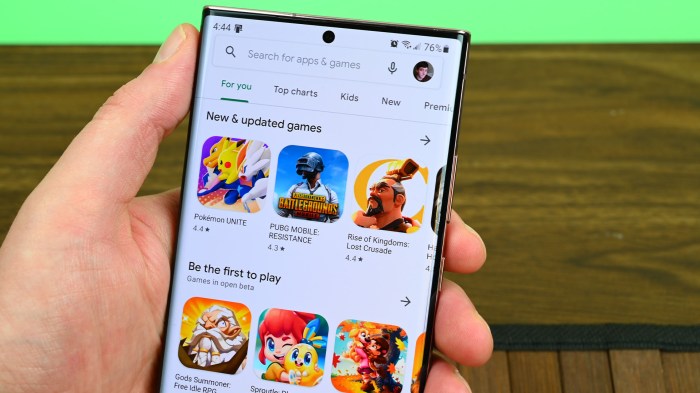
Nah, setelah berhasil menginstal Google Play Store, pasti kamu udah nggak sabar untuk download aplikasi-aplikasi keren yang kamu inginkan, kan? Tapi, tunggu dulu! Kadang-kadang, Google Play Store juga suka ngambek dan ngasih kamu masalah yang bikin gregetan. Tenang, kamu nggak sendirian kok! Banyak pengguna yang pernah ngalamin hal yang sama.
Di artikel ini, kita akan bahas beberapa masalah umum yang sering muncul di Google Play Store dan cara ngatasinnya. Siap-siap untuk kembali berselancar di dunia aplikasi dengan lancar!
Masalah Umum Google Play Store dan Solusinya
Masalah di Google Play Store bisa muncul karena berbagai faktor, mulai dari koneksi internet yang lemot, cache aplikasi yang menumpuk, sampai kesalahan pembaruan. Tapi tenang, sebagian besar masalah ini bisa diatasi dengan beberapa langkah mudah.
| Masalah | Penyebab | Solusi |
|---|---|---|
| Google Play Store tidak bisa diakses | Koneksi internet terputus atau tidak stabil | Pastikan koneksi internet kamu stabil. Coba restart modem atau router kamu. |
| Google Play Store loading lama | Cache aplikasi terlalu banyak | Hapus cache Google Play Store. Caranya: buka Settings > Apps & notifications > See all apps > Google Play Store > Storage & cache > Clear cache. |
| Google Play Store error saat download aplikasi | Kesalahan pembaruan Google Play Store | Update Google Play Store ke versi terbaru. Caranya: buka Google Play Store > Menu > Settings > About > Check for updates. |
| Google Play Store error saat membuka aplikasi | Aplikasi Google Play Store rusak | Coba paksa berhenti dan buka kembali aplikasi Google Play Store. Jika masih error, hapus data aplikasi Google Play Store. Caranya: buka Settings > Apps & notifications > See all apps > Google Play Store > Storage & cache > Clear data. |
| Google Play Store tidak bisa login | Masalah akun Google | Pastikan akun Google kamu aktif dan terhubung dengan internet. Coba login ke akun Google kamu di browser. |
Cara Menggunakan Google Play Store: Cara Install Google Play Store
Nah, sekarang kamu sudah berhasil menginstal Google Play Store, saatnya untuk menjelajahi dunia aplikasi yang luas! Google Play Store adalah tempat yang seru untuk menemukan aplikasi, game, buku, film, musik, dan masih banyak lagi. Bayangkan, semua yang kamu butuhkan untuk membuat hidupmu lebih mudah, lebih menyenangkan, dan lebih produktif ada di sini.
Mencari dan Mengunduh Aplikasi
Mencari aplikasi di Google Play Store sama mudahnya dengan mencari sesuatu di internet. Di bagian atas layar, kamu akan menemukan kotak pencarian. Ketikkan nama aplikasi yang ingin kamu cari, misalnya “Instagram” atau “WhatsApp”. Google Play Store akan menampilkan daftar aplikasi yang sesuai dengan kata kunci yang kamu masukkan.
- Kamu bisa memilih aplikasi yang kamu inginkan dengan melihat deskripsi, rating, dan screenshot yang ditampilkan.
- Setelah kamu menemukan aplikasi yang kamu suka, klik tombol “Instal”. Aplikasi akan diunduh dan diinstal secara otomatis di perangkat kamu.
Mengelola Aplikasi yang Telah Diunduh
Setelah kamu mengunduh aplikasi, kamu bisa mengelola aplikasi tersebut melalui menu “Aplikasi dan Notifikasi” di pengaturan perangkat. Di sini kamu bisa:
- Memperbarui Aplikasi:Google Play Store akan secara otomatis memberi tahu kamu jika ada pembaruan aplikasi. Kamu bisa memperbarui aplikasi dengan menekan tombol “Perbarui” di halaman aplikasi.
- Menghapus Aplikasi:Jika kamu tidak lagi membutuhkan aplikasi, kamu bisa menghapusnya dengan menekan tombol “Hapus instalan” di halaman aplikasi.
- Memindahkan Aplikasi:Kamu bisa memindahkan aplikasi ke kartu SD untuk menghemat ruang penyimpanan di perangkat.
Fitur Tambahan Google Play Store
Google Play Store menawarkan banyak fitur tambahan yang bisa kamu manfaatkan untuk meningkatkan pengalaman penggunaan aplikasi.
- Pembelian Dalam Aplikasi:Beberapa aplikasi menawarkan fitur tambahan yang bisa dibeli dengan uang. Kamu bisa membeli item dalam aplikasi dengan menggunakan metode pembayaran yang sudah kamu tambahkan di Google Play Store.
- Langganan:Aplikasi tertentu menawarkan layanan berlangganan, seperti aplikasi musik atau aplikasi berita. Kamu bisa berlangganan dengan menekan tombol “Berlangganan” di halaman aplikasi.
- Rating Aplikasi:Kamu bisa memberikan rating pada aplikasi yang sudah kamu gunakan. Rating ini akan membantu pengguna lain untuk memilih aplikasi yang sesuai dengan kebutuhan mereka.
Tips dan Trik Menggunakan Google Play Store

Udah berhasil install Google Play Store? Nah, sekarang saatnya kita eksplorasi berbagai fitur dan trik jitu biar kamu bisa maksimalin pengalamanmu di dunia aplikasi Android. Gak cuma sekedar download dan install, ada banyak cara nih buat bikin Google Play Store jadi lebih seru dan bermanfaat.
Yuk, simak tips dan trik jitu berikut!
Mengatur Penggunaan Data Seluler
Aplikasi Android memang asyik, tapi kalau gak dikontrol, penggunaan data seluler bisa nge-jebol kuota kamu. Tenang, Google Play Store punya fitur keren buat atur penggunaan data.
- Atur Pembaruan Otomatis:Fitur ini ngebantu kamu buat ngatur aplikasi mana aja yang boleh update otomatis, terutama saat kamu lagi pake jaringan seluler. Kamu bisa pilih update otomatis lewat Wi-Fi aja, atau di-setting manual sesuai kebutuhan.
- Download Aplikasi via Wi-Fi:Buat kamu yang punya kuota terbatas, fitur ini wajib banget. Kamu bisa atur Google Play Store buat download aplikasi cuma lewat Wi-Fi. Gak perlu khawatir kuota kamu abis gara-gara download game berat.
- Pantau Penggunaan Data:Kamu bisa cek penggunaan data Google Play Store di pengaturan. Ini ngebantu kamu buat ngontrol dan meminimalisir penggunaan data seluler, terutama buat aplikasi yang sering nge-update.
Mengelola Notifikasi Aplikasi
Notifikasi aplikasi bisa jadi pengganggu kalau gak dikelola dengan baik. Untungnya, Google Play Store punya fitur yang ngebantu kamu buat atur notifikasi aplikasi.
- Nonaktifkan Notifikasi yang Gak Penting:Kamu bisa nonaktifkan notifikasi aplikasi yang gak penting, kayak promo atau update yang gak kamu butuhin. Caranya gampang, tinggal masuk ke pengaturan aplikasi dan pilih opsi ‘Notifikasi’.
- Atur Frekuensi Notifikasi:Beberapa aplikasi suka ngirim notifikasi terlalu sering. Kamu bisa atur frekuensi notifikasi agar gak terlalu sering muncul. Misalnya, kamu bisa atur aplikasi media sosial buat ngirim notifikasi cuma sekali sehari.
- Blokir Notifikasi:Kamu juga bisa blokir notifikasi aplikasi tertentu secara total. Fitur ini cocok buat aplikasi yang sering nge-spam kamu dengan notifikasi.
Mencari Aplikasi Baru dan Rekomendasi, Cara install google play store
Google Play Store punya banyak aplikasi keren yang bisa kamu temuin. Nah, biar gak bingung, ada beberapa fitur yang bisa kamu manfaatkan buat menemukan aplikasi baru dan rekomendasi yang relevan.
- Kategori dan Top Chart:Kamu bisa cari aplikasi baru berdasarkan kategori, kayak game, hiburan, produktivitas, dan lain-lain. Google Play Store juga punya Top Chart yang ngasih tau aplikasi apa aja yang lagi populer.
- Rekomendasi Aplikasi:Google Play Store punya algoritma yang ngebantu kamu menemukan aplikasi yang sesuai dengan kebutuhan dan minat kamu. Rekomendasi ini berdasarkan aplikasi yang kamu install, game yang kamu mainkan, dan konten yang kamu akses.
- Pencarian Berbasis Kata Kunci:Kamu bisa cari aplikasi berdasarkan kata kunci, misalnya “editor foto” atau “game balap”. Google Play Store bakal ngasih tau hasil pencarian yang relevan dengan kata kunci yang kamu masukkan.
Memanfaatkan Fitur Google Play Store
Selain fitur dasar, Google Play Store punya beberapa fitur keren yang bisa ngebantu kamu menemukan aplikasi yang kamu butuhkan dan ngatur aplikasi yang sudah kamu install.
- Fitur ‘Aplikasi Saya’:Fitur ini ngasih tau kamu semua aplikasi yang sudah kamu install. Kamu bisa update aplikasi, uninstall aplikasi, atau ngatur pengaturan aplikasi di sini.
- Fitur ‘Perpustakaan’:Fitur ini ngasih tau kamu semua aplikasi yang sudah kamu install, termasuk aplikasi yang sudah kamu uninstall. Kamu bisa install ulang aplikasi yang sudah kamu uninstall di sini.
- Fitur ‘Wishlist’:Fitur ini ngebantu kamu buat ngatur aplikasi yang ingin kamu install di masa depan. Kamu bisa menambahkan aplikasi ke wishlist dan install aplikasi tersebut kapan pun kamu mau.
Mendapatkan Aplikasi Berbayar Secara Gratis
Siapa sih yang gak mau dapet aplikasi berbayar secara gratis? Google Play Store punya beberapa program dan penawaran khusus yang ngasih kamu kesempatan buat dapet aplikasi berbayar secara gratis.
- Promo Gratis:Google Play Store sering ngasih promo gratis buat aplikasi berbayar. Kamu bisa cek bagian ‘Promo Gratis’ di Google Play Store buat dapetin aplikasi gratis.
- Penawaran Khusus:Google Play Store juga sering ngasih penawaran khusus buat aplikasi berbayar. Kamu bisa cek bagian ‘Penawaran Khusus’ di Google Play Store buat dapetin aplikasi dengan harga diskon.
- Program Google Play Points:Kamu bisa dapetin poin Google Play dengan nge-download aplikasi, nonton video, atau beli aplikasi. Poin ini bisa kamu tukar dengan aplikasi berbayar secara gratis.
Nah, sekarang kamu sudah tahu cara menginstal Google Play Store, memperbarui, dan mengatasi masalah yang mungkin muncul. Jangan ragu untuk mengeksplorasi Google Play Store dan temukan aplikasi yang kamu butuhkan! Ingat, dunia aplikasi Android sangat luas dan seru.
Selamat menjelajah!
Pertanyaan Umum (FAQ)
Apakah Google Play Store hanya bisa diinstal di HP baru?
Tidak, Google Play Store bisa diinstal di HP Android yang sudah lama, asalkan HP tersebut mendukung sistem operasi Android dan memiliki koneksi internet.
Bagaimana jika Google Play Store sudah terinstal tapi tidak bisa dibuka?
Coba periksa koneksi internet, bersihkan cache aplikasi Google Play Store, atau perbarui aplikasi Google Play Store ke versi terbaru.
Apakah ada aplikasi alternatif Google Play Store?
Ya, ada beberapa aplikasi alternatif Google Play Store, seperti Amazon Appstore dan F-Droid. Namun, Google Play Store tetap menjadi platform aplikasi Android yang paling populer dan terpercaya.

Seorang penulis ulung yang menorehkan kata-kata. Terlibat dalam organisasi pemuda dan mengolah informasi publik. Pecinta jus Sunkist dan sukarelawan berbagi kebahagiaan. Mengembara di dunia keadilan. Pengalaman merakap data di instansi pemerintah melengkapi perjalanan.