Aplikasi screenshot android – Di era digital, tangkapan layar atau screenshot telah menjadi kebutuhan sehari-hari, baik untuk menyimpan informasi penting, berbagi momen menarik, atau sekedar dokumentasi. Bagi pengguna Android, aplikasi screenshot bukan lagi sekadar fitur bawaan, tetapi sebuah alat yang semakin canggih dan menawarkan berbagai fitur tambahan.
Dari screenshot layar penuh hingga pengambilan gambar yang sedang bergulir, aplikasi screenshot Android memungkinkan Anda menangkap momen digital dengan lebih mudah dan efektif.
Dengan beragam aplikasi screenshot yang tersedia di Google Play Store, memilih yang tepat bisa menjadi tantangan. Artikel ini akan membahas beberapa aplikasi screenshot Android populer, fitur-fitur unggulannya, dan cara menggunakannya. Anda akan menemukan panduan lengkap tentang cara mengambil screenshot dengan berbagai mode, mengedit, dan berbagi tangkapan layar Anda dengan mudah.
Aplikasi Screenshot Android Populer
Dalam era digital saat ini, screenshot menjadi salah satu cara paling umum untuk menangkap momen penting di layar smartphone. Dari sekian banyak aplikasi screenshot yang tersedia di Android, beberapa di antaranya memiliki fitur unggulan dan popularitas yang tinggi.
Daftar Aplikasi Screenshot Android Populer
Berikut adalah lima aplikasi screenshot Android populer dengan fitur unggulannya:
| Nama Aplikasi | Fitur Unggulan | Keunggulan | Kelemahan |
|---|---|---|---|
| Screenshot Easy | Membuat screenshot dengan berbagai pilihan, seperti screenshot penuh halaman, screenshot area tertentu, dan screenshot video. | Antarmuka yang sederhana dan mudah digunakan, menyediakan berbagai pilihan mode screenshot, dan mendukung screenshot video. | Fitur premium terbatas, beberapa fitur mungkin memerlukan akses root. |
| Screenshot Pro | Menawarkan fitur screenshot canggih, seperti screenshot dengan efek blur, pengeditan gambar, dan anotasi. | Antarmuka yang intuitif, menyediakan banyak pilihan editing, dan mendukung berbagai format gambar. | Aplikasi membutuhkan akses ke penyimpanan dan kamera. |
| Super Screenshot | Mampu mengambil screenshot penuh halaman, screenshot area tertentu, dan screenshot dengan scroll. | Antarmuka yang ramah pengguna, menyediakan pilihan screenshot yang lengkap, dan mendukung berbagai format gambar. | Beberapa fitur premium terbatas, aplikasi membutuhkan akses ke penyimpanan dan kamera. |
| AZ Screen Recorder | Aplikasi ini memungkinkan pengambilan screenshot dan perekaman layar dengan kualitas tinggi. | Antarmuka yang sederhana, mudah digunakan, dan mendukung berbagai format gambar dan video. | Aplikasi membutuhkan akses ke penyimpanan dan mikrofon. |
| Screenshot & Screen Recorder | Aplikasi yang memungkinkan pengambilan screenshot dan perekaman layar dengan berbagai pilihan, seperti penambahan teks, anotasi, dan watermark. | Antarmuka yang intuitif, menyediakan banyak pilihan editing, dan mendukung berbagai format gambar dan video. | Aplikasi membutuhkan akses ke penyimpanan dan kamera. |
Contoh Penggunaan Screenshot
Screenshot memiliki berbagai kegunaan, antara lain:
- Mengedit:Screenshot dapat diedit dengan menambahkan teks, anotasi, atau efek untuk memperjelas informasi atau memberikan penjelasan tambahan.
- Membagikan:Screenshot dapat dibagikan ke media sosial, email, atau platform messaging untuk berbagi informasi atau momen penting.
- Menyimpan:Screenshot dapat disimpan di galeri smartphone untuk diakses kembali di kemudian hari.
Cara Menggunakan Aplikasi Screenshot Android
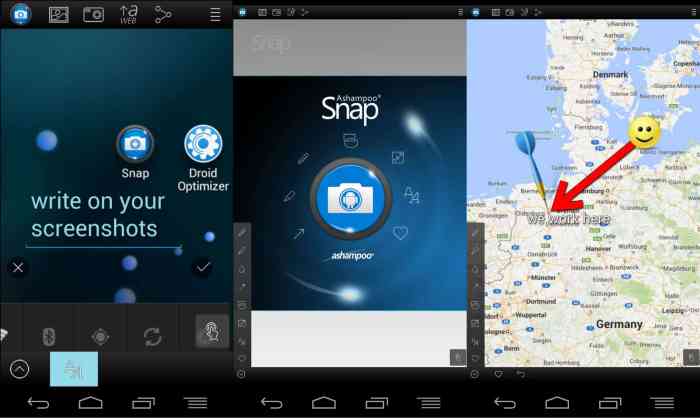
Penggunaan aplikasi screenshot di Android semakin populer, terutama bagi pengguna yang membutuhkan fitur lebih dari screenshot bawaan. Aplikasi screenshot pihak ketiga menawarkan berbagai fitur menarik, seperti kemampuan mengambil screenshot scrolling, video, dan bahkan screenshot khusus untuk aplikasi tertentu. Dalam artikel ini, kita akan membahas cara menggunakan beberapa aplikasi screenshot Android yang populer, termasuk fitur-fitur yang mereka tawarkan.
Selain itu, kita akan membahas cara menggunakan fitur screenshot bawaan Android dengan lebih detail.
Menggunakan Aplikasi Screenshot Pihak Ketiga
Ada banyak aplikasi screenshot Android yang tersedia di Google Play Store. Beberapa aplikasi populer termasuk Screenshot Easy dan Screen Master. Kedua aplikasi ini menawarkan antarmuka yang sederhana dan mudah digunakan, serta berbagai fitur tambahan. Berikut langkah-langkah umum menggunakan aplikasi screenshot Android:
- Unduh dan instal aplikasi screenshot yang Anda inginkan dari Google Play Store.
- Buka aplikasi yang ingin Anda screenshot.
- Buka aplikasi screenshot yang telah Anda instal.
- Pilih mode screenshot yang diinginkan. Beberapa aplikasi menawarkan mode screenshot full screen, scrolling, dan video.
- Tekan tombol screenshot atau tombol yang disediakan dalam aplikasi untuk mengambil screenshot.
- Screenshot akan disimpan di galeri atau folder khusus yang ditentukan dalam aplikasi.
Beberapa aplikasi screenshot mungkin memiliki fitur tambahan seperti editor screenshot, pengaturan penundaan screenshot, dan kemampuan untuk berbagi screenshot dengan mudah ke media sosial.
Menggunakan Fitur Screenshot Bawaan Android
Android memiliki fitur screenshot bawaan yang mudah digunakan. Berikut langkah-langkah mengambil screenshot menggunakan fitur bawaan Android:
- Buka aplikasi atau layar yang ingin Anda screenshot.
- Tekan tombol power dan tombol volume turun secara bersamaan. Anda mungkin perlu menyesuaikan kombinasi tombol ini tergantung pada perangkat Android yang Anda gunakan.
- Anda akan mendengar suara rana kamera dan layar akan berkedip, menandakan bahwa screenshot telah berhasil diambil.
- Screenshot akan disimpan di galeri atau folder khusus di perangkat Android Anda.
Fitur screenshot bawaan Android biasanya cukup untuk kebutuhan screenshot sederhana. Namun, jika Anda membutuhkan fitur tambahan seperti screenshot scrolling atau video, Anda mungkin perlu menggunakan aplikasi screenshot pihak ketiga.
Temukan panduan lengkap seputar penggunaan download sinyal tv digital apk yang optimal.
Menggunakan Aplikasi Screenshot untuk Mode Screenshot Berbeda
Aplikasi screenshot pihak ketiga menawarkan berbagai mode screenshot yang memungkinkan Anda mengambil screenshot dengan lebih fleksibel. Berikut adalah beberapa mode screenshot yang umum tersedia:
- Screenshot Full Screen:Mode ini mengambil screenshot seluruh layar, seperti fitur screenshot bawaan Android.
- Screenshot Scrolling:Mode ini mengambil screenshot dari halaman web atau konten yang lebih panjang dari satu layar. Aplikasi akan menggabungkan semua screenshot menjadi satu gambar tunggal.
- Screenshot Video:Mode ini merekam aktivitas layar Anda dalam bentuk video. Fitur ini berguna untuk merekam tutorial, gameplay, atau aktivitas lainnya yang terjadi di layar.
Beberapa aplikasi screenshot juga menawarkan mode screenshot khusus untuk aplikasi tertentu, seperti aplikasi perpesanan atau aplikasi game. Mode ini memungkinkan Anda untuk mengambil screenshot hanya pada area tertentu di aplikasi, seperti chat atau jendela game.
Ketahui dengan mendalam seputar keunggulan ekstensi vpn chrome terbaik yang bisa menawarkan manfaat besar.
Keunggulan Aplikasi Screenshot Android
Aplikasi screenshot Android menawarkan berbagai keunggulan dibandingkan fitur screenshot bawaan yang sudah tersedia di sistem operasi Android. Keunggulan ini meliputi fitur tambahan yang memudahkan pengguna dalam mengedit, membagikan, dan menyimpan tangkapan layar. Hal ini membuat aplikasi screenshot Android menjadi pilihan yang lebih praktis dan efektif untuk berbagai kebutuhan.
Jangan lupa klik aplikasi cheat game android tanpa root untuk memperoleh detail tema aplikasi cheat game android tanpa root yang lebih lengkap.
Fitur Tambahan untuk Mengedit Screenshot, Aplikasi screenshot android
Salah satu keunggulan utama aplikasi screenshot Android adalah fitur tambahan untuk mengedit tangkapan layar. Fitur ini memungkinkan pengguna untuk melakukan modifikasi pada screenshot, seperti memotong bagian tertentu, menambahkan teks atau gambar, dan mengubah warna. Kemampuan ini sangat bermanfaat untuk berbagai keperluan, seperti membuat presentasi, tutorial, atau meme lucu.
Kemudahan Berbagi Screenshot
Aplikasi screenshot Android juga mempermudah pengguna dalam membagikan tangkapan layar ke berbagai platform. Sebagian besar aplikasi screenshot menawarkan opsi untuk langsung membagikan screenshot ke media sosial, email, atau aplikasi pesan. Kemudahan ini sangat membantu dalam berbagi informasi atau momen menarik dengan cepat dan efisien.
Pilihan Penyimpanan yang Fleksibel
Aplikasi screenshot Android memberikan pilihan penyimpanan yang lebih fleksibel dibandingkan fitur bawaan. Pengguna dapat memilih lokasi penyimpanan yang diinginkan, seperti penyimpanan internal, kartu SD, atau cloud storage. Selain itu, beberapa aplikasi screenshot juga menawarkan fitur pengaturan nama file dan format file yang lebih lengkap.
Keunggulan Aplikasi Screenshot Android
- Fitur Edit yang Lengkap:Aplikasi screenshot Android biasanya menawarkan fitur edit yang lebih lengkap dibandingkan fitur bawaan Android, seperti memotong, menambahkan teks, menggambar, dan mengubah warna.
- Pilihan Format File yang Lebih Banyak:Aplikasi screenshot Android biasanya mendukung berbagai format file, seperti PNG, JPG, dan GIF, sehingga pengguna memiliki lebih banyak pilihan untuk menyimpan dan membagikan screenshot.
- Integrasi dengan Aplikasi Lain:Beberapa aplikasi screenshot Android terintegrasi dengan aplikasi lain, seperti aplikasi pengeditan foto atau aplikasi media sosial, sehingga memudahkan pengguna dalam mengedit dan membagikan screenshot.
- Pilihan Penyimpanan yang Fleksibel:Aplikasi screenshot Android menawarkan pilihan penyimpanan yang lebih fleksibel, seperti penyimpanan internal, kartu SD, atau cloud storage, sehingga pengguna dapat menyimpan screenshot dengan lebih aman dan mudah diakses.
- Antarmuka yang Lebih Ramah Pengguna:Aplikasi screenshot Android biasanya memiliki antarmuka yang lebih ramah pengguna dan mudah dipahami, sehingga pengguna dapat dengan mudah menggunakan fitur-fiturnya.
Fitur Tambahan Aplikasi Screenshot Android
Aplikasi screenshot Android tidak hanya terbatas pada mengambil tangkapan layar. Banyak aplikasi menawarkan fitur tambahan yang meningkatkan fungsionalitas dan kemampuan screenshot, membuka jalan bagi berbagai kemungkinan penggunaan.
Edit dan Anotasi
Fitur edit dan anotasi memungkinkan pengguna untuk memodifikasi screenshot mereka dengan menambahkan teks, gambar, bentuk, dan elemen lainnya. Ini berguna untuk menyorot bagian penting, memberikan penjelasan, atau bahkan membuat screenshot lebih menarik secara visual.
- Menambahkan Teks: Fitur ini memungkinkan pengguna untuk menulis teks langsung di screenshot. Ini bisa digunakan untuk menambahkan catatan, keterangan, atau penjelasan yang menjelaskan konten screenshot.
- Menambahkan Gambar: Fitur ini memungkinkan pengguna untuk menambahkan gambar lain ke screenshot. Ini bisa digunakan untuk menambahkan logo, ikon, atau ilustrasi untuk membuat screenshot lebih informatif atau menarik.
- Menambahkan Bentuk: Fitur ini memungkinkan pengguna untuk menambahkan berbagai bentuk geometri seperti kotak, lingkaran, panah, dan lainnya. Ini berguna untuk menyorot area tertentu pada screenshot, menggambar diagram, atau menambahkan elemen desain.
Sharing
Aplikasi screenshot Android sering kali menyertakan fitur sharing yang memungkinkan pengguna untuk dengan mudah membagikan screenshot mereka ke berbagai platform. Fitur ini memungkinkan pengguna untuk dengan cepat berbagi screenshot dengan teman, keluarga, atau rekan kerja, baik melalui media sosial, email, atau aplikasi pesan.
- Sharing Langsung ke Platform Media Sosial: Beberapa aplikasi screenshot Android memungkinkan pengguna untuk berbagi screenshot langsung ke platform media sosial seperti Facebook, Instagram, Twitter, dan lainnya.
- Sharing Melalui Email: Aplikasi screenshot Android memungkinkan pengguna untuk berbagi screenshot melalui email, yang memungkinkan mereka untuk mengirimkan screenshot ke penerima yang mungkin tidak memiliki akun media sosial.
- Sharing Melalui Aplikasi Pesan: Aplikasi screenshot Android juga memungkinkan pengguna untuk berbagi screenshot melalui aplikasi pesan seperti WhatsApp, Telegram, dan lainnya.
Rekomendasi Aplikasi Screenshot Android
Mengambil screenshot di Android sudah menjadi hal yang umum. Fitur ini sangat berguna untuk menyimpan informasi penting dari layar, seperti chat, teks, atau gambar yang ingin dibagikan. Namun, aplikasi screenshot bawaan Android terkadang terbatas dan tidak menawarkan fitur yang lebih canggih.
Jika kamu mencari aplikasi screenshot yang lebih lengkap dan mudah digunakan, ada banyak pilihan di Google Play Store. Artikel ini akan membahas lima aplikasi screenshot terbaik untuk Android berdasarkan kebutuhan pengguna.
Rekomendasi Aplikasi Screenshot Android
Berikut adalah lima aplikasi screenshot terbaik untuk Android yang bisa kamu gunakan:
| Nama Aplikasi | Keunggulan | Rekomendasi Untuk |
|---|---|---|
| Screenshot Easy | Mudah digunakan, menawarkan berbagai fitur seperti pengeditan dasar, blur, dan cropping, serta penambahan teks dan gambar. | Pengguna yang mencari aplikasi screenshot sederhana dengan fitur dasar. |
| Super Screenshot | Menawarkan fitur screenshot scrolling, yang memungkinkan kamu untuk mengambil screenshot dari halaman web atau dokumen yang panjang. | Pengguna yang sering mengambil screenshot dari halaman web atau dokumen yang panjang. |
| No Root Screenshot | Memungkinkan kamu untuk mengambil screenshot tanpa root, termasuk screenshot dari aplikasi yang terproteksi. | Pengguna yang ingin mengambil screenshot dari aplikasi yang terproteksi tanpa root. |
| Capture & Edit | Menawarkan fitur pengeditan screenshot yang canggih, termasuk penambahan teks, gambar, dan efek. | Pengguna yang ingin mengedit screenshot dengan berbagai fitur. |
| AZ Screen Recorder | Memungkinkan kamu untuk merekam layar dan mengambil screenshot. | Pengguna yang ingin merekam layar dan mengambil screenshot. |
Aplikasi screenshot Android telah berkembang pesat, menawarkan beragam fitur yang memudahkan pengguna untuk menangkap dan mengolah informasi digital. Dengan berbagai pilihan aplikasi dan fitur yang tersedia, Anda dapat menemukan solusi terbaik untuk kebutuhan screenshot Anda, mulai dari keperluan pribadi hingga profesional.
Pilihlah aplikasi yang sesuai dengan kebutuhan Anda dan manfaatkan fitur-fitur canggihnya untuk memaksimalkan penggunaan screenshot dalam kehidupan digital Anda.
Detail FAQ
Apakah semua aplikasi screenshot Android gratis?
Tidak semua aplikasi screenshot Android gratis. Beberapa aplikasi menawarkan versi gratis dengan fitur terbatas, sementara versi premiumnya menawarkan fitur tambahan dan tanpa iklan.
Bagaimana cara mengambil screenshot dengan fitur bawaan Android?
Tekan tombol power dan tombol volume turun secara bersamaan. Tangkapan layar akan tersimpan di galeri Anda.
Apakah aplikasi screenshot Android dapat mengambil screenshot video?
Ya, beberapa aplikasi screenshot Android menawarkan fitur untuk mengambil screenshot video, memungkinkan Anda merekam aktivitas layar secara langsung.

Seorang penulis ulung yang menorehkan kata-kata. Terlibat dalam organisasi pemuda dan mengolah informasi publik. Pecinta jus Sunkist dan sukarelawan berbagi kebahagiaan. Mengembara di dunia keadilan. Pengalaman merakap data di instansi pemerintah melengkapi perjalanan.