Cara membersihkan sampah di laptop – Laptop yang lemot dan sering nge-lag? Bisa jadi karena sampah digital yang menumpuk di dalamnya. Sampah digital ini seperti debu yang menempel di hard drive, menghambat kinerja laptop dan bahkan mengancam keamanan data Anda.
Sama seperti kita membersihkan rumah, membersihkan sampah digital di laptop juga penting untuk menjaga performanya. Proses ini bisa dilakukan secara manual, dengan bantuan program bawaan laptop, atau dengan aplikasi pihak ketiga.
Jenis Sampah di Laptop: Cara Membersihkan Sampah Di Laptop
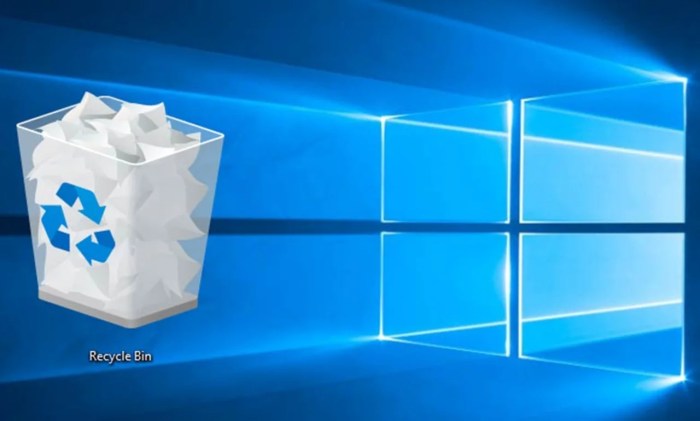
Laptop, sebagai perangkat yang serba guna, tak luput dari tumpukan sampah digital yang menumpuk di dalamnya. Berbagai file, program, dan data yang tak terpakai menjadi beban bagi performa laptop dan menghambat efisiensi kerja. Untuk itu, membersihkan sampah digital di laptop menjadi hal yang penting untuk dilakukan secara berkala.
Sebelum memulai proses pembersihan, pahami terlebih dahulu jenis-jenis sampah digital yang umum dijumpai di laptop. Berikut adalah beberapa jenis sampah digital yang perlu Anda ketahui:
Jenis-Jenis Sampah di Laptop
Sampah digital di laptop dapat dikategorikan menjadi beberapa jenis, antara lain:
- File Sampah: File-file yang tidak terpakai lagi, seperti dokumen lama, gambar, video, dan file instalasi program yang sudah tidak digunakan. File-file ini memakan ruang penyimpanan yang berharga.
- File Sementara: File-file yang dibuat sementara oleh program saat sedang berjalan, seperti cache browser, file log, dan file instalasi sementara. File-file ini umumnya terhapus sendiri setelah program selesai dijalankan, namun terkadang masih tertinggal dan memakan ruang penyimpanan.
- Program yang Tidak Terpakai: Program-program yang sudah tidak digunakan lagi, namun masih terpasang di laptop. Program-program ini memakan ruang penyimpanan dan dapat memperlambat kinerja laptop.
- Data Duplikat: Data yang sama yang disimpan di beberapa tempat, seperti foto yang di-backup di beberapa folder atau file dokumen yang di-copy di berbagai tempat. Data duplikat ini memakan ruang penyimpanan yang tidak perlu.
- Data Registry yang Rusak: Data registry yang rusak atau usang dapat memperlambat kinerja laptop. Data registry adalah basis data yang menyimpan pengaturan dan informasi tentang program dan perangkat keras di laptop.
Membedakan Jenis Sampah dan Cara Membersihkannya
Berikut tabel yang membandingkan jenis sampah di laptop, contoh, dan cara membersihkannya:
| Jenis Sampah | Contoh | Cara Membersihkan |
|---|---|---|
| File Sampah | Dokumen lama, gambar yang tidak terpakai, video yang sudah tidak diputar, file instalasi program yang sudah tidak digunakan | Hapus file-file tersebut secara manual melalui File Explorer atau menggunakan program pembersih file sampah seperti CCleaner. |
| File Sementara | Cache browser, file log, file instalasi sementara | Bersihkan cache browser melalui pengaturan browser, gunakan program pembersih file sementara seperti CCleaner, atau hapus file sementara secara manual melalui folder “Temp” di Windows. |
| Program yang Tidak Terpakai | Program-program yang sudah tidak digunakan lagi, seperti aplikasi lama, game yang sudah tidak dimainkan, dan program-program yang sudah tidak terpakai | Hapus program tersebut melalui Control Panel di Windows atau melalui aplikasi “Add/Remove Programs” di macOS. |
| Data Duplikat | Foto yang di-backup di beberapa folder, file dokumen yang di-copy di berbagai tempat | Gunakan program pencarian duplikat file seperti Duplicate Cleaner atau Easy Duplicate Finder untuk menemukan dan menghapus data duplikat. |
| Data Registry yang Rusak | Data registry yang rusak atau usang dapat memperlambat kinerja laptop. | Gunakan program pembersih registry seperti CCleaner atau Wise Registry Cleaner untuk membersihkan dan memperbaiki data registry yang rusak. |
Tips Mengenali Jenis Sampah di Laptop, Cara membersihkan sampah di laptop
Berikut beberapa tips untuk mengenali jenis sampah di laptop:
- Perhatikan ukuran file dan folder: File dan folder yang berukuran besar kemungkinan besar adalah sampah digital.
- Perhatikan tanggal akses terakhir: File dan folder yang terakhir diakses lama kemungkinan besar sudah tidak terpakai.
- Perhatikan nama file dan folder: File dan folder yang memiliki nama yang tidak dikenal kemungkinan besar adalah sampah digital.
- Perhatikan program yang terpasang: Program yang sudah tidak digunakan lagi kemungkinan besar sudah tidak terpakai.
Cara Membersihkan Sampah di Laptop
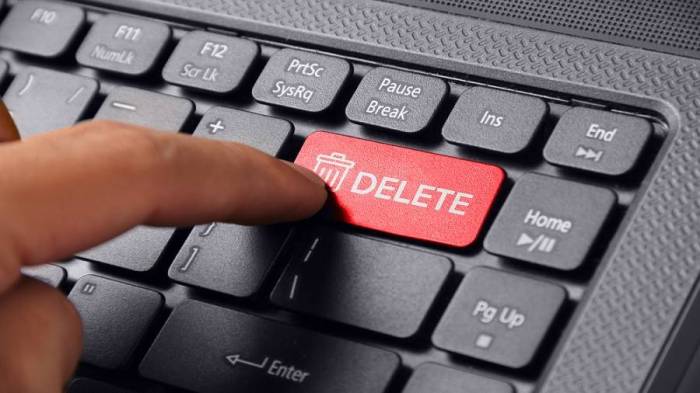
Laptop yang penuh dengan sampah file, cache, dan data sementara bisa memperlambat kinerja dan membuat ruang penyimpanan cepat habis. Untuk menjaga performa laptop tetap optimal, membersihkan sampah secara berkala sangat penting. Ada beberapa cara yang bisa Anda lakukan, baik secara manual maupun dengan bantuan program pembersih.
Membersihkan Sampah Secara Manual
Membersihkan sampah secara manual adalah cara yang efektif untuk mengontrol data yang ingin Anda hapus. Berikut langkah-langkahnya:
- Buka “Recycle Bin” atau “Trash”: Di sini, Anda akan menemukan file-file yang telah dihapus. Anda bisa memilih file yang ingin dihapus secara permanen atau mengembalikannya ke folder asalnya.
- Kosongkan “Recycle Bin” atau “Trash”: Untuk menghapus semua file di “Recycle Bin” atau “Trash”, klik kanan pada ikonnya dan pilih “Empty Recycle Bin” atau “Empty Trash”.
- Hapus File Sementara: File sementara biasanya tersimpan di folder “Temp” yang lokasinya bisa berbeda-beda tergantung sistem operasi. Anda bisa menemukannya dengan mengetikkan “temp” di kotak pencarian Windows atau menggunakan “Finder” di macOS. Hapus semua file di folder ini, tetapi berhati-hatilah karena beberapa file mungkin masih diperlukan oleh program tertentu.
- Hapus File Unduhan: Folder “Downloads” biasanya menyimpan file yang diunduh dari internet. Hapus file yang sudah tidak diperlukan lagi untuk mengosongkan ruang penyimpanan.
- Hapus Data Cache Browser: Browser web menyimpan data cache untuk mempercepat proses loading halaman. Namun, data cache yang menumpuk bisa memperlambat kinerja browser. Anda bisa menghapus data cache melalui pengaturan browser masing-masing.
Menggunakan Program Pembersih Sampah Bawaan Laptop
Beberapa laptop dilengkapi dengan program pembersih sampah bawaan yang memudahkan proses pembersihan. Program ini biasanya sudah terintegrasi dengan sistem operasi dan dapat diakses melalui menu “Settings” atau “System Preferences”.
Lihatlah download dfast apk untuk panduan dan saran yang mendalam lainnya.
- Windows: “Disk Cleanup”: Program ini memungkinkan Anda untuk membersihkan file sementara, data cache, dan file yang tidak diperlukan lainnya. Untuk mengaksesnya, ketik “Disk Cleanup” di kotak pencarian Windows. Anda juga bisa mengaksesnya melalui menu “This PC” > “Properties” > “Disk Cleanup”.
Jangan lewatkan kesempatan untuk belajar lebih banyak seputar konteks android waves gbwhatsapp.
- macOS: “Storage”: Fitur “Storage” di macOS memungkinkan Anda untuk melihat penggunaan ruang penyimpanan dan mengelola file yang tidak diperlukan. Anda bisa mengaksesnya melalui menu “Apple” > “About This Mac” > “Storage”.
Menggunakan Program Pembersih Sampah Pihak Ketiga
Program pembersih sampah pihak ketiga menawarkan fitur yang lebih lengkap dan canggih dibandingkan dengan program bawaan. Beberapa contoh program pembersih sampah pihak ketiga yang populer adalah:
- CCleaner: Program ini memiliki fitur lengkap untuk membersihkan sampah, termasuk file sementara, data cache, dan registry. CCleaner juga dapat mengoptimalkan kinerja laptop dan meningkatkan keamanan.
- Wise Disk Cleaner: Program ini fokus pada membersihkan file sementara, data cache, dan file yang tidak diperlukan lainnya. Wise Disk Cleaner juga memiliki fitur defragmentasi hard disk untuk meningkatkan kinerja laptop.
- AVG TuneUp: Program ini tidak hanya membersihkan sampah, tetapi juga dapat mengoptimalkan kinerja laptop, meningkatkan keamanan, dan memperpanjang masa pakai baterai.
Saat menggunakan program pembersih sampah pihak ketiga, pastikan untuk memilih program yang terpercaya dan memiliki reputasi baik. Hindari program yang meminta akses berlebihan ke data pribadi Anda atau yang menawarkan fitur yang terlalu bagus untuk menjadi kenyataan.
Pelajari mengenai bagaimana daftar lengkap cheat gta 5 dapat menawarkan solusi terbaik untuk problem Anda.
Menghindari Penumpukan Sampah di Laptop
Menjaga laptop tetap bersih dan terbebas dari sampah digital adalah kunci untuk kinerja optimal dan keamanan data. Sampah digital dapat berupa file yang tidak terpakai, aplikasi yang tidak digunakan, dan data sementara yang terakumulasi selama penggunaan laptop. Penumpukan sampah digital dapat memperlambat kinerja laptop, mengurangi ruang penyimpanan, dan bahkan meningkatkan risiko keamanan.
Identifikasi Kebiasaan yang Menyebabkan Penumpukan Sampah
Kebiasaan tertentu dapat menyebabkan penumpukan sampah digital di laptop. Berikut beberapa kebiasaan yang perlu diperhatikan:
- Menyimpan file yang tidak terpakai: Sering kali kita menyimpan file yang tidak terpakai karena alasan sentimental atau “mungkin akan dibutuhkan di masa depan.” Namun, file-file ini hanya memakan ruang penyimpanan dan memperlambat kinerja laptop.
- Mengunduh aplikasi yang tidak digunakan: Aplikasi yang tidak digunakan dapat memakan ruang penyimpanan dan bahkan berjalan di latar belakang, memperlambat kinerja laptop.
- Tidak membersihkan cache browser: Cache browser berisi data sementara yang digunakan untuk mempercepat akses website. Namun, jika tidak dibersihkan secara berkala, cache browser dapat menumpuk dan memperlambat kinerja laptop.
- Tidak mengosongkan Recycle Bin: Recycle Bin adalah tempat sampah digital di laptop. Jika tidak dikosongkan secara berkala, file yang terhapus akan tetap berada di laptop dan memakan ruang penyimpanan.
Tips Mencegah Penumpukan Sampah di Laptop
Untuk mencegah penumpukan sampah digital, berikut beberapa tips yang dapat diterapkan:
- Hapus file yang tidak terpakai secara berkala: Tinjau folder “Downloads”, “Documents”, dan “Pictures” secara berkala dan hapus file yang tidak terpakai.
- Hapus aplikasi yang tidak digunakan: Uninstall aplikasi yang tidak digunakan dengan mengakses “Control Panel” atau “Settings” di laptop.
- Bersihkan cache browser secara berkala: Sebagian besar browser memiliki fitur untuk membersihkan cache. Anda dapat menemukannya di menu “Settings” atau “Preferences”.
- Kosongkan Recycle Bin secara berkala: Kosongkan Recycle Bin secara berkala untuk menghapus file yang terhapus secara permanen.
- Gunakan perangkat lunak pembersih: Perangkat lunak pembersih seperti CCleaner dapat membantu membersihkan sampah digital, seperti file sementara, entri registri yang tidak valid, dan data browser yang tidak terpakai.
Mengatur Penyimpanan Data
Pengaturan penyimpanan data yang baik dapat membantu meminimalkan penumpukan sampah digital. Berikut beberapa cara untuk mengatur penyimpanan data:
- Gunakan penyimpanan cloud: Layanan penyimpanan cloud seperti Google Drive, Dropbox, dan OneDrive dapat membantu Anda menyimpan file di server online, sehingga tidak memakan ruang penyimpanan di laptop.
- Buat folder yang terstruktur: Buat folder yang terstruktur untuk mengatur file Anda. Misalnya, Anda dapat membuat folder terpisah untuk “Documents”, “Pictures”, “Music”, dan “Downloads”.
- Gunakan hard drive eksternal: Hard drive eksternal dapat digunakan untuk menyimpan file yang jarang digunakan, sehingga tidak memakan ruang penyimpanan di laptop.
Pertimbangan Keamanan
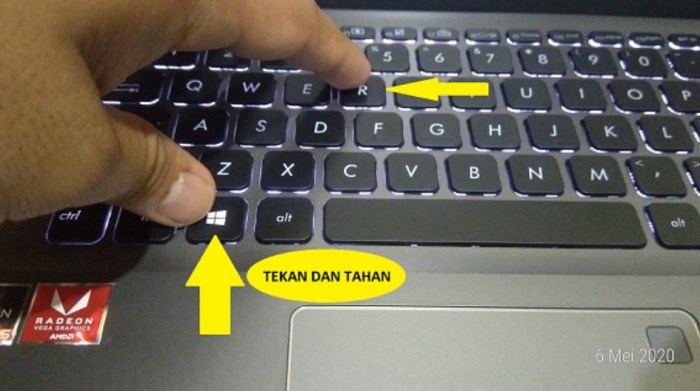
Membuang sampah di laptop memang penting untuk menjaga performa optimal. Namun, tak jarang, sampah digital menyimpan informasi sensitif yang dapat disalahgunakan jika jatuh ke tangan yang salah. Oleh karena itu, membersihkan sampah di laptop perlu dilakukan dengan hati-hati dan memperhatikan aspek keamanan.
Risiko Keamanan
Sampah di laptop dapat menyimpan berbagai data sensitif seperti:
- Riwayat penelusuran web
- Data login akun
- File pribadi yang terhapus
- Informasi kartu kredit atau data bank
Data ini dapat disalahgunakan oleh pihak yang tidak bertanggung jawab untuk:
- Mencuri identitas
- Melakukan penipuan
- Mengakses data pribadi
- Melacak aktivitas online
Cara Membersihkan Sampah dengan Aman
Untuk melindungi data pribadi saat membersihkan sampah di laptop, beberapa langkah penting perlu dilakukan:
- Gunakan software pembersih yang terpercaya. Pilih software yang memiliki reputasi baik dan telah teruji keamanannya. Hindari software yang tidak dikenal atau diunduh dari sumber yang tidak jelas. Software ini dapat membantu membersihkan sampah dengan aman dan efektif tanpa merusak data penting.
- Perhatikan izin akses software. Pastikan software pembersih hanya memiliki akses ke data yang diperlukan untuk membersihkan sampah. Hindari software yang meminta akses ke data pribadi yang tidak relevan.
- Jangan menghapus data penting. Pastikan data penting seperti file dokumen, foto, dan video disimpan di tempat yang aman sebelum membersihkan sampah. Pastikan juga software pembersih tidak menghapus data penting yang tidak diinginkan.
- Gunakan metode penghapusan data yang aman. Beberapa software pembersih menawarkan fitur penghapusan data yang aman (secure deletion) yang dapat memastikan data terhapus secara permanen dan tidak dapat dipulihkan. Fitur ini sangat penting untuk melindungi data sensitif dari akses yang tidak sah.
Langkah-langkah untuk Melindungi Data Pribadi
Selain menggunakan software pembersih yang aman, beberapa langkah tambahan dapat dilakukan untuk melindungi data pribadi saat membersihkan sampah di laptop:
- Nonaktifkan fitur auto-complete. Fitur ini dapat menyimpan data login dan informasi pribadi di browser, sehingga mudah disalahgunakan.
- Hapus riwayat penelusuran dan cookie. Data ini dapat mengungkapkan aktivitas online dan digunakan untuk melacak pergerakan pengguna di internet.
- Bersihkan cache browser. Cache browser menyimpan data sementara dari situs web yang dikunjungi, yang dapat berisi informasi pribadi.
- Gunakan VPN. VPN dapat mengenkripsi koneksi internet dan menyembunyikan alamat IP pengguna, sehingga melindungi data pribadi dari pengintaian.
- Perbarui sistem operasi dan software antivirus. Pembaruan ini dapat memperbaiki kerentanan keamanan dan melindungi laptop dari malware yang dapat mencuri data pribadi.
Membersihkan sampah digital di laptop bukan hanya soal meningkatkan performa, tapi juga soal menjaga keamanan data Anda. Dengan memahami jenis sampah, cara membersihkannya, dan kebiasaan yang memicu penumpukan sampah, Anda dapat memastikan laptop tetap optimal dan aman.
Pertanyaan dan Jawaban
Apakah membersihkan sampah di laptop bisa merusak data?
Tidak, jika Anda menggunakan metode yang benar dan berhati-hati. Hindari menghapus file yang tidak Anda kenal, dan selalu buat backup data penting sebelum membersihkan sampah.
Bagaimana cara mengetahui jenis sampah di laptop?
Anda bisa melihatnya melalui “Disk Cleanup” atau “Storage” di Windows, atau “About This Mac” di macOS.

Seorang penulis ulung yang menorehkan kata-kata. Terlibat dalam organisasi pemuda dan mengolah informasi publik. Pecinta jus Sunkist dan sukarelawan berbagi kebahagiaan. Mengembara di dunia keadilan. Pengalaman merakap data di instansi pemerintah melengkapi perjalanan.