Cara screenshot di htc one m8 – HTC One M8, dengan desain elegan dan fitur canggih, menawarkan berbagai cara untuk menangkap momen-momen penting di layar. Salah satunya adalah mengambil screenshot, yang memungkinkan Anda menyimpan gambar apa pun yang ditampilkan di layar.
Artikel ini akan memandu Anda melalui beberapa metode mudah untuk mengambil screenshot di HTC One M8, mulai dari menggunakan kombinasi tombol fisik hingga memanfaatkan aplikasi pihak ketiga.
Cara Mengambil Screenshot dengan Tombol Fisik
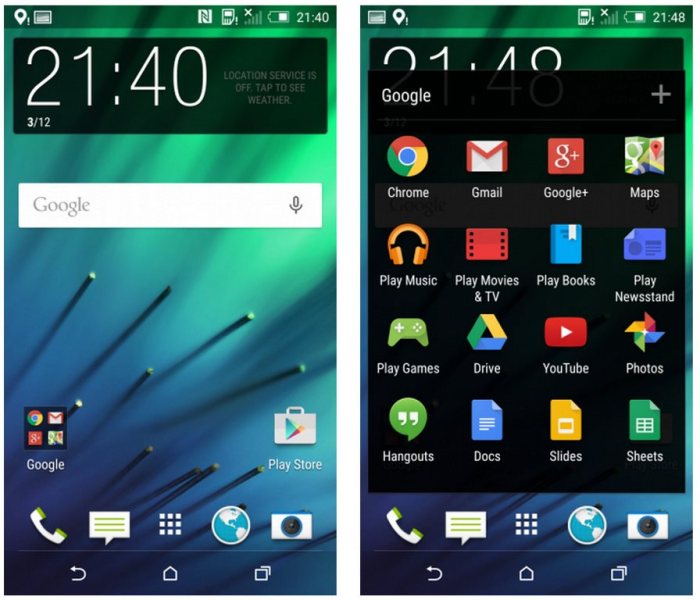
HTC One M8 menawarkan berbagai cara untuk mengambil screenshot, salah satunya dengan memanfaatkan tombol fisik yang tersedia. Metode ini mudah dan cepat, memungkinkan Anda untuk menangkap momen penting di layar dengan mudah.
Menggunakan Tombol Power dan Volume Down
Untuk mengambil screenshot menggunakan tombol fisik, Anda perlu menekan tombol power dan tombol volume down secara bersamaan. Tekan dan tahan kedua tombol tersebut selama beberapa detik hingga Anda mendengar suara shutter dan layar berkedip. Screenshot Anda akan tersimpan di galeri perangkat Anda.
| Tombol | Fungsi |
|---|---|
| Tombol Power | Menyalakan atau mematikan perangkat, serta mengakses menu power |
| Tombol Volume Down | Menurunkan volume perangkat |
Ilustrasi screenshot yang berhasil diambil menggunakan tombol fisik pada HTC One M8 menunjukkan gambar layar yang ditangkap dengan sempurna, termasuk semua detail dan elemen yang terlihat di layar pada saat screenshot diambil. Gambar screenshot ini akan tersimpan di galeri perangkat Anda dan dapat diakses kapan saja.
Pelajari mengenai bagaimana surat utang negara dapat menawarkan solusi terbaik untuk problem Anda.
Menggunakan Fitur Screenshot bawaan
Mengambil screenshot di HTC One M8 sangat mudah dan dapat dilakukan dengan beberapa cara. Salah satu cara yang paling mudah adalah menggunakan fitur screenshot bawaan yang sudah tersedia di perangkat.
Cara Mengambil Screenshot
Untuk mengambil screenshot dengan fitur bawaan HTC One M8, ikuti langkah-langkah berikut:
- Buka layar yang ingin Anda tangkap. Pastikan layar yang ingin Anda tangkap sudah ditampilkan dengan benar.
- Tekan tombol power dan tombol volume bawah secara bersamaan. Pastikan Anda menekan kedua tombol secara bersamaan, karena jika salah satu tombol ditekan lebih dulu, screenshot mungkin tidak akan tertangkap.
- Anda akan mendengar suara shutter dan layar akan berkedip, menandakan bahwa screenshot telah berhasil diambil.
Contoh Screenshot
Screenshot yang diambil dengan fitur bawaan HTC One M8 akan disimpan di galeri perangkat. Anda dapat melihat screenshot yang telah diambil di galeri dan membaginya dengan teman-teman Anda. 
Dapatkan akses download opera mini gratis ke sumber daya privat yang lainnya.
Mengambil Screenshot dengan Aplikasi Pihak Ketiga: Cara Screenshot Di Htc One M8
Selain menggunakan metode bawaan, kamu juga bisa memanfaatkan aplikasi pihak ketiga untuk mengambil screenshot di HTC One M8. Aplikasi-aplikasi ini umumnya menawarkan fitur tambahan yang tidak tersedia di metode bawaan, seperti kemampuan untuk mengedit screenshot, merekam layar, atau bahkan mengambil screenshot dengan gerakan tangan.
Dapatkan akses kenapa reddit diblokir indonesia ke sumber daya privat yang lainnya.
Aplikasi Screenshot Pihak Ketiga, Cara screenshot di htc one m8
Ada beberapa aplikasi screenshot pihak ketiga yang populer dan dapat diunduh dari Google Play Store. Berikut beberapa contohnya:
- Screenshot Easy: Aplikasi ini menawarkan antarmuka yang sederhana dan mudah digunakan. Kamu dapat mengambil screenshot dengan satu ketukan, dan aplikasi ini juga memungkinkan kamu untuk mengedit screenshot dengan menambahkan teks, gambar, atau efek.
- Screen Capture: Aplikasi ini memungkinkan kamu mengambil screenshot dengan berbagai metode, termasuk dengan tombol volume, tombol power, atau dengan menggoyangkan perangkat. Aplikasi ini juga menyediakan opsi untuk menyimpan screenshot dalam format yang berbeda, seperti PNG, JPEG, atau GIF.
- AZ Screen Recorder: Aplikasi ini tidak hanya dapat mengambil screenshot, tetapi juga dapat merekam layar. Fitur ini sangat berguna jika kamu ingin merekam video tutorial atau gameplay. AZ Screen Recorder juga memungkinkan kamu untuk mengedit video yang direkam, seperti menambahkan teks, musik, atau efek.
Keunggulan dan Kekurangan Aplikasi Screenshot Pihak Ketiga
Setiap aplikasi screenshot memiliki keunggulan dan kekurangannya masing-masing. Berikut adalah beberapa pertimbangan:
| Keunggulan | Kekurangan |
|---|---|
| Fitur tambahan seperti pengeditan screenshot, perekaman layar, dan lain-lain. | Membutuhkan izin akses yang lebih banyak, seperti akses ke penyimpanan dan kamera. |
| Antarmuka yang lebih ramah pengguna. | Beberapa aplikasi mungkin mengandung iklan. |
| Opsi penyimpanan yang lebih fleksibel. | Beberapa aplikasi mungkin tidak kompatibel dengan semua perangkat. |
Untuk menggunakan aplikasi screenshot pihak ketiga, pertama-tama kamu perlu mengunduhnya dari Google Play Store. Setelah terinstal, buka aplikasi dan ikuti instruksi di dalam aplikasi untuk mengambil screenshot.
Menyimpan dan Membagikan Screenshot
Setelah berhasil mengambil screenshot di HTC One M8, langkah selanjutnya adalah menyimpan dan membagikannya sesuai kebutuhan. HTC One M8 menyimpan screenshot secara default di folder khusus yang mudah diakses. Anda juga dapat dengan mudah membagikan screenshot ke berbagai platform seperti media sosial, email, dan aplikasi pesan.
Lokasi Penyimpanan Screenshot
Screenshot yang Anda ambil di HTC One M8 akan disimpan secara default di folder “Pictures” > “Screenshots”. Anda dapat mengakses folder ini melalui aplikasi “Gallery” atau menggunakan pengelola file seperti “File Manager”.
Cara Membagikan Screenshot
Ada beberapa cara untuk membagikan screenshot yang telah Anda simpan di HTC One M 8. Berikut adalah beberapa metode umum:
- Melalui Aplikasi Media Sosial:Buka aplikasi media sosial yang Anda gunakan, seperti Facebook, Instagram, atau Twitter. Pilih opsi “Bagikan” atau “Unggah” dan pilih screenshot yang ingin Anda bagikan. Anda dapat menambahkan teks atau tagar sebelum membagikannya.
- Melalui Email:Buka aplikasi email Anda dan buat email baru. Lampirkan screenshot yang ingin Anda bagikan ke dalam email. Anda dapat menambahkan teks dalam badan email sebelum mengirimkannya.
- Melalui Aplikasi Pesan:Buka aplikasi pesan yang Anda gunakan, seperti WhatsApp, Telegram, atau Line. Pilih kontak yang ingin Anda kirimi screenshot. Lampirkan screenshot dan kirimkan pesan.
Metode Penyimpanan dan Berbagi Screenshot di HTC One M8
| Metode | Penyimpanan | Berbagi |
|---|---|---|
| Screenshot | Folder “Pictures” > “Screenshots” | Aplikasi media sosial, email, aplikasi pesan |
Dengan berbagai metode yang tersedia, mengambil screenshot di HTC One M8 menjadi sangat mudah. Baik Anda ingin menyimpan momen penting, membagikan informasi, atau hanya untuk keperluan pribadi, menangkap layar di HTC One M8 hanya membutuhkan beberapa langkah sederhana.
Tanya Jawab (Q&A)
Apakah screenshot yang diambil tersimpan di galeri?
Ya, screenshot yang diambil akan secara otomatis tersimpan di galeri HTC One M8 Anda.
Bagaimana cara mengubah lokasi penyimpanan screenshot?
Anda tidak dapat mengubah lokasi penyimpanan default screenshot di HTC One M8.
Apakah ada aplikasi screenshot bawaan di HTC One M8?
Ya, HTC One M8 memiliki fitur screenshot bawaan yang dapat diakses melalui tombol power dan volume down.

Seorang penulis ulung yang menorehkan kata-kata. Terlibat dalam organisasi pemuda dan mengolah informasi publik. Pecinta jus Sunkist dan sukarelawan berbagi kebahagiaan. Mengembara di dunia keadilan. Pengalaman merakap data di instansi pemerintah melengkapi perjalanan.