9 tips browsing di chrome untuk androidiphone dan ipad – Berselancar di dunia maya dengan lancar dan aman? Itulah impian setiap pengguna internet. Untungnya, Chrome, browser andalan Google, menawarkan beragam fitur yang dapat meningkatkan pengalaman browsing Anda di Android, iPhone, dan iPad. Dari navigasi cepat hingga penjelajahan yang lebih cerdas, 9 tips ini akan membuka potensi maksimal dari Chrome dan membantu Anda menjelajahi internet dengan lebih efisien dan nyaman.
Siap-siap untuk menjelajahi fitur-fitur tersembunyi dan tips praktis yang akan mengubah cara Anda berselancar di internet. Mulai dari mengoptimalkan kecepatan browsing hingga melindungi data pribadi, panduan ini akan membantu Anda menguasai Chrome dan menikmati pengalaman browsing yang lebih optimal.
Navigasi Cepat dan Efisien
Mengoptimalkan pengalaman browsing di Chrome untuk Android, iPhone, dan iPad berarti menguasai berbagai fitur navigasi yang membantu Anda menjelajahi web dengan cepat dan efisien. Dengan memanfaatkan fitur-fitur yang tersedia, Anda dapat menghemat waktu dan meningkatkan produktivitas saat berselancar di dunia maya.
Mengaktifkan Mode Desktop
Mode desktop memungkinkan Anda untuk mengakses situs web seperti yang terlihat di komputer desktop. Ini bisa sangat berguna jika situs web tertentu tidak dioptimalkan dengan baik untuk perangkat seluler. Untuk mengaktifkan mode desktop di Chrome, ikuti langkah-langkah berikut:
- Buka aplikasi Chrome di perangkat Anda.
- Buka situs web yang ingin Anda akses dalam mode desktop.
- Ketuk ikon tiga titik di sudut kanan atas layar.
- Pilih “Situs desktop” dari menu yang muncul.
Memanfaatkan Tab dengan Cerdas
Tab memungkinkan Anda membuka dan mengakses beberapa situs web secara bersamaan. Chrome menyediakan berbagai fitur untuk membantu Anda mengelola tab dengan efisien.
- Membuka Tab Baru:Untuk membuka tab baru, ketuk ikon “+” di bagian bawah layar.
- Beralih Antar Tab:Geser ke kiri atau kanan di bagian atas layar untuk beralih antar tab yang terbuka.
- Menutup Tab:Ketuk ikon “x” di sebelah kanan tab yang ingin Anda tutup.
Kelompokkan Tab dengan ‘Tab Groups’
Fitur ‘Tab Groups’ di Chrome memungkinkan Anda untuk mengelompokkan tab yang terkait, seperti tab untuk penelitian, belanja, atau hiburan. Ini membantu Anda untuk mengatur dan mengakses tab yang Anda butuhkan dengan mudah.
- Membuat Kelompok Tab:Ketuk ikon tiga titik di sudut kanan atas layar, lalu pilih “Tab Groups”.
- Menambahkan Tab ke Kelompok:Ketuk ikon “+” di bagian bawah layar untuk menambahkan tab baru ke kelompok yang ada, atau ketuk “Buat Kelompok Baru” untuk membuat kelompok baru.
- Mengakses Kelompok Tab:Ketuk ikon “Tab Groups” di bagian bawah layar untuk melihat semua kelompok tab yang Anda buat.
Manfaatkan ‘Omnibox’ untuk Pencarian dan Riwayat
‘Omnibox’ adalah bilah alamat di bagian atas layar Chrome. Selain memasukkan alamat situs web, Anda juga dapat menggunakannya untuk mencari di web dan mengakses riwayat penelusuran Anda.
- Pencarian di Web:Ketik kata kunci atau frasa yang ingin Anda cari di ‘omnibox’ dan tekan tombol Enter.
- Riwayat Penelusuran:Ketuk ikon “Riwayat” di sebelah kanan ‘omnibox’ untuk melihat riwayat penelusuran Anda.
Penjelajahan Aman dan Pribadi: 9 Tips Browsing Di Chrome Untuk Androidiphone Dan Ipad
Di era digital yang semakin kompleks, menjaga privasi dan keamanan data saat menjelajah internet menjadi sangat penting. Chrome untuk Android, iPhone, dan iPad menyediakan berbagai fitur yang dapat membantu Anda menjelajah dengan aman dan menjaga privasi Anda. Berikut adalah beberapa tips untuk memanfaatkan fitur-fitur tersebut:
Mode Penyamaran (Incognito)
Mode penyamaran memungkinkan Anda menjelajah web tanpa menyimpan riwayat penjelajahan, cookie, atau data lainnya di perangkat Anda. Ini sangat berguna jika Anda ingin menjaga privasi saat menjelajahi situs web tertentu atau berbagi perangkat dengan orang lain.
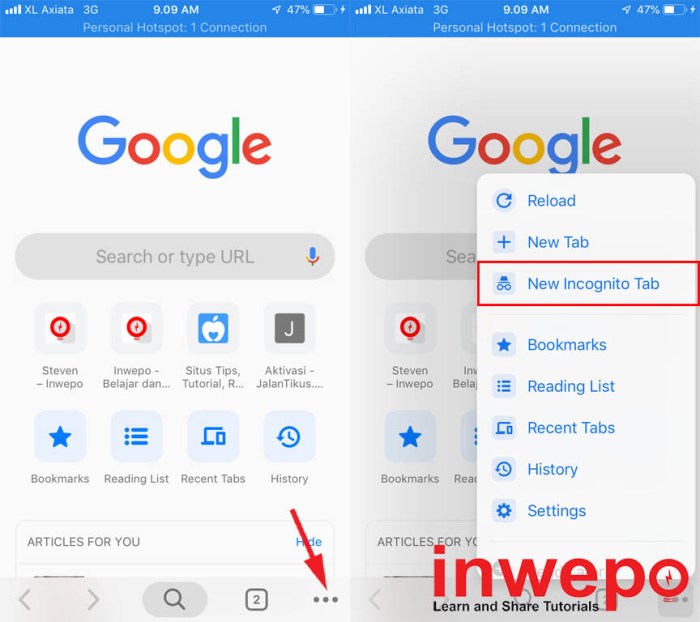
- Untuk mengaktifkan mode penyamaran, buka Chrome dan ketuk ikon tiga titik di sudut kanan atas.
- Pilih “Mode penyamaran baru” atau “Tab penyamaran baru”.
- Anda akan melihat tab baru terbuka dengan ikon penyamaran.
Penting untuk diingat bahwa mode penyamaran tidak menyembunyikan aktivitas Anda dari situs web yang Anda kunjungi atau dari penyedia layanan internet Anda. Jika Anda ingin menjaga privasi yang lebih tinggi, Anda dapat menggunakan VPN.
Mengelola Cookie dan Data Penelusuran
Cookie adalah file kecil yang disimpan oleh situs web di perangkat Anda untuk mengingat preferensi Anda atau melacak aktivitas Anda. Data penelusuran mencakup riwayat penjelajahan, bookmark, dan informasi lainnya yang disimpan di perangkat Anda. Anda dapat mengelola cookie dan data penelusuran untuk melindungi privasi Anda.
Dapatkan akses aplikasi proyektor hp ke sumber daya privat yang lainnya.
- Buka Chrome dan ketuk ikon tiga titik di sudut kanan atas.
- Pilih “Setelan”.
- Ketuk “Privasi dan keamanan”.
- Di sini Anda dapat melihat pengaturan untuk cookie, data penelusuran, dan pengaturan lainnya.
Anda dapat memilih untuk menghapus semua cookie dan data penelusuran, memblokir cookie dari situs web tertentu, atau mengizinkan cookie hanya dari situs web tertentu.
Melindungi Akun dan Data Pribadi
Berikut beberapa tips untuk melindungi akun dan data pribadi Anda saat menjelajah web:
- Gunakan kata sandi yang kuat dan unik untuk setiap akun online Anda.
- Hindari menggunakan jaringan Wi-Fi publik yang tidak aman.
- Berhati-hatilah saat membuka tautan dari email atau pesan yang tidak dikenal.
- Selalu perbarui perangkat lunak dan aplikasi Anda untuk mendapatkan perlindungan keamanan terbaru.
- Jangan pernah membagikan informasi pribadi Anda, seperti nomor kartu kredit atau nomor jaminan sosial, di situs web yang tidak dikenal.
Menggunakan ‘Password Manager’
Password Manager adalah fitur yang membantu Anda menyimpan dan mengelola kata sandi Anda dengan aman. Chrome untuk Android, iPhone, dan iPad memiliki fitur Password Manager yang terintegrasi.
- Untuk menggunakan Password Manager, buka Chrome dan ketuk ikon tiga titik di sudut kanan atas.
- Pilih “Setelan”.
- Ketuk “Password”.
- Anda dapat melihat dan mengelola kata sandi yang telah disimpan, serta menambahkan kata sandi baru.
Password Manager dapat membantu Anda mengingat kata sandi yang kompleks dan unik untuk setiap akun Anda, sehingga meningkatkan keamanan akun Anda.
Pengalaman Penjelajahan yang Lebih Baik
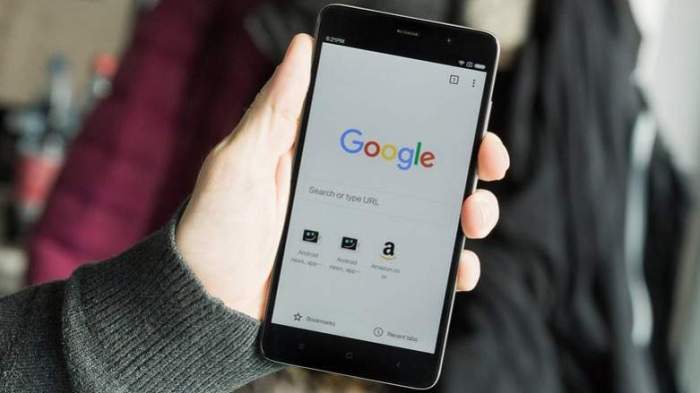
Browser Chrome pada perangkat Android, iPhone, dan iPad menawarkan fitur-fitur yang dapat meningkatkan pengalaman penjelajahan Anda. Dari membaca artikel dengan nyaman hingga mengelola file unduhan dengan mudah, fitur-fitur ini dirancang untuk membuat menjelajahi web menjadi lebih menyenangkan dan efisien.
Membaca Artikel dengan Nyaman
Fitur ‘Reader Mode’ di Chrome menghilangkan gangguan visual seperti iklan dan elemen desain lainnya, sehingga Anda dapat fokus pada konten teks utama. Ini sangat berguna untuk membaca artikel panjang atau konten online yang padat.
- Untuk mengaktifkan ‘Reader Mode’, ketuk ikon tiga titik di bagian atas layar browser.
- Pilih opsi ‘Reader Mode’ (biasanya ditandai dengan ikon buku).
- Chrome akan menampilkan versi artikel yang bersih dan mudah dibaca.
Menyesuaikan Ukuran Font dan Tema
Chrome memungkinkan Anda menyesuaikan tampilan browser sesuai preferensi Anda. Anda dapat mengubah ukuran font, memilih tema terang atau gelap, dan bahkan mengaktifkan mode malam untuk mengurangi ketegangan mata saat menjelajah di malam hari.
- Untuk mengubah ukuran font, ketuk ikon tiga titik di bagian atas layar browser.
- Pilih opsi ‘Setelan’.
- Ketuk ‘Aksesibilitas’.
- Geser slider ‘Ukuran Font’ untuk menyesuaikan ukuran font sesuai keinginan.
Untuk memilih tema, ikuti langkah-langkah di atas dan ketuk ‘Tema’. Anda dapat memilih antara tema terang, gelap, atau sistem.
Mengatur File Unduhan
Fitur ‘Download Manager’ di Chrome membantu Anda mengelola file unduhan dengan mudah. Anda dapat melihat semua file yang telah diunduh, melanjutkan unduhan yang terhenti, dan menghapus file yang tidak diperlukan.
- Untuk mengakses ‘Download Manager’, ketuk ikon tiga titik di bagian atas layar browser.
- Pilih opsi ‘Unduhan’.
- Anda akan melihat daftar semua file yang telah diunduh.
- Ketuk ikon tiga titik di samping file untuk melihat opsi seperti ‘Buka’, ‘Bagikan’, ‘Hapus’, dan ‘Buka Folder’.
Menyinkronkan Data Penelusuran
Fitur ‘Sync’ di Chrome memungkinkan Anda untuk menyinkronkan data penelusuran Anda, seperti riwayat, bookmark, dan kata sandi, di berbagai perangkat. Ini berarti Anda dapat mengakses data yang sama di semua perangkat yang Anda gunakan, seperti smartphone, tablet, dan komputer.
Temukan lebih dalam mengenai proses surat utang negara di lapangan.
- Untuk mengaktifkan ‘Sync’, buka Chrome di perangkat Anda.
- Ketuk ikon tiga titik di bagian atas layar browser.
- Pilih opsi ‘Setelan’.
- Ketuk ‘Sync dan Google Services’.
- Aktifkan ‘Sync’ dan pilih data yang ingin Anda sinkronkan.
Penjelajahan Lebih Pintar
Selain navigasi dasar, Chrome untuk Android, iPhone, dan iPad memiliki fitur canggih yang dapat meningkatkan pengalaman browsing Anda. Dengan memanfaatkan fitur-fitur ini, Anda dapat menjelajahi web dengan lebih efisien dan mendapatkan informasi yang Anda butuhkan dengan lebih mudah.
Google Lens: Mencari Informasi dari Gambar
Google Lens adalah fitur yang memungkinkan Anda mencari informasi dari gambar. Fitur ini sangat berguna untuk menemukan produk, mengidentifikasi tanaman, atau mencari informasi tentang tempat wisata.
- Untuk menggunakan Google Lens, buka aplikasi Chrome dan temukan gambar yang ingin Anda cari informasinya.
- Tekan lama pada gambar tersebut, lalu pilih opsi “Cari dengan Google Lens”.
- Chrome akan menampilkan hasil pencarian yang relevan dengan gambar tersebut, termasuk informasi tentang produk, tempat, atau objek yang ada di gambar.
Voice Search: Mencari Informasi dengan Suara
Voice Search memungkinkan Anda mencari informasi di web dengan suara Anda. Fitur ini sangat praktis untuk mencari informasi saat Anda sedang mengemudi, memasak, atau melakukan aktivitas lain yang mengharuskan Anda untuk menggunakan kedua tangan.
- Untuk menggunakan Voice Search, buka aplikasi Chrome dan ketuk ikon mikrofon di bilah pencarian.
- Ucapkan kata kunci atau pertanyaan yang ingin Anda cari.
- Chrome akan menampilkan hasil pencarian yang relevan dengan permintaan suara Anda.
Translate: Menerjemahkan Halaman Web
Fitur Translate memungkinkan Anda menerjemahkan halaman web ke dalam bahasa yang Anda inginkan. Fitur ini sangat berguna untuk mengakses informasi yang ditulis dalam bahasa asing.
- Untuk menerjemahkan halaman web, buka halaman web yang ingin Anda terjemahkan.
- Ketuk ikon menu tiga titik di pojok kanan atas layar.
- Pilih opsi “Terjemahkan ke [bahasa yang Anda inginkan]”.
- Chrome akan menerjemahkan halaman web tersebut ke dalam bahasa yang Anda pilih.
Offline Pages: Mengakses Halaman Web Tanpa Koneksi Internet
Fitur Offline Pages memungkinkan Anda menyimpan halaman web untuk diakses nanti, bahkan saat Anda tidak memiliki koneksi internet. Fitur ini sangat berguna untuk mengakses artikel, blog, atau konten web lainnya saat Anda sedang bepergian atau berada di tempat yang tidak memiliki koneksi internet.
- Untuk menyimpan halaman web untuk diakses secara offline, buka halaman web yang ingin Anda simpan.
- Ketuk ikon menu tiga titik di pojok kanan atas layar.
- Pilih opsi “Simpan halaman untuk dibaca nanti”.
- Halaman web tersebut akan disimpan di perangkat Anda dan dapat diakses di menu “Halaman yang disimpan” di aplikasi Chrome, bahkan saat Anda tidak memiliki koneksi internet.
Manajemen Data dan Privasi

Pengaturan privasi dan manajemen data di Chrome untuk Android, iPhone, dan iPad memungkinkan Anda untuk mengontrol informasi yang dikumpulkan dan dibagikan saat menjelajahi web. Dengan memahami pengaturan dan fitur yang tersedia, Anda dapat menyesuaikan pengalaman browsing sesuai preferensi dan menjaga privasi Anda.
Dapatkan akses vidmate mp3 mp4 versi lama ke sumber daya privat yang lainnya.
Pengaturan Privasi di Chrome
Pengaturan privasi di Chrome untuk Android, iPhone, dan iPad menyediakan kontrol yang komprehensif untuk melindungi data Anda. Berikut tabel yang merangkum pengaturan utama yang tersedia di setiap platform:
| Pengaturan | Android | iPhone | iPad |
|---|---|---|---|
| Riwayat Penjelajahan | Hapus data penjelajahan, termasuk riwayat, cookie, dan cache. | Hapus data penjelajahan, termasuk riwayat, cookie, dan cache. | Hapus data penjelajahan, termasuk riwayat, cookie, dan cache. |
| Cookie | Blokir cookie pihak ketiga, izinkan cookie sesi, atau izinkan semua cookie. | Blokir cookie pihak ketiga, izinkan cookie sesi, atau izinkan semua cookie. | Blokir cookie pihak ketiga, izinkan cookie sesi, atau izinkan semua cookie. |
| Lokasi | Izinkan atau blokir situs web untuk mengakses lokasi Anda. | Izinkan atau blokir situs web untuk mengakses lokasi Anda. | Izinkan atau blokir situs web untuk mengakses lokasi Anda. |
| Kamera dan Mikrofon | Izinkan atau blokir situs web untuk mengakses kamera dan mikrofon Anda. | Izinkan atau blokir situs web untuk mengakses kamera dan mikrofon Anda. | Izinkan atau blokir situs web untuk mengakses kamera dan mikrofon Anda. |
| Notifikasi | Kontrol notifikasi dari situs web, termasuk izin untuk mengirim notifikasi. | Kontrol notifikasi dari situs web, termasuk izin untuk mengirim notifikasi. | Kontrol notifikasi dari situs web, termasuk izin untuk mengirim notifikasi. |
Mengoptimalkan Penggunaan Data Seluler, 9 tips browsing di chrome untuk androidiphone dan ipad
Mengoptimalkan penggunaan data seluler saat menjelajah web sangat penting, terutama jika Anda memiliki paket data terbatas. Berikut beberapa tips untuk mengurangi konsumsi data:
- Aktifkan Mode Data Hemat:Mode Data Hemat di Chrome mengompres data yang ditransfer, mengurangi penggunaan data secara signifikan.
- Gunakan Data Saver:Fitur Data Saver di Chrome secara otomatis mengompres halaman web sebelum mereka ditampilkan, sehingga mengurangi penggunaan data.
- Hindari Streaming Video Berdefinisi Tinggi:Streaming video berkualitas tinggi (HD atau 4K) mengonsumsi data lebih banyak. Pilih kualitas yang lebih rendah untuk menghemat data.
- Nonaktifkan Fitur Otomatis:Fitur seperti pembaruan otomatis, sinkronisasi, dan pemuatan otomatis dapat menghabiskan data. Nonaktifkan fitur yang tidak diperlukan.
- Gunakan Wi-Fi:Saat tersedia, hubungkan perangkat Anda ke jaringan Wi-Fi untuk menghemat data seluler.
Menggunakan Fitur Data Saver
Fitur Data Saver di Chrome membantu mengurangi konsumsi data dengan mengompres halaman web sebelum mereka ditampilkan. Untuk mengaktifkan Data Saver:
- Buka aplikasi Chrome di perangkat Anda.
- Ketuk tombol menu (tiga titik vertikal) di sudut kanan atas.
- Pilih “Pengaturan”.
- Ketuk “Data Saver”.
- Aktifkan sakelar “Data Saver”.
Setelah diaktifkan, Data Saver akan secara otomatis mengompres halaman web yang Anda kunjungi, mengurangi penggunaan data seluler.
Mengelola Izin Situs Web
Situs web dapat meminta izin untuk mengakses lokasi, kamera, dan mikrofon Anda. Anda dapat mengontrol izin ini untuk melindungi privasi Anda.
- Lokasi:Saat situs web meminta izin untuk mengakses lokasi Anda, Anda dapat memilih untuk mengizinkan akses sekali saja, selalu mengizinkan, atau menolak akses.
- Kamera dan Mikrofon:Situs web juga dapat meminta izin untuk mengakses kamera dan mikrofon Anda. Anda dapat memilih untuk mengizinkan akses sekali saja, selalu mengizinkan, atau menolak akses.
Untuk mengelola izin situs web:
- Buka aplikasi Chrome di perangkat Anda.
- Ketuk tombol menu (tiga titik vertikal) di sudut kanan atas.
- Pilih “Pengaturan”.
- Ketuk “Situs”.
- Pilih kategori izin yang ingin Anda kelola (Lokasi, Kamera, Mikrofon, dll.).
- Atur izin untuk setiap situs web.
Dengan memahami pengaturan privasi dan fitur yang tersedia di Chrome, Anda dapat mengontrol informasi yang dikumpulkan dan dibagikan saat menjelajah web, menjaga privasi Anda, dan mengoptimalkan penggunaan data seluler.
Fitur Tambahan
Chrome untuk Android, iPhone, dan iPad memiliki fitur tambahan yang dapat memperkaya pengalaman browsing Anda. Fitur-fitur ini dirancang untuk meningkatkan fungsionalitas dan kenyamanan, memungkinkan Anda melakukan lebih banyak hal dengan browser Anda. Berikut adalah beberapa fitur tambahan yang patut Anda perhatikan:
Chromecast
Chromecast memungkinkan Anda menampilkan konten web dari browser Chrome di perangkat Android, iPhone, atau iPad Anda ke TV yang kompatibel. Ini sangat berguna untuk menonton video, menampilkan presentasi, atau menjelajahi foto di layar yang lebih besar.Untuk menggunakan Chromecast, pastikan perangkat Anda dan TV Anda terhubung ke jaringan Wi-Fi yang sama.
Kemudian, buka konten yang ingin Anda tampilkan di TV, dan ketuk ikon “Cast” yang biasanya terletak di sudut kanan atas layar. Pilih perangkat Chromecast Anda dari daftar yang muncul, dan konten Anda akan mulai ditampilkan di TV.
Chrome Remote Desktop
Chrome Remote Desktop memungkinkan Anda mengakses komputer Anda dari jarak jauh menggunakan browser Chrome di perangkat Android, iPhone, atau iPad Anda. Fitur ini sangat berguna jika Anda perlu mengakses file, menjalankan aplikasi, atau mengontrol komputer Anda dari lokasi yang berbeda.Untuk menggunakan Chrome Remote Desktop, Anda perlu menginstal aplikasi Chrome Remote Desktop di komputer dan perangkat Android, iPhone, atau iPad Anda.
Setelah aplikasi terinstal, Anda dapat menghubungkan perangkat Anda ke komputer Anda dan mengendalikannya seolah-olah Anda berada di depan komputer tersebut.
Chrome Web Store
Chrome Web Store adalah platform tempat Anda dapat menemukan dan menginstal ekstensi dan aplikasi untuk browser Chrome Anda. Ekstensi dan aplikasi ini dapat menambahkan fitur baru ke browser Anda, seperti pemblokir iklan, pengelola kata sandi, atau alat produktivitas.Untuk mengakses Chrome Web Store, buka browser Chrome di perangkat Android, iPhone, atau iPad Anda dan ketik “chrome://webstore” di bilah alamat.
Anda dapat mencari ekstensi dan aplikasi berdasarkan kategori, nama, atau pengembang. Setelah Anda menemukan ekstensi atau aplikasi yang ingin Anda instal, klik tombol “Tambahkan ke Chrome” untuk menginstalnya.
Google Pay
Google Pay adalah layanan pembayaran digital yang memungkinkan Anda melakukan pembayaran online dan di toko dengan mudah menggunakan perangkat Android, iPhone, atau iPad Anda. Anda dapat menyimpan kartu kredit, debit, dan kartu hadiah Anda di akun Google Pay Anda, sehingga Anda dapat melakukan pembayaran dengan cepat dan aman tanpa harus memasukkan informasi kartu Anda setiap kali.Untuk menggunakan Google Pay, Anda perlu menginstal aplikasi Google Pay di perangkat Android, iPhone, atau iPad Anda dan menambahkan kartu pembayaran Anda ke akun Anda.
Setelah Anda siap, Anda dapat menggunakan Google Pay untuk melakukan pembayaran di situs web dan aplikasi yang mendukung Google Pay, atau di toko yang menerima pembayaran tanpa kontak.
Dengan menguasai 9 tips ini, Anda siap menjelajahi dunia maya dengan lebih percaya diri dan efisien. Chrome menawarkan berbagai fitur canggih yang siap membantu Anda menjelajahi internet dengan pengalaman yang lebih personal dan optimal. Manfaatkan setiap tips dan fitur untuk meningkatkan pengalaman browsing Anda dan nikmati perjalanan digital yang lebih menyenangkan!
Informasi FAQ
Bagaimana cara mengaktifkan mode desktop di Chrome untuk Android?
Buka Chrome di Android, ketuk ikon tiga titik di sudut kanan atas, lalu pilih “Request Desktop Site”.
Apakah mode penyamaran (Incognito) benar-benar melindungi privasi?
Mode penyamaran mencegah riwayat browsing dan cookie disimpan, namun aktivitas Anda tetap dapat dipantau oleh penyedia internet dan situs web yang Anda kunjungi.

Seorang penulis ulung yang menorehkan kata-kata. Terlibat dalam organisasi pemuda dan mengolah informasi publik. Pecinta jus Sunkist dan sukarelawan berbagi kebahagiaan. Mengembara di dunia keadilan. Pengalaman merakap data di instansi pemerintah melengkapi perjalanan.