Kinemaster – Siapa yang tidak kenal aplikasi edit video yang satu ini? Kinemaster telah menjadi pilihan populer bagi para kreator konten, baik pemula maupun profesional, untuk membuat video yang menarik dan berkualitas tinggi di perangkat Android. Kepopuleran Kinemaster didukung oleh berbagai fitur unggulan dan antarmuka yang ramah pengguna. Aplikasi ini memberikan kemudahan bagi siapa saja untuk membuat video kreatif, mulai dari vlog, tutorial, hingga konten hiburan lainnya.
Artikel ini akan membahas secara mendalam tentang cara setting Kinemaster, mulai dari fitur-fitur unggulannya hingga tips dan trik dalam mengedit video. Tujuannya adalah untuk membantu Anda, baik pemula maupun yang sudah familiar dengan Kinemaster, untuk mengoptimalkan penggunaan aplikasi ini dan menghasilkan video yang memukau.
Fitur-Fitur Kinemaster
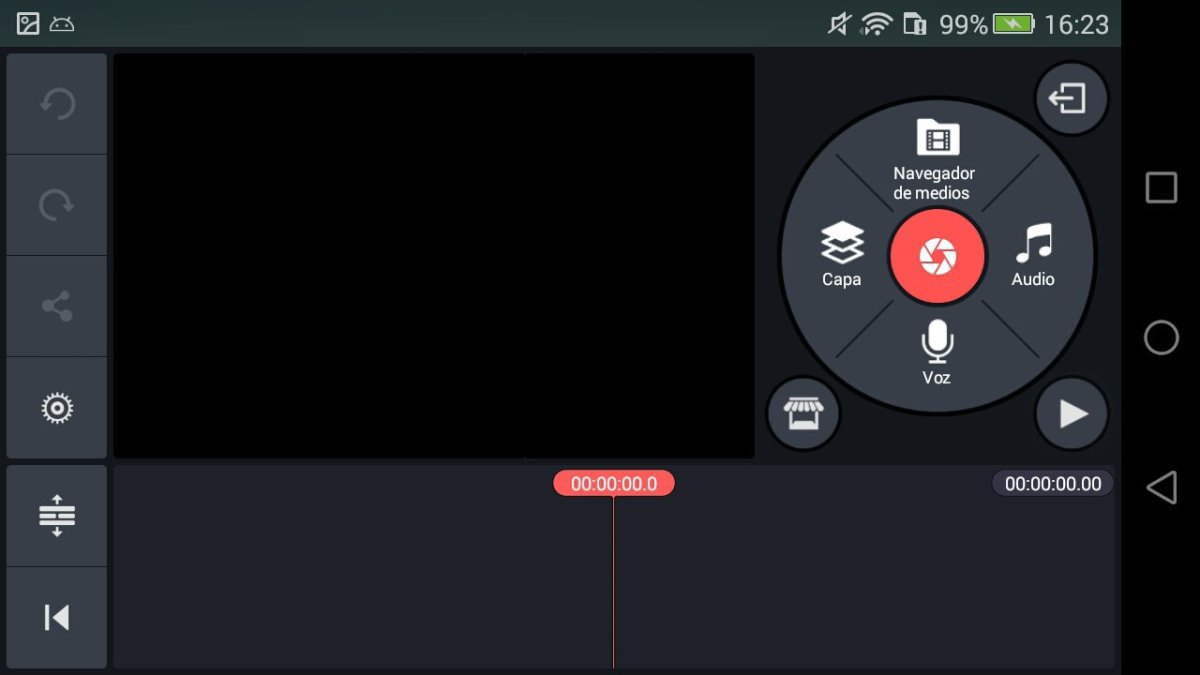
Kinemaster memiliki beragam fitur yang memudahkan pengguna dalam mengedit video. Berikut adalah beberapa fitur unggulan yang perlu Anda ketahui:
Layer: Meningkatkan Kreativitas Video
Salah satu fitur unggulan Kinemaster adalah layer. Fitur ini memungkinkan pengguna untuk menambahkan berbagai elemen seperti video, gambar, teks, dan stiker ke dalam video utama. Dengan menggunakan layer, Anda dapat menciptakan video yang lebih kompleks dan menarik, seperti menambahkan teks overlay, transisi yang lebih halus, atau efek visual yang unik.
Layer memberikan fleksibilitas dalam mengedit video, Anda dapat mengatur posisi, ukuran, dan transparansi setiap layer sesuai dengan kebutuhan.
Export Video Ber-resolusi Tinggi: Menampilkan Kualitas Terbaik
Kinemaster memungkinkan Anda untuk mengekspor video dalam berbagai resolusi, mulai dari 1080p hingga 4K. Fitur ini penting untuk memastikan video yang Anda buat memiliki kualitas yang tinggi dan detail yang tajam.
- Kinemaster versi gratis hanya dapat mengekspor video dalam resolusi 720p, sedangkan versi pro mendukung export video dengan resolusi full HD hingga 4K.
Animasi: Menambahkan Gerakan pada Video
Kinemaster menyediakan berbagai efek animasi yang dapat digunakan untuk membuat video lebih dinamis dan menarik.
- Kinemaster versi gratis memiliki koleksi efek animasi yang cukup banyak, tetapi jika pengguna merasa kurang, dapat mengupgrade secara gratis ke versi pro.
Transisi: Menghubungkan Klip dengan Halus
Transisi digunakan untuk menghubungkan klip video yang berbeda dengan halus. Kinemaster menyediakan beragam jenis transisi, seperti fade in/out, crossfade, dan wipe.
Dengan menggunakan transisi yang tepat, Anda dapat membuat video yang lebih profesional dan mudah ditonton.
Fitur Chroma Key: Mengganti Latar Belakang Video
Fitur chroma key memungkinkan Anda untuk mengganti latar belakang video dengan gambar atau video lain. Fitur ini sangat berguna untuk membuat efek khusus, seperti mengubah latar belakang video menjadi tempat yang berbeda atau menambahkan efek green screen.
- Kinemaster versi gratis memiliki fitur chroma key, tetapi versi pro memberikan pengguna lebih banyak kontrol pada pengaturan warna yang ingin dihapus.
Antarmuka Kinemaster
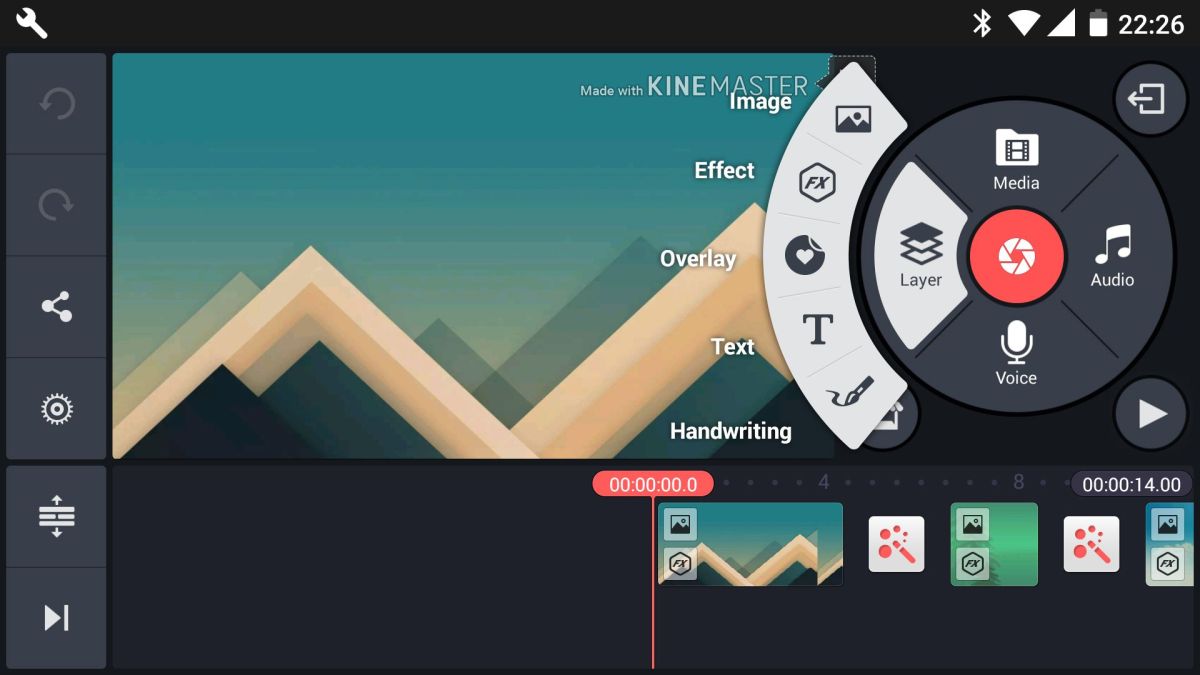
Kinemaster memiliki antarmuka yang intuitif dan mudah digunakan, bahkan bagi pemula.
Antarmuka Kinemaster terdiri dari beberapa bagian utama, yaitu:
- Timeline: Area tempat Anda mengedit video dengan menambahkan, memotong, dan mengatur urutan klip.
- Panel Media: Tempat Anda mengakses media seperti video, gambar, audio, dan efek.
- Panel Tools: Berisi berbagai alat edit video, seperti memotong, menambahkan transisi, efek, dan teks.
- Panel Preview: Area untuk melihat preview video yang sedang Anda edit.
Cara Setting Kinemaster
Berikut adalah langkah-langkah setting Kinemaster untuk membuat video pertama Anda:
Membuat Proyek Baru
Langkah pertama adalah membuat proyek baru.
Mengedit video dengan Kinemaster memang asyik, apalagi kalau kamu bisa langsung sukses dengan 10 Cara Setting Kinemaster Bagi Pemula Pasti Langsung Berhasil. Ngomong-ngomong soal sukses, kamu juga bisa meraih cita-cita kuliah di LIPIA Jakarta, salah satu lembaga pendidikan Islam terkemuka di Indonesia.
Informasi mengenai Biaya Kuliah LIPIA Jakarta bisa kamu temukan di situs resminya. Nah, setelah kamu berhasil menguasai Kinemaster dan meraih cita-cita kuliah, pasti kamu akan semakin percaya diri untuk mengejar mimpi-mimpi lainnya.
- Buka aplikasi Kinemaster.
- Tekan tombol “Buat Proyek Baru”.
- Pilih rasio aspek video yang Anda inginkan. Kinemaster menyediakan berbagai rasio aspek video yang dapat dipilih sesuai dengan kebutuhan, seperti 16:9, 9:16, 1:1.
- Pilih resolusi video yang diinginkan.
- Pilih frame rate video yang Anda inginkan.
Menambah Clip ke Timeline
Setelah proyek baru dibuat, Anda dapat menambahkan klip video ke timeline.
- Tekan tombol “Media” untuk membuka panel media.
- Pilih video yang ingin Anda tambahkan ke timeline.
- Seret video ke timeline.
Memotong Klip
Anda dapat memotong klip video dengan menggunakan fitur “Cut” atau “Trim”.
- Pilih klip video yang ingin dipotong.
- Tekan tombol “Cut” atau “Trim”.
- Geser slider untuk memilih bagian klip yang ingin dipotong.
- Tekan tombol “Potong” untuk memotong klip.
Menambahkan Transisi
Anda dapat menambahkan transisi di antara klip video untuk membuat video lebih menarik.
- Pilih transisi yang ingin Anda gunakan.
- Seret transisi ke timeline di antara dua klip video.
Menambahkan Efek
Kinemaster menyediakan berbagai efek yang dapat Anda gunakan untuk membuat video lebih kreatif.
- Pilih efek yang ingin Anda gunakan.
- Seret efek ke timeline.
- Atur durasi dan intensitas efek.
Tips dan Trik Edit Video di Kinemaster
Berikut adalah beberapa tips dan trik yang dapat membantu Anda dalam mengedit video di Kinemaster:
Menggunakan Layer dalam Mengedit Video
Layer merupakan fitur penting di Kinemaster.
- Gunakan layer untuk menambahkan teks, gambar, stiker, atau video ke dalam video utama.
- Atur posisi, ukuran, dan transparansi layer sesuai dengan kebutuhan.
- Anda dapat menambahkan efek animasi pada layer untuk membuat video lebih menarik.
Menambahkan Efek pada Video
Kinemaster memiliki banyak efek yang dapat Anda gunakan untuk meningkatkan kualitas video.
- Gunakan efek untuk menambahkan warna, ketajaman, kontras, dan efek khusus lainnya.
- Atur durasi dan intensitas efek sesuai dengan kebutuhan.
Menggunakan Audio untuk Video
Audio sangat penting dalam video.
- Anda dapat menambahkan musik latar, efek suara, atau suara narasi ke video.
- Atur volume audio sesuai dengan kebutuhan.
Menyimpan dan Mengekspor Video
Setelah selesai mengedit video, Anda dapat menyimpan dan mengekspor video ke dalam berbagai format.
- Pilih format video yang ingin Anda gunakan, seperti mp4, 3gp, atau mov.
- Pilih resolusi video yang diinginkan.
- Pilih frame rate video yang diinginkan.
- Tekan tombol “Export” untuk mengekspor video.
Menambah Effect dan Filter di Kinemaster
Kinemaster memiliki beragam pilihan efek dan filter yang dapat Anda gunakan untuk meningkatkan kualitas dan estetika video.
Berikut adalah beberapa cara untuk menambahkan efek dan filter di Kinemaster:
- Memilih Efek dari Panel Media: Anda dapat menemukan berbagai efek di panel media, termasuk efek warna, efek khusus, dan efek animasi.
- Menambahkan Efek dari Panel Tools: Panel tools juga menyediakan beberapa efek dasar, seperti efek ketajaman, kontras, dan kecerahan.
- Menggunakan Filter: Kinemaster memiliki filter bawaan yang dapat Anda gunakan untuk mengubah suasana video, seperti filter vintage, filter film, dan filter monokrom.
Export Video dari Kinemaster
Setelah Anda selesai mengedit video, Anda dapat mengekspor video ke dalam berbagai format dan resolusi.
Berikut adalah langkah-langkah mengekspor video dari Kinemaster:
- Pilih Menu Export: Tekan tombol “Export” di bagian bawah layar.
- Pilih Format Video: Pilih format video yang diinginkan, seperti mp4, 3gp, atau mov.
- Pilih Resolusi Video: Pilih resolusi video yang diinginkan. Kinemaster memungkinkan pengguna untuk mengekspor video ke dalam format 108p dan 4k.
- Pilih Frame Rate: Pilih frame rate video yang diinginkan. Frame rate adalah jumlah frame per detik yang menentukan kelancaran video.
- Pilih Lokasi Penyimpanan: Pilih lokasi penyimpanan untuk video yang telah selesai diedit.
- Mulai Export: Tekan tombol “Export” untuk memulai proses export video.
Aplikasi Edit Video Android
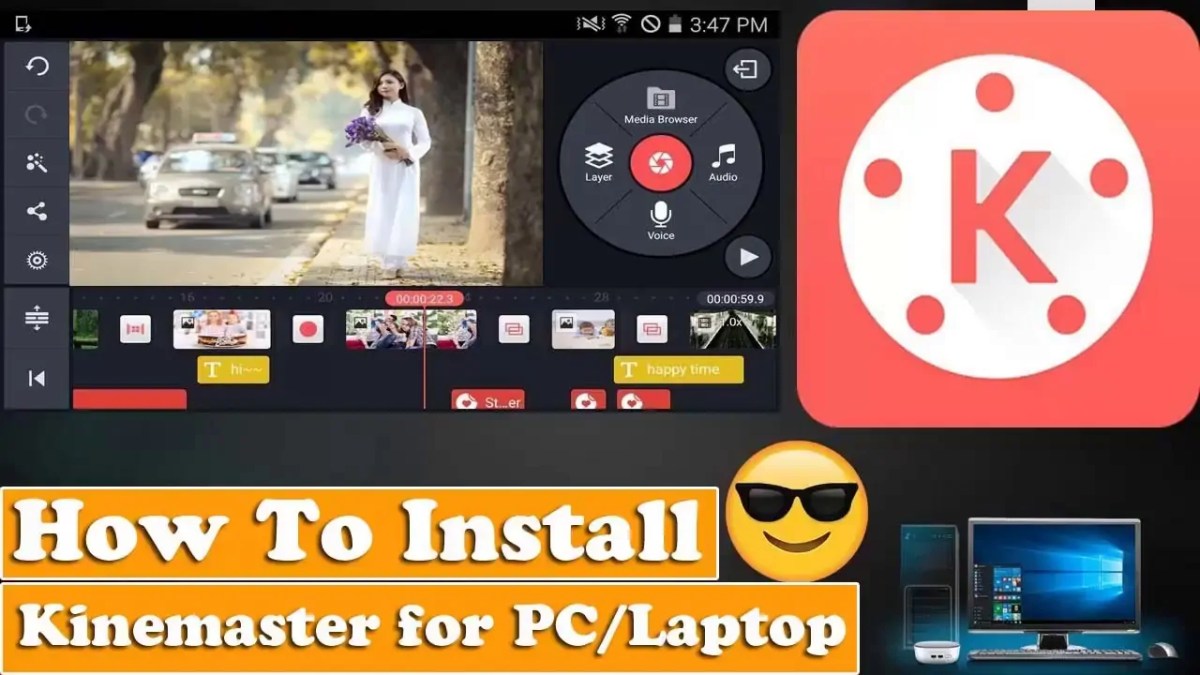
Kinemaster bukan satu-satunya aplikasi edit video yang tersedia di Android.
Menguasai Kinemaster? Gampang! 10 Cara Setting Kinemaster Bagi Pemula Pasti Langsung Berhasil bakal ngebantu kamu bikin video keren. Tapi, sebelum fokus ke dunia editing, lumayan juga nih ngelirik biaya masuk SMA Pusaka 1 Jakarta di sini buat ngasih gambaran biaya pendidikan.
Nah, balik lagi ke Kinemaster, dengan 10 Cara Setting Kinemaster Bagi Pemula Pasti Langsung Berhasil, kamu bisa mulai berkarya dan menuangkan ide-ide kreatif dalam video yang memukau!
Berikut adalah beberapa aplikasi edit video Android lainnya:
- PowerDirector: Aplikasi edit video yang memiliki fitur lengkap dan antarmuka yang mudah digunakan. PowerDirector memiliki beragam efek, transisi, dan alat edit video yang canggih.
- VivaVideo: Aplikasi edit video yang populer dengan antarmuka yang ramah pengguna. VivaVideo menyediakan berbagai template, efek, dan musik latar yang dapat Anda gunakan untuk membuat video yang menarik.
- FilmoraGo: Aplikasi edit video yang mudah digunakan dengan berbagai fitur, seperti efek, transisi, dan musik latar. FilmoraGo juga memiliki fitur split screen yang memungkinkan Anda untuk menggabungkan beberapa video dalam satu frame.
Edit Video di HP
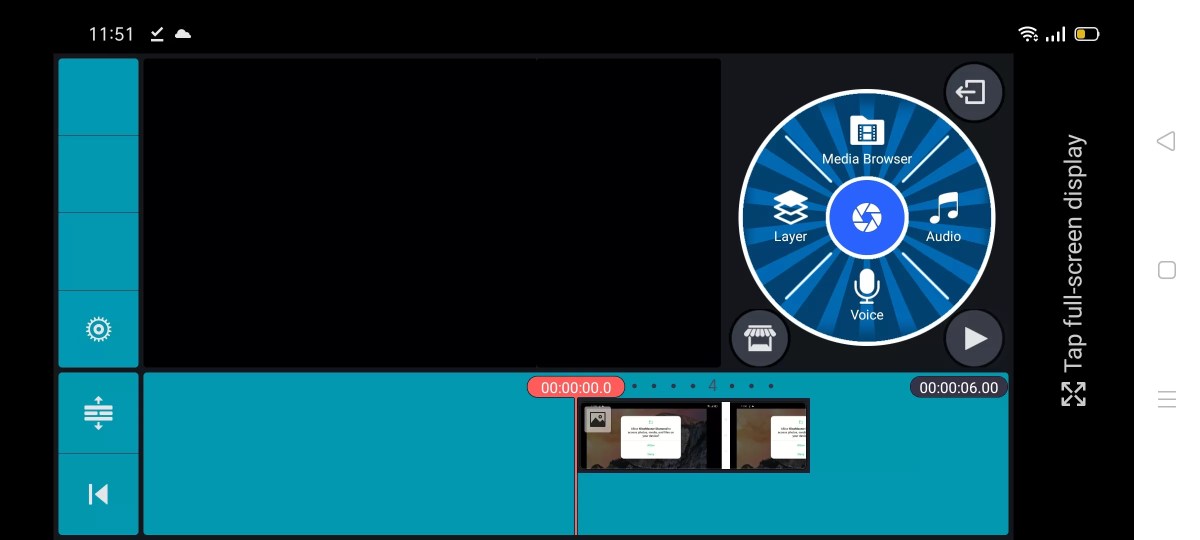
Kinemaster dan aplikasi edit video lainnya memungkinkan Anda untuk mengedit video di HP dengan mudah.
Berikut adalah beberapa keuntungan mengedit video di HP:
- Portabilitas: Anda dapat mengedit video di mana saja dan kapan saja dengan menggunakan HP.
- Kemudahan Akses: Aplikasi edit video di HP mudah diakses dan diunduh.
- Fitur Lengkap: Aplikasi edit video di HP memiliki fitur yang lengkap, termasuk efek, transisi, dan alat edit video lainnya.
Aplikasi Edit Video Gratis
Beberapa aplikasi edit video di Android tersedia secara gratis, seperti Kinemaster versi gratis, VivaVideo, dan FilmoraGo.
Meskipun versi gratis memiliki fitur yang terbatas, Anda tetap dapat membuat video yang menarik dan berkualitas tinggi.
Edit Video Profesional
Jika Anda ingin membuat video yang lebih profesional, Anda dapat menggunakan aplikasi edit video premium, seperti Kinemaster Pro, PowerDirector, dan FilmoraGo Pro.
Aplikasi edit video premium memiliki fitur yang lebih lengkap, seperti efek yang lebih banyak, transisi yang lebih canggih, dan alat edit video yang lebih profesional.
Efek Video Kinemaster
Kinemaster memiliki berbagai efek video yang dapat Anda gunakan untuk membuat video lebih menarik.
Berikut adalah beberapa efek video yang tersedia di Kinemaster:
- Efek Warna: Efek warna dapat digunakan untuk mengubah warna video, seperti menambahkan warna sepia, hitam putih, atau warna lainnya.
- Efek Khusus: Efek khusus dapat digunakan untuk menambahkan efek visual yang menarik, seperti efek blur, efek motion blur, dan efek slow motion.
- Efek Animasi: Efek animasi dapat digunakan untuk menambahkan gerakan pada teks, gambar, atau video, seperti efek fade in/out, efek zoom in/out, dan efek slide.
Akhir Kata
Kinemaster merupakan aplikasi edit video yang sangat bermanfaat untuk membuat video kreatif dan profesional di perangkat Android. Dengan memahami fitur-fitur unggulan, antarmuka, dan cara setting Kinemaster, Anda dapat menghasilkan video yang memukau dan menarik perhatian. Jangan lupa untuk terus berlatih dan bereksperimen dengan berbagai fitur yang tersedia di Kinemaster untuk meningkatkan kualitas video Anda.
Dengan menggunakan aplikasi edit video seperti Kinemaster, Anda dapat memaksimalkan potensi kreativitas dan mengekspresikan diri melalui video.
Kinemaster – Aplikasi edit video yang lengkap dan mudah digunakan untuk membuat video berkualitas tinggi.

Seorang penulis ulung yang menorehkan kata-kata. Terlibat dalam organisasi pemuda dan mengolah informasi publik. Pecinta jus Sunkist dan sukarelawan berbagi kebahagiaan. Mengembara di dunia keadilan. Pengalaman merakap data di instansi pemerintah melengkapi perjalanan.