Membuat video menarik di iPhone kini semakin mudah dengan beragam aplikasi edit video yang tersedia. Dari pemula hingga profesional, aplikasi-aplikasi ini menawarkan berbagai fitur yang dapat membantu Anda menciptakan konten visual yang memukau. Mulai dari pengeditan dasar hingga efek transisi yang rumit, aplikasi edit video iPhone telah menjadi alat penting bagi para kreator di era digital ini.
Dalam artikel ini, kita akan menjelajahi dunia aplikasi edit video iPhone, mulai dari daftar aplikasi populer hingga tips dan trik mengedit video. Artikel ini juga akan membahas fitur-fitur unggulan, teknik dasar, dan panduan memilih aplikasi yang tepat berdasarkan kebutuhan Anda.
Aplikasi Edit Video Populer di iPhone
Pengeditan video di iPhone semakin mudah dan canggih dengan berbagai aplikasi yang tersedia. Aplikasi edit video di iPhone tidak hanya menawarkan fitur dasar, tetapi juga fitur-fitur tingkat lanjut yang memungkinkan pengguna untuk membuat video profesional. Banyak aplikasi yang dirancang khusus untuk memenuhi kebutuhan pengguna, baik untuk pemula maupun profesional.
Aplikasi Edit Video Populer di iPhone
Berikut adalah 5 aplikasi edit video populer di iPhone yang menawarkan fitur-fitur lengkap:
| Nama Aplikasi | Fitur Utama | Keunggulan | Kekurangan |
|---|---|---|---|
| iMovie | – Antarmuka sederhana dan mudah digunakan
|
– Gratis dan tersedia di semua perangkat Apple
|
– Fitur terbatas dibandingkan aplikasi lain
|
| LumaFusion | – Fitur profesional seperti timeline multi-track
|
– Fitur yang lengkap dan fleksibel
|
– Berbayar dan relatif mahal
|
| InShot | – Antarmuka yang ramah pengguna
|
– Gratis dan mudah digunakan
|
– Fitur terbatas dibandingkan aplikasi lain
Informasi lain seputar download nuga cloner apk tersedia untuk memberikan Anda insight tambahan.
|
| Adobe Premiere Rush | – Antarmuka yang sederhana dan intuitif
|
– Fitur yang lengkap dan canggih
|
– Berbayar dan relatif mahal
|
| FilmoraGo | – Antarmuka yang ramah pengguna
|
– Gratis dan mudah digunakan
|
– Fitur terbatas dibandingkan aplikasi lain
|
Panduan Memilih Aplikasi Edit Video yang Tepat
Aplikasi edit video di iPhone telah berkembang pesat, menawarkan berbagai fitur dan kemudahan penggunaan. Namun, dengan begitu banyak pilihan, memilih aplikasi yang tepat bisa jadi membingungkan. Artikel ini akan memandu Anda dalam memilih aplikasi edit video yang sesuai dengan kebutuhan dan tingkat keahlian Anda.
Faktor-Faktor Penting dalam Memilih Aplikasi Edit Video
Sebelum Anda memutuskan untuk menggunakan aplikasi edit video, pertimbangkan beberapa faktor penting ini:
- Kemudahan Penggunaan:Pilih aplikasi yang memiliki antarmuka yang intuitif dan mudah dipahami, terutama jika Anda adalah pemula. Aplikasi dengan tutorial yang jelas dan fitur drag-and-drop akan memudahkan proses editing.
- Fitur yang Ditawarkan:Pertimbangkan fitur yang Anda butuhkan, seperti pemotongan video, penggabungan video, penambahan efek, transisi, teks, dan musik. Beberapa aplikasi juga menawarkan fitur canggih seperti stabilisasi video, penghapusan latar belakang, dan pelacakan objek.
- Harga:Aplikasi edit video tersedia dalam berbagai rentang harga, mulai dari yang gratis hingga berbayar. Tentukan anggaran Anda dan cari aplikasi yang menawarkan fitur yang Anda butuhkan dengan harga yang sesuai.
- Kompatibilitas:Pastikan aplikasi yang Anda pilih kompatibel dengan perangkat iPhone Anda dan versi iOS yang Anda gunakan. Beberapa aplikasi mungkin memiliki persyaratan sistem tertentu.
Aplikasi Edit Video untuk Pemula
Bagi pemula yang baru memulai editing video, aplikasi yang sederhana dan mudah digunakan adalah pilihan yang tepat. Beberapa aplikasi yang direkomendasikan untuk pemula:
- iMovie:Aplikasi bawaan iPhone ini menawarkan fitur dasar editing seperti pemotongan, penggabungan, dan penambahan efek sederhana. iMovie mudah digunakan dan memiliki antarmuka yang intuitif, menjadikannya pilihan yang baik untuk pemula.
- InShot:Aplikasi ini menyediakan berbagai fitur editing yang mudah diakses, termasuk penggabungan video, penambahan teks dan musik, dan penyesuaian kecepatan video. InShot juga menawarkan berbagai efek dan filter yang menarik.
Aplikasi Edit Video untuk Profesional
Bagi profesional yang membutuhkan fitur editing yang lebih canggih, aplikasi dengan kontrol yang lebih presisi dan kemampuan untuk mengedit audio dan video secara detail adalah pilihan yang ideal. Berikut beberapa aplikasi yang populer di kalangan profesional:
- LumaFusion:Aplikasi ini menawarkan fitur editing profesional yang lengkap, termasuk timeline multi-track, kemampuan untuk mengedit audio dan video secara detail, dan berbagai efek dan transisi. LumaFusion juga kompatibel dengan berbagai format video dan audio.
- FilmoraGo:Aplikasi ini menyediakan fitur editing yang komprehensif, termasuk pemotongan, penggabungan, dan penambahan efek. FilmoraGo juga menawarkan fitur yang canggih seperti stabilisasi video, penghapusan latar belakang, dan pelacakan objek.
Aplikasi Edit Video untuk Kebutuhan Spesifik
Beberapa aplikasi edit video dirancang untuk memenuhi kebutuhan spesifik, seperti editing video untuk media sosial atau pembuatan konten yang berfokus pada efek visual. Berikut beberapa contoh:
- Adobe Premiere Rush:Aplikasi ini dirancang untuk editing video yang cepat dan mudah, terutama untuk media sosial. Premiere Rush menawarkan fitur editing dasar dan integrasi dengan platform media sosial seperti YouTube dan Instagram.
- VLLO:Aplikasi ini menawarkan berbagai fitur editing yang kreatif, termasuk efek animasi, teks, dan transisi yang menarik. VLLO juga memungkinkan Anda untuk membuat video dengan tampilan yang unik dan profesional.
Fitur-Fitur Unggulan Aplikasi Edit Video iPhone
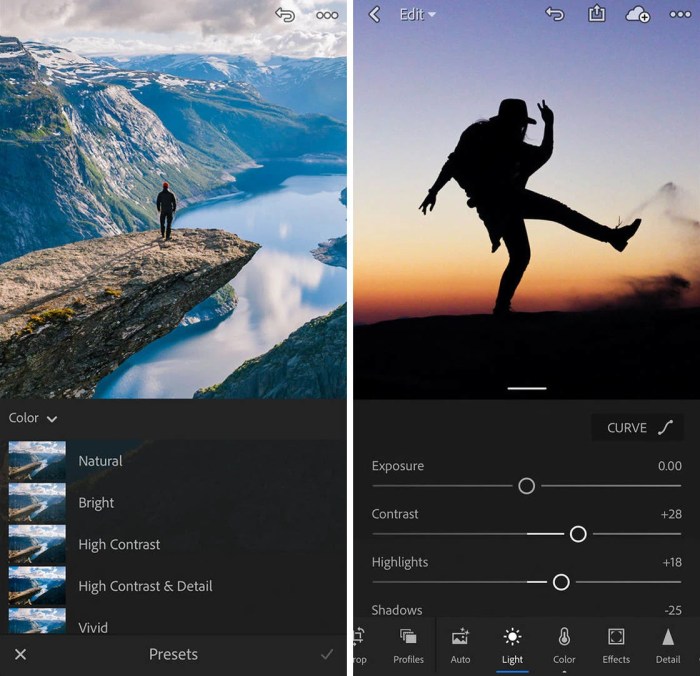
Aplikasi edit video di iPhone menawarkan berbagai fitur yang memungkinkan pengguna untuk mengubah video mereka menjadi karya seni yang menarik. Dari efek visual hingga transisi yang mulus, aplikasi-aplikasi ini menyediakan berbagai alat untuk meningkatkan kualitas video Anda.
Pengaturan Kecerahan, Kontras, dan Warna
Salah satu fitur dasar yang tersedia di sebagian besar aplikasi edit video adalah kemampuan untuk menyesuaikan kecerahan, kontras, dan warna video. Fitur ini memungkinkan pengguna untuk memperbaiki warna video, mengurangi efek gelap atau terlalu terang, dan meningkatkan kualitas visual secara keseluruhan.
- Kecerahan: Mengatur tingkat cahaya dalam video. Meningkatkan kecerahan dapat membuat video terlihat lebih cerah dan lebih jelas, sedangkan menurunkannya dapat menciptakan suasana yang lebih gelap.
- Kontras: Menentukan perbedaan antara area terang dan gelap dalam video. Meningkatkan kontras dapat membuat detail lebih terlihat, sedangkan menurunkannya dapat membuat video terlihat lebih lembut.
- Warna: Menyesuaikan warna video secara keseluruhan. Fitur ini memungkinkan pengguna untuk mengubah warna dominan video, meningkatkan kejenuhan warna, atau membuat warna lebih pudar.
Contohnya, jika video Anda direkam di tempat yang redup dan kurang cahaya, Anda dapat meningkatkan kecerahan untuk membuat video terlihat lebih jelas. Sebaliknya, jika video Anda terlalu terang dan membuat detail tidak terlihat, Anda dapat menurunkan kecerahan untuk menyeimbangkan pencahayaan.
Penambahan Musik dan Efek Suara, Aplikasi edit video iphone
Fitur penambahan musik dan efek suara memungkinkan pengguna untuk menambahkan suasana dan nuansa tertentu ke video mereka. Musik latar belakang dapat membantu menciptakan suasana yang lebih emosional, sementara efek suara dapat meningkatkan efek visual dan menarik perhatian penonton.
- Musik latar belakang: Aplikasi edit video biasanya menyediakan perpustakaan musik yang luas, yang dapat diurutkan berdasarkan genre, suasana, dan mood. Pengguna juga dapat mengimpor musik dari perpustakaan mereka sendiri.
- Efek suara: Aplikasi edit video menyediakan berbagai efek suara, seperti suara hewan, efek ledakan, suara alam, dan lain sebagainya. Efek suara dapat digunakan untuk meningkatkan efek visual, menambah humor, atau menciptakan suasana yang lebih dramatis.
Contohnya, Anda dapat menambahkan musik latar belakang yang lembut dan romantis untuk video pernikahan, atau menggunakan efek suara hujan untuk menciptakan suasana yang tenang dan damai di video perjalanan.
Transisi Video
Transisi video adalah efek yang digunakan untuk menghubungkan dua klip video yang berbeda. Fitur ini memungkinkan pengguna untuk membuat transisi yang mulus dan menarik antara klip video, sehingga video terlihat lebih profesional dan menarik.
- Transisi dasar: Transisi dasar seperti fade in/out, cross dissolve, dan wipe, memungkinkan pengguna untuk beralih antar klip video dengan cara yang sederhana dan halus.
- Transisi kreatif: Aplikasi edit video juga menyediakan berbagai transisi kreatif, seperti transisi zoom, transisi blur, dan transisi animasi. Transisi kreatif dapat digunakan untuk menambahkan efek visual yang menarik dan tidak biasa.
Contohnya, Anda dapat menggunakan transisi fade in/out untuk membuat transisi yang lembut dan alami, atau menggunakan transisi wipe untuk membuat transisi yang lebih dinamis dan menarik perhatian.
Efek Visual
Efek visual adalah elemen yang dapat ditambahkan ke video untuk meningkatkan daya tarik visual dan efek dramatis. Fitur ini memungkinkan pengguna untuk menambahkan berbagai efek, seperti filter, overlay, dan animasi, untuk membuat video lebih menarik dan unik.
Ketahui dengan mendalam seputar keunggulan together again mod apk yang bisa menawarkan manfaat besar.
- Filter: Filter dapat digunakan untuk mengubah warna, kontras, dan kejenuhan video secara keseluruhan. Beberapa filter dapat membuat video terlihat lebih vintage, sedangkan yang lain dapat membuat video terlihat lebih modern dan cerah.
- Overlay: Overlay adalah gambar atau video yang ditumpangkan di atas video utama. Overlay dapat digunakan untuk menambahkan teks, logo, atau gambar lainnya ke video.
- Animasi: Animasi dapat digunakan untuk menambahkan efek visual yang menarik dan dinamis ke video. Beberapa aplikasi edit video menyediakan berbagai animasi, seperti animasi teks, animasi gambar, dan animasi efek khusus.
Contohnya, Anda dapat menambahkan filter vintage untuk membuat video perjalanan terlihat lebih klasik, atau menggunakan animasi teks untuk menambahkan judul dan keterangan ke video.
Pemotongan dan Penyambungan Video
Fitur pemotongan dan penyambungan video memungkinkan pengguna untuk memangkas bagian-bagian yang tidak diinginkan dari video dan menyambungkan berbagai klip video untuk membuat video yang lebih pendek dan lebih terfokus.
- Pemotongan: Fitur ini memungkinkan pengguna untuk memotong bagian-bagian yang tidak diinginkan dari video, seperti bagian yang kosong, bagian yang berulang, atau bagian yang tidak relevan.
- Penyambungan: Fitur ini memungkinkan pengguna untuk menyambungkan berbagai klip video menjadi satu video yang utuh. Pengguna dapat mengatur urutan klip video, menambahkan transisi, dan menyesuaikan durasi setiap klip.
Contohnya, Anda dapat memotong bagian-bagian yang tidak diinginkan dari video perjalanan untuk membuat video yang lebih pendek dan lebih menarik, atau menyambungkan berbagai klip video dari acara liburan untuk membuat video yang lebih komprehensif.
Teknik Mengedit Video di iPhone
Mengedit video di iPhone kini semakin mudah berkat aplikasi bawaan iOS, yaitu iMovie. Aplikasi ini menawarkan beragam fitur pengeditan dasar yang cukup lengkap untuk membuat video sederhana hingga profesional. IMovie memungkinkan Anda untuk memotong, menambahkan musik, teks, transisi, dan efek khusus untuk mempercantik video Anda.
Berikut ini adalah beberapa teknik dasar mengedit video di iPhone menggunakan iMovie.
Memotong Video
Memotong video adalah langkah pertama dalam mengedit video. Dengan memotong video, Anda dapat menghilangkan bagian yang tidak diperlukan dan membuat video lebih ringkas. Berikut langkah-langkah memotong video di iMovie:
- Buka aplikasi iMovie dan pilih proyek baru.
- Impor video yang ingin Anda edit.
- Geser garis waktu video ke bagian yang ingin Anda potong.
- Ketuk ikon gunting di bagian atas layar.
- Pilih opsi “Pisahkan”.
- Hapus bagian video yang tidak diperlukan dengan menggesernya ke luar garis waktu.
Menambahkan Musik
Musik dapat membuat video lebih menarik dan emosional. iMovie memungkinkan Anda untuk menambahkan musik dari perpustakaan musik bawaan atau dari koleksi musik Anda sendiri. Berikut langkah-langkah menambahkan musik di iMovie:
- Buka proyek video di iMovie.
- Ketuk ikon “Musik” di bagian bawah layar.
- Pilih musik dari perpustakaan musik bawaan atau dari koleksi musik Anda sendiri.
- Geser garis waktu musik untuk menyesuaikan durasi musik dengan video.
Menambahkan Teks
Teks dapat digunakan untuk memberikan informasi tambahan, judul, atau keterangan dalam video. iMovie menyediakan berbagai pilihan font, warna, dan animasi untuk teks. Berikut langkah-langkah menambahkan teks di iMovie:
- Buka proyek video di iMovie.
- Ketuk ikon “Teks” di bagian bawah layar.
- Pilih gaya teks yang Anda inginkan.
- Ketik teks yang ingin Anda tambahkan.
- Geser garis waktu teks untuk menyesuaikan durasi teks dengan video.
Tips dan Trik Mengedit Video di iPhone
Membuat video berkualitas tinggi di iPhone kini semakin mudah dengan beragam aplikasi edit video yang tersedia. Namun, untuk mencapai hasil terbaik, dibutuhkan beberapa trik dan tips yang tepat. Berikut beberapa cara untuk meningkatkan kualitas video yang diedit di iPhone.
Optimalkan Pencahayaan
Pencahayaan yang baik adalah kunci utama dalam video. Pencahayaan yang tepat akan membuat objek dalam video lebih jelas dan menarik.
- Manfaatkan cahaya alami. Cahaya matahari pagi atau sore hari akan memberikan hasil yang lebih lembut dan alami.
- Jika menggunakan cahaya buatan, hindari penggunaan lampu yang terlalu terang atau terlalu redup. Aturlah pencahayaan agar merata dan tidak menimbulkan bayangan yang mengganggu.
- Perhatikan arah cahaya. Cahaya dari depan akan membuat objek terlihat datar, sedangkan cahaya dari samping akan memberikan dimensi dan kedalaman pada objek.
Tingkatkan Kualitas Audio
Audio yang jernih dan jelas sama pentingnya dengan kualitas video. Audio yang buruk dapat merusak keseluruhan pengalaman menonton.
- Gunakan mikrofon eksternal. Mikrofon eksternal akan menghasilkan audio yang lebih jernih dan bebas dari noise.
- Hindari perekaman di tempat yang berisik. Pilih lokasi yang tenang dan minim gangguan suara.
- Atur level audio dengan tepat. Pastikan audio tidak terlalu keras atau terlalu pelan.
Perhatikan Komposisi Video
Komposisi video yang baik akan membuat video lebih menarik dan mudah dipahami. Ada beberapa aturan komposisi yang bisa Anda terapkan, seperti rule of thirds.
- Rule of thirds: Bagi layar menjadi sembilan bagian yang sama dengan dua garis horizontal dan dua garis vertikal. Letakkan objek penting pada titik potong garis-garis tersebut.
- Leading lines: Gunakan garis-garis dalam video untuk mengarahkan mata penonton ke objek penting.
- Symmetry: Buat komposisi yang seimbang dengan menempatkan objek secara simetris.
Bermain dengan Warna
Warna dapat digunakan untuk meningkatkan mood dan emosi dalam video. Anda dapat menggunakan filter atau tools color grading untuk memanipulasi warna dan menciptakan efek yang diinginkan.
- Gunakan filter untuk mengubah warna keseluruhan video.
- Sesuaikan warna individual dengan tools color grading.
- Perhatikan kontras dan saturasi warna.
Manfaatkan Transisi dan Efek
Transisi dan efek dapat digunakan untuk membuat video lebih dinamis dan menarik. Anda dapat menggunakan transisi sederhana seperti fade in/out atau transisi yang lebih kompleks seperti cross dissolve.
- Gunakan transisi yang sesuai dengan tema video.
- Hindari penggunaan transisi yang berlebihan.
- Manfaatkan efek visual seperti slow motion, fast motion, atau zoom.
Membuat video di iPhone tidak lagi terbatas pada rekaman sederhana. Dengan aplikasi edit video yang tepat, Anda dapat mengubah video biasa menjadi karya seni yang memukau. Manfaatkan fitur-fitur canggih, teknik pengeditan, dan tips yang telah dibahas untuk menciptakan video yang kreatif, menarik, dan profesional.
Jadi, mulailah menjelajahi dunia pengeditan video di iPhone dan tunjukkan kreativitas Anda kepada dunia!
Area Tanya Jawab: Aplikasi Edit Video Iphone
Apakah aplikasi edit video iPhone gratis?
Ada aplikasi edit video iPhone gratis dan berbayar. Aplikasi gratis biasanya memiliki fitur terbatas, sementara aplikasi berbayar menawarkan fitur lebih lengkap.
Bagaimana cara menyimpan video yang telah diedit?
Biasanya, Anda dapat menyimpan video yang telah diedit dalam format seperti MP4 atau MOV. Anda dapat memilih kualitas video yang diinginkan.
Apakah aplikasi edit video iPhone dapat digunakan untuk membuat video musik?
Ya, banyak aplikasi edit video iPhone yang memungkinkan Anda menambahkan musik latar, transisi, dan efek khusus untuk membuat video musik.

Seorang penulis ulung yang menorehkan kata-kata. Terlibat dalam organisasi pemuda dan mengolah informasi publik. Pecinta jus Sunkist dan sukarelawan berbagi kebahagiaan. Mengembara di dunia keadilan. Pengalaman merakap data di instansi pemerintah melengkapi perjalanan.