Aplikasi fl studio – FL Studio, software musik yang populer di kalangan produser dan musisi, telah menjadi platform yang ampuh untuk menciptakan lagu-lagu yang menakjubkan. Dari awal kemunculannya sebagai FruityLoops, FL Studio telah mengalami transformasi besar, menjadi aplikasi yang kaya fitur dan intuitif untuk menghasilkan musik dari berbagai genre.
FL Studio menawarkan lingkungan kerja yang fleksibel, memungkinkan Anda untuk membuat beat, merekam vokal, mengolah suara, dan mencampur musik dengan mudah. Dengan berbagai fitur canggih, seperti Piano Roll, Mixer, dan Plugin, FL Studio memberikan semua alat yang Anda butuhkan untuk mengekspresikan kreativitas musikal Anda.
Sejarah dan Perkembangan FL Studio: Aplikasi Fl Studio
FL Studio, sebelumnya dikenal sebagai FruityLoops, adalah salah satu software musik digital (DAW) yang paling populer di dunia. Software ini telah digunakan oleh banyak musisi dan produser terkenal, termasuk Kanye West, Avicii, dan Martin Garrix. FL Studio menawarkan berbagai fitur yang lengkap untuk membuat, mengedit, dan merekam musik, termasuk piano roll, sequencer, dan berbagai plugin.
Versi Awal dan Fitur Utama
FL Studio pertama kali dirilis pada tahun 1998 sebagai FruityLoops 1.0 untuk sistem operasi Windows. Pada versi awal, FL Studio memiliki fitur yang terbatas, tetapi sudah memiliki fitur-fitur penting seperti sequencer, piano roll, dan beberapa plugin. Versi ini dikenal karena antarmuka yang sederhana dan intuitif, yang membuatnya mudah digunakan oleh pengguna pemula.
Kunjungi download gcam apk untuk melihat evaluasi lengkap dan testimoni dari pelanggan.
- FruityLoops 1.0 (1998): Versi awal FL Studio ini memiliki fitur dasar seperti sequencer, piano roll, dan beberapa plugin. Antarmuka yang sederhana membuatnya mudah digunakan oleh pemula.
- FruityLoops 2.0 (1999): Versi ini menambahkan fitur baru seperti sampler, mixer, dan efek audio. FL Studio mulai dikenal sebagai alat yang ampuh untuk membuat musik elektronik.
- FruityLoops 3.0 (2000): Versi ini menambahkan dukungan untuk MIDI dan VST plugins, yang membuka pintu bagi pengguna untuk menggunakan lebih banyak alat dan suara dalam produksi musik mereka.
- FruityLoops 4.0 (2002): Versi ini membawa perubahan besar dalam antarmuka dan menambahkan fitur-fitur baru seperti piano roll yang ditingkatkan, browser file, dan lebih banyak plugin.
Perkembangan Signifikan dan Fitur Baru, Aplikasi fl studio
FL Studio terus berkembang dan berinovasi selama bertahun-tahun. Versi-versi baru menambahkan fitur-fitur baru, meningkatkan kinerja, dan memperluas kemampuan software ini. Beberapa perkembangan penting meliputi:
- FL Studio 5 (2003): Versi ini memperkenalkan fitur-fitur penting seperti mixer yang ditingkatkan, efek audio baru, dan kemampuan untuk membuat project multi-track. FL Studio mulai dikenal sebagai DAW yang serbaguna untuk berbagai genre musik.
- FL Studio 6 (2004): Versi ini menambahkan dukungan untuk plugin 64-bit, yang meningkatkan kinerja dan stabilitas software. Fitur baru lainnya termasuk piano roll yang lebih canggih, sequencer yang lebih kuat, dan browser file yang lebih baik.
- FL Studio 7 (2006): Versi ini menambahkan fitur-fitur baru seperti sampler yang lebih canggih, efek audio baru, dan dukungan untuk plugin VSTi. FL Studio semakin menjadi pilihan populer bagi produser musik elektronik.
- FL Studio 8 (2008): Versi ini memperkenalkan fitur-fitur baru seperti sequencer yang lebih kuat, mixer yang lebih baik, dan browser file yang lebih intuitif. FL Studio mulai digunakan oleh musisi dan produser di berbagai genre musik, termasuk hip-hop, pop, dan rock.
- FL Studio 9 (2010): Versi ini menambahkan fitur-fitur baru seperti piano roll yang ditingkatkan, efek audio baru, dan dukungan untuk plugin 32-bit dan 64-bit. FL Studio menjadi DAW yang lebih stabil dan andal.
- FL Studio 10 (2012): Versi ini memperkenalkan fitur-fitur baru seperti sequencer yang lebih kuat, mixer yang lebih baik, dan browser file yang lebih intuitif. FL Studio menjadi DAW yang lebih mudah digunakan dan lebih serbaguna.
- FL Studio 11 (2013): Versi ini menambahkan fitur-fitur baru seperti piano roll yang ditingkatkan, efek audio baru, dan dukungan untuk plugin 32-bit dan 64-bit. FL Studio menjadi DAW yang lebih stabil dan andal.
- FL Studio 12 (2014): Versi ini menambahkan fitur-fitur baru seperti sequencer yang lebih kuat, mixer yang lebih baik, dan browser file yang lebih intuitif. FL Studio menjadi DAW yang lebih mudah digunakan dan lebih serbaguna.
- FL Studio 20 (2019): Versi ini membawa perubahan besar dalam antarmuka dan menambahkan fitur-fitur baru seperti piano roll yang ditingkatkan, efek audio baru, dan dukungan untuk plugin 32-bit dan 64-bit. FL Studio menjadi DAW yang lebih stabil dan andal.
Perbandingan dengan Software Musik Lainnya
FL Studio bersaing dengan DAW populer lainnya seperti Ableton Live dan Logic Pro X. Ketiga software ini menawarkan berbagai fitur untuk membuat, mengedit, dan merekam musik, tetapi masing-masing memiliki kekuatan dan kelemahannya sendiri.
| Fitur | FL Studio | Ableton Live | Logic Pro X |
|---|---|---|---|
| Antarmuka | Intuitif dan mudah dipelajari | Berfokus pada kinerja langsung | Lebih kompleks dan canggih |
| Fitur | Sequencer, piano roll, mixer, efek audio, plugin | Sequencer, sampler, mixer, efek audio, plugin | Sequencer, piano roll, mixer, efek audio, plugin |
| Harga | Harga satu kali beli | Berlangganan tahunan | Harga satu kali beli |
| Platform | Windows | Windows dan macOS | macOS |
FL Studio dikenal karena antarmuka yang sederhana dan mudah dipelajari, membuatnya ideal untuk pemula. Ableton Live dikenal karena fokusnya pada kinerja langsung, yang membuatnya populer di kalangan DJ dan produser musik elektronik. Logic Pro X dikenal karena fitur-fitur canggihnya, yang membuatnya ideal untuk produser profesional.
Fitur Utama FL Studio
FL Studio merupakan salah satu DAW (Digital Audio Workstation) populer yang dikenal karena antarmuka yang mudah dipahami dan berbagai fitur yang mendukung proses pembuatan musik, mulai dari komposisi hingga mixing dan mastering. FL Studio menawarkan beragam fitur yang dapat digunakan oleh pemula maupun profesional dalam menciptakan karya musik berkualitas.
Piano Roll
Piano Roll adalah alat penting dalam FL Studio yang memungkinkan pengguna untuk memasukkan dan mengedit note musik secara visual. Pengguna dapat mengatur durasi, pitch, dan velocity note dengan mudah. Piano Roll mirip dengan lembaran musik tradisional, tetapi dalam bentuk digital yang interaktif.
- Piano Roll menampilkan grid dengan sumbu horizontal mewakili waktu dan sumbu vertikal mewakili pitch note.
- Pengguna dapat memasukkan note dengan mengklik pada grid, menyeret note untuk mengubah durasi, dan menggunakan berbagai alat untuk mengedit note secara lebih detail.
- Piano Roll juga mendukung berbagai fitur editing seperti quantize, automation, dan velocity editing.
Contoh penggunaan Piano Roll:
- Memasukkan melodi: Pengguna dapat mengklik pada grid Piano Roll untuk memasukkan note yang membentuk melodi lagu.
- Mengedit ritme: Piano Roll memungkinkan pengguna untuk mengedit durasi dan timing note dengan tepat untuk menciptakan ritme yang diinginkan.
- Menambahkan efek: Pengguna dapat menambahkan efek seperti legato, staccato, dan glissando dengan menggunakan fitur editing Piano Roll.
Mixer
Mixer FL Studio berfungsi sebagai pusat kontrol untuk mengatur dan memproses audio dalam proyek musik. Mixer memungkinkan pengguna untuk mengontrol volume, pan, efek, dan parameter audio lainnya secara individual untuk setiap track.
- Mixer menampilkan channel strip untuk setiap track dalam proyek musik.
- Setiap channel strip memiliki fader volume, tombol pan, tombol mute, dan tombol solo untuk mengontrol audio track secara individual.
- Mixer juga menyediakan berbagai efek built-in dan slot untuk memasukkan plugin pihak ketiga.
Contoh penggunaan Mixer:
- Menyesuaikan volume: Pengguna dapat menggunakan fader volume untuk mengatur volume track secara individual.
- Memposisikan audio: Pengguna dapat menggunakan tombol pan untuk memposisikan audio di ruang stereo.
- Menambahkan efek: Mixer memungkinkan pengguna untuk menambahkan efek seperti reverb, delay, dan equalizer pada track audio.
Plugin
FL Studio menyediakan berbagai plugin yang dapat digunakan untuk memperkaya suara dan menambah efek pada proyek musik. Plugin dapat berupa instrument virtual, efek audio, atau tools khusus lainnya. FL Studio memiliki koleksi plugin built-in yang luas, dan pengguna juga dapat menambahkan plugin pihak ketiga.
- Plugin instrument virtual dapat menghasilkan suara seperti piano, drum, synth, dan berbagai instrument lainnya.
- Plugin efek audio dapat digunakan untuk menambahkan efek seperti reverb, delay, chorus, equalizer, dan lainnya.
- Plugin tools khusus dapat digunakan untuk melakukan tugas tertentu, seperti mengedit audio, menganalisis spektrum audio, atau mengontrol MIDI.
Contoh penggunaan plugin:
- Membuat melodi synth: Pengguna dapat menggunakan plugin synth virtual untuk menciptakan melodi synth yang unik.
- Menambahkan efek reverb: Pengguna dapat menggunakan plugin reverb untuk menambahkan efek ruang pada track audio.
- Mengedit audio: Pengguna dapat menggunakan plugin audio editor untuk mengedit, memotong, dan mencampur audio.
Cara Menggunakan FL Studio
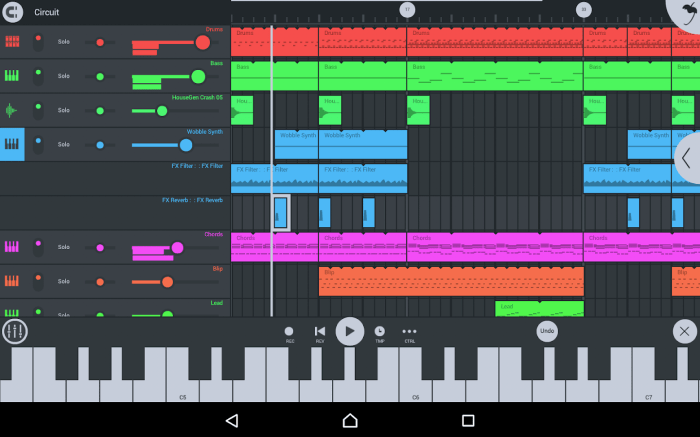
FL Studio adalah salah satu DAW (Digital Audio Workstation) paling populer yang digunakan oleh produser musik di seluruh dunia. FL Studio dikenal karena antarmuka yang ramah pengguna dan fitur yang lengkap, membuatnya cocok untuk pemula maupun profesional. Panduan ini akan memandu Anda melalui langkah-langkah dasar menggunakan FL Studio, mulai dari instalasi hingga membuat proyek musik pertama Anda.
Instalasi dan Pengaturan Awal
Sebelum Anda mulai membuat musik, Anda perlu menginstal FL Studio di komputer Anda. Berikut adalah langkah-langkah yang perlu Anda ikuti:
- Unduh FL Studio dari situs web Image-Line. Anda dapat memilih untuk membeli versi lengkap atau menggunakan versi percobaan.
- Setelah unduhan selesai, jalankan file instalasi dan ikuti petunjuk di layar.
- Setelah FL Studio terinstal, Anda perlu melakukan beberapa pengaturan awal. Buka FL Studio dan klik menu “Options” di bagian atas layar.
- Pilih “General Settings” dan atur preferensi Anda, seperti bahasa, tema, dan pengaturan audio.
- Anda juga dapat mengonfigurasi perangkat MIDI dan audio Anda di menu “Audio Settings”.
Membuat Proyek Musik Baru
Setelah FL Studio terinstal dan dikonfigurasi, Anda siap untuk membuat proyek musik pertama Anda. Berikut adalah langkah-langkahnya:
- Klik tombol “New” di bagian atas layar atau tekan “Ctrl+N” pada keyboard Anda.
- Pilih template proyek yang ingin Anda gunakan. FL Studio menyediakan berbagai template untuk genre musik yang berbeda.
- Anda akan melihat jendela proyek yang kosong. Di sini, Anda akan menambahkan track, instrumen, dan efek untuk membuat musik Anda.
Menambahkan Track, Instrumen, dan Efek
Setelah Anda memiliki proyek baru, Anda dapat mulai menambahkan track, instrumen, dan efek. Berikut adalah cara melakukannya:
- Untuk menambahkan track baru, klik kanan pada area “Channel Rack” di sebelah kiri layar dan pilih “Add One”.
- Untuk menambahkan instrumen, seret dan lepas plugin instrumen dari “Browser” ke track yang baru dibuat.
- FL Studio memiliki berbagai plugin instrumen bawaan, seperti piano, drum, synth, dan banyak lagi. Anda juga dapat mengunduh plugin tambahan dari situs web pihak ketiga.
- Untuk menambahkan efek, seret dan lepas plugin efek dari “Browser” ke track yang ingin Anda tambahkan efeknya.
- FL Studio memiliki berbagai plugin efek bawaan, seperti reverb, delay, equalizer, dan banyak lagi.
Menambahkan Loop dan Sample
FL Studio memungkinkan Anda untuk menambahkan loop dan sample ke proyek Anda. Ini adalah cara yang cepat dan mudah untuk membangun lagu Anda.
- Buka “Browser” dan cari loop dan sample yang ingin Anda tambahkan.
- Seret dan lepas loop atau sample ke “Piano Roll” atau “Playlist”.
- Anda dapat menyesuaikan loop dan sample dengan memotong, menyalin, dan menempelkannya.
Merekam Audio
FL Studio juga memungkinkan Anda untuk merekam audio langsung ke proyek Anda. Ini dapat digunakan untuk merekam vokal, instrumen, atau suara lainnya.
- Pastikan mikrofon atau perangkat audio Anda terhubung ke komputer Anda.
- Pilih track yang ingin Anda rekam dan klik tombol “Record” di bagian atas layar.
- Anda dapat merekam audio langsung ke “Piano Roll” atau “Playlist”.
Mencampur dan Memproses Audio
Setelah Anda selesai membuat lagu Anda, Anda perlu mencampur dan memproses audio untuk mendapatkan suara yang Anda inginkan. FL Studio menyediakan berbagai alat pencampuran dan pemrosesan audio.
- Gunakan “Mixer” untuk menyesuaikan level volume, panning, dan efek pada setiap track.
- Gunakan plugin efek untuk menambahkan warna, kedalaman, dan kejelasan pada lagu Anda.
- Eksperimen dengan berbagai plugin efek dan pengaturan untuk menemukan suara yang Anda inginkan.
Menguji dan Mengekspor Lagu
Setelah Anda selesai mencampur dan memproses lagu Anda, Anda perlu mengujinya dan mengekspornya ke format file yang dapat didistribusikan.
- Gunakan tombol “Play” untuk memutar lagu Anda dan pastikan semuanya terdengar seperti yang Anda inginkan.
- Setelah Anda puas dengan lagu Anda, klik tombol “Export” untuk mengekspornya ke format file yang Anda inginkan.
- FL Studio mendukung berbagai format file, seperti MP3, WAV, dan FLAC.
Tutorial FL Studio
FL Studio, sebelumnya dikenal sebagai FruityLoops, adalah Digital Audio Workstation (DAW) yang populer digunakan oleh produser musik, musisi, dan sound designer. FL Studio menawarkan antarmuka yang ramah pengguna, beragam fitur, dan kemampuan yang luas untuk membuat, mengedit, dan mencampur musik.
Selesaikan penelusuran dengan informasi dari vidmate versi lama 2016.
Berikut ini beberapa tutorial dasar untuk membantu Anda memulai dengan FL Studio.
Membuat Beat Musik
Membuat beat musik di FL Studio melibatkan penggunaan berbagai instrument dan sampel untuk menciptakan pola ritmis yang menarik. Proses ini dapat dibagi menjadi beberapa langkah:
- Memilih Instrument:FL Studio menyediakan berbagai instrument virtual seperti piano, drum, synth, dan banyak lagi. Anda dapat memilih instrument yang sesuai dengan genre musik yang ingin Anda buat. Anda juga dapat mengimpor sampel audio dari perpustakaan musik atau sumber eksternal.
- Membuat Pola Ritmis:Setelah memilih instrument, Anda dapat mulai membuat pola ritmis dengan menggunakan piano roll atau sequencer. Piano roll memungkinkan Anda untuk mengedit note secara visual, sedangkan sequencer memungkinkan Anda untuk mengatur pola ritmis dengan menggunakan tombol dan slider.
- Menambahkan Efek:Anda dapat menambahkan efek pada beat musik Anda untuk memberikan warna dan dimensi baru. FL Studio menawarkan berbagai efek audio seperti reverb, delay, chorus, dan banyak lagi.
- Mencampur dan Menyesuaikan:Setelah membuat beat musik, Anda dapat mencampur dan menyesuaikan volume, pan, dan efek setiap instrument untuk menciptakan keseimbangan yang harmonis.
Merekam Vokal
FL Studio memungkinkan Anda untuk merekam vokal dengan mudah. Anda dapat menggunakan mikrofon eksternal atau mikrofon bawaan komputer untuk merekam vokal. Berikut adalah langkah-langkah untuk merekam vokal di FL Studio:
- Menetapkan Input Audio:Buka menu Options > Audio Settings dan pilih input audio yang sesuai dengan mikrofon Anda. Pastikan mikrofon Anda terhubung dengan benar ke komputer.
- Membuat Track Baru:Buat track baru di FL Studio dan pilih instrument “Audio Recording”.
- Merekam Vokal:Tekan tombol “Record” dan mulai merekam vokal Anda. Anda dapat menggunakan tombol “Pause” untuk menghentikan rekaman sementara.
- Mengedit Vokal:Setelah merekam vokal, Anda dapat mengeditnya di piano roll atau menggunakan alat pengeditan audio FL Studio. Anda dapat memotong, menggandakan, dan menambahkan efek pada vokal Anda.
Mengolah Suara
Mengolah suara di FL Studio memungkinkan Anda untuk memanipulasi dan mengubah karakteristik suara untuk menciptakan efek yang menarik. FL Studio menyediakan berbagai alat pengolahan suara, termasuk:
- Equalizer:Equalizer digunakan untuk menyesuaikan frekuensi suara. Anda dapat meningkatkan atau mengurangi frekuensi tertentu untuk membuat suara lebih jelas atau lebih penuh.
- Compressor:Compressor digunakan untuk mengurangi rentang dinamis suara. Ini dapat membantu membuat suara lebih konsisten dan lebih mudah didengar.
- Limiter:Limiter digunakan untuk mencegah suara melebihi level tertentu. Ini dapat membantu mencegah distorsi audio.
- Reverb:Reverb digunakan untuk menambahkan efek ruang pada suara. Ini dapat membuat suara terdengar lebih besar atau lebih dalam.
- Delay:Delay digunakan untuk membuat gema atau echo pada suara. Ini dapat menambahkan kedalaman dan dimensi pada suara.
Anda dapat menggunakan berbagai kombinasi alat pengolahan suara untuk menciptakan efek yang unik dan kreatif.
Telusuri keuntungan dari penggunaan download dfast apk dalam strategi bisnis Kamu.
Tips dan Trik FL Studio
FL Studio adalah Digital Audio Workstation (DAW) yang populer di kalangan produser musik. Antarmuka yang ramah pengguna dan fitur lengkapnya membuatnya menjadi pilihan yang baik untuk pemula dan profesional. Berikut adalah beberapa tips dan trik untuk meningkatkan efisiensi dan kualitas pembuatan musik di FL Studio:
Shortcut Keyboard
Shortcut keyboard adalah cara yang cepat dan efisien untuk menavigasi dan mengedit proyek di FL Studio. Berikut adalah beberapa shortcut keyboard yang bermanfaat:
- Ctrl + N: Membuat proyek baru
- Ctrl + O: Membuka proyek
- Ctrl + S: Menyimpan proyek
- Ctrl + Z: Membatalkan tindakan terakhir
- Ctrl + Y: Mengulangi tindakan terakhir
- Spacebar: Memutar/menghentikan pemutaran
- Shift + Spacebar: Memutar dari awal
- F11: Mengaktifkan/menonaktifkan mode piano roll
- F12: Mengaktifkan/menonaktifkan mode playlist
Mengatur Tempo dan Meter
Tempo dan meter adalah elemen penting dalam musik. FL Studio memungkinkan Anda untuk mengatur tempo dan meter dengan mudah. Berikut adalah beberapa tips untuk mengatur tempo dan meter:
- Tempo: Gunakan tombol “Tempo” di toolbar untuk mengatur tempo lagu. Anda juga dapat menggunakan tombol “+” dan “-” untuk meningkatkan atau mengurangi tempo secara bertahap.
- Meter: Gunakan tombol “Meter” di toolbar untuk mengatur meter lagu. Anda dapat memilih antara 4/4, 3/4, 2/4, dan lainnya.
- Tempo Tap: Gunakan fitur “Tempo Tap” untuk mengatur tempo dengan mengetuk tombol “Tempo Tap” di toolbar sesuai dengan tempo yang Anda inginkan.
Menggunakan Piano Roll
Piano roll adalah alat penting untuk mengedit dan menyusun melodi, bassline, dan bagian musik lainnya. Berikut adalah beberapa tips untuk menggunakan piano roll:
- Memasukkan Catatan: Gunakan mouse atau keyboard untuk memasukkan catatan ke piano roll. Anda dapat memilih jenis catatan, durasi, dan volume.
- Mengedit Catatan: Gunakan alat “Select” untuk memilih catatan dan mengeditnya. Anda dapat memindahkan, memperpanjang, atau memperpendek catatan.
- Quantize: Gunakan fitur “Quantize” untuk menyelaraskan catatan dengan beat lagu. Ini membantu Anda membuat melodi yang lebih tepat dan terstruktur.
- Velocity: Gunakan fitur “Velocity” untuk mengontrol volume catatan. Ini membantu Anda menciptakan dinamika dan variasi dalam musik Anda.
Menambahkan Efek
Efek dapat digunakan untuk menambahkan warna, kedalaman, dan dimensi pada musik. FL Studio menyediakan berbagai macam efek, mulai dari efek dasar seperti delay dan reverb hingga efek yang lebih kompleks seperti equalizer dan compressor. Berikut adalah beberapa tips untuk menambahkan efek:
- Memilih Efek: Pilih efek yang sesuai dengan kebutuhan Anda. Anda dapat mencari efek di perpustakaan FL Studio atau mengimpor efek dari pihak ketiga.
- Menambahkan Efek: Seret dan lepas efek ke trek yang ingin Anda tambahkan efek. Anda juga dapat menggunakan menu “Insert” untuk menambahkan efek.
- Menyesuaikan Parameter: Sesuaikan parameter efek untuk mendapatkan suara yang Anda inginkan. Anda dapat mengontrol hal-hal seperti waktu delay, jumlah reverb, dan frekuensi equalizer.
- Automate: Anda dapat mengotomatiskan parameter efek untuk menciptakan perubahan dinamis dalam musik Anda. Ini memungkinkan Anda untuk menciptakan efek yang lebih menarik dan dramatis.
Menggunakan Mixer
Mixer FL Studio adalah pusat untuk mencampur dan menguasai musik Anda. Berikut adalah beberapa tips untuk menggunakan mixer:
- Menyesuaikan Volume: Gunakan fader di setiap channel mixer untuk menyesuaikan volume trek.
- Menambahkan Panning: Gunakan tombol “Pan” di setiap channel mixer untuk mengatur posisi stereo trek.
- Menggunakan EQ: Gunakan equalizer (EQ) di setiap channel mixer untuk membentuk frekuensi trek.
- Menambahkan Compressor: Gunakan compressor di setiap channel mixer untuk meningkatkan volume dan mengurangi dinamika trek.
- Master Bus: Gunakan master bus untuk mengontrol volume keseluruhan dan menambahkan efek master.
Sumber Daya FL Studio
FL Studio adalah perangkat lunak produksi musik digital yang populer dan kuat. Ia menawarkan berbagai fitur yang membantu musisi, produser, dan artis untuk membuat, merekam, mengedit, dan mencampur musik. FL Studio telah berkembang selama bertahun-tahun dan telah membangun komunitas pengguna yang luas dan aktif.
Jika Anda adalah pengguna FL Studio, Anda memiliki akses ke berbagai sumber daya yang dapat membantu Anda mempelajari, meningkatkan, dan memanfaatkan sepenuhnya perangkat lunak ini.
Situs Web dan Forum
Situs web resmi FL Studio adalah sumber daya terbaik untuk informasi terkini tentang perangkat lunak, termasuk pembaruan, tutorial, dan dokumentasi. Selain situs web resmi, terdapat beberapa situs web dan forum lain yang menyediakan informasi, tutorial, dan dukungan untuk FL Studio.
- Image-Line: Situs web resmi FL Studio, menawarkan berbagai informasi, tutorial, dan dokumentasi.
- FL Studio Forums: Forum online tempat pengguna FL Studio dapat berinteraksi, berbagi tips, dan mendapatkan bantuan.
- Producer Loops: Situs web yang menyediakan sampel, loop, dan plugin untuk FL Studio.
- Splice: Platform berbasis cloud untuk kolaborasi dan berbagi sampel, loop, dan plugin.
Buku dan Video Tutorial
Ada banyak buku dan video tutorial yang tersedia untuk membantu Anda mempelajari FL Studio. Buku dan video tutorial ini dapat memberikan panduan langkah demi langkah tentang berbagai aspek FL Studio, mulai dari dasar-dasar hingga teknik lanjutan.
- FL Studio 20 for Beginners: The Complete Guide: Buku ini memberikan panduan lengkap tentang FL Studio, mulai dari dasar-dasar hingga teknik lanjutan.
- FL Studio 20: The Complete Guide to Making Music: Buku ini mencakup semua aspek FL Studio, termasuk pengaturan, perekaman, pengeditan, pencampuran, dan mastering.
- FL Studio Tutorials: Tersedia berbagai video tutorial di YouTube dan platform lain yang membahas berbagai aspek FL Studio.
Komunitas Online
Komunitas online FL Studio adalah sumber daya yang berharga untuk berbagi tips, mendapatkan inspirasi, dan berkolaborasi dengan pengguna lain. Ada beberapa komunitas online yang aktif membahas FL Studio.
- FL Studio Reddit: Subreddit yang didedikasikan untuk FL Studio, tempat pengguna dapat berbagi tips, mengajukan pertanyaan, dan berdiskusi tentang berbagai topik terkait FL Studio.
- FL Studio Facebook Group: Grup Facebook yang didedikasikan untuk FL Studio, tempat pengguna dapat berbagi karya, berkolaborasi, dan berdiskusi tentang berbagai topik terkait FL Studio.
- FL Studio Discord Server: Server Discord yang didedikasikan untuk FL Studio, tempat pengguna dapat berinteraksi secara real-time, berbagi tips, dan mendapatkan bantuan.
FL Studio telah menjadi pilihan yang populer bagi musisi di seluruh dunia, baik pemula maupun profesional. Dengan antarmuka yang ramah pengguna, fitur-fitur yang komprehensif, dan dukungan komunitas yang kuat, FL Studio memungkinkan Anda untuk mewujudkan impian musik Anda. Jadi, mulailah perjalanan kreatif Anda dengan FL Studio dan temukan potensi musikal Anda.
Jawaban untuk Pertanyaan Umum
Apakah FL Studio kompatibel dengan Mac?
FL Studio hanya tersedia untuk sistem operasi Windows.
Apakah FL Studio gratis?
FL Studio tersedia dalam versi uji coba gratis dan versi berbayar.
Apakah FL Studio cocok untuk pemula?
Ya, FL Studio memiliki antarmuka yang ramah pengguna dan banyak tutorial yang tersedia untuk pemula.

Seorang penulis ulung yang menorehkan kata-kata. Terlibat dalam organisasi pemuda dan mengolah informasi publik. Pecinta jus Sunkist dan sukarelawan berbagi kebahagiaan. Mengembara di dunia keadilan. Pengalaman merakap data di instansi pemerintah melengkapi perjalanan.