Cara backup data iphone dan ipad – iPhone dan iPad telah menjadi bagian tak terpisahkan dari kehidupan modern. Dari menyimpan foto kenangan hingga data penting pekerjaan, perangkat ini menyimpan informasi berharga yang tak ternilai. Namun, apa yang terjadi jika perangkat Anda hilang, rusak, atau bahkan diretas? Di sinilah pentingnya melakukan backup data iPhone dan iPad secara berkala.
Melakukan backup data merupakan langkah penting untuk menjaga keamanan dan aksesibilitas informasi Anda. Dengan backup yang teratur, Anda dapat memulihkan data yang hilang atau rusak, bahkan jika perangkat Anda mengalami masalah. Artikel ini akan membahas berbagai metode backup data iPhone dan iPad, mulai dari iCloud hingga iTunes, serta tips tambahan untuk menjaga keamanan data Anda.
Cara Backup Data iPhone dan iPad
Membuat backup data iPhone dan iPad secara berkala adalah langkah penting untuk melindungi informasi berharga Anda. Data yang tersimpan di perangkat ini, seperti foto, video, kontak, pesan, dan aplikasi, bisa hilang karena berbagai alasan, seperti kerusakan perangkat, kehilangan perangkat, atau kesalahan sistem.
Anda dapat memperoleh pengetahuan yang berharga dengan menyelidiki aplikasi apk editor pro.
Dengan backup data, Anda dapat memulihkan semua data tersebut ke perangkat baru atau ke perangkat yang sama jika terjadi masalah.
Pentingnya Backup Data
Backup data sangat penting untuk berbagai alasan, seperti:
- Melindungi Data dari Kehilangan: Jika perangkat Anda hilang, rusak, atau dicuri, Anda dapat memulihkan semua data penting Anda dari backup.
- Melindungi Data dari Kerusakan: Jika perangkat Anda mengalami kerusakan sistem atau error, Anda dapat memulihkan data ke keadaan sebelumnya dengan backup.
- Memudahkan Transfer Data: Jika Anda ingin beralih ke perangkat baru, Anda dapat dengan mudah mentransfer semua data Anda dengan backup.
- Menjaga Data Tetap Aman: Backup data dapat membantu Anda memulihkan data yang mungkin terhapus secara tidak sengaja.
Contoh Skenario Backup Data
Berikut beberapa contoh skenario di mana backup data sangat dibutuhkan:
- Anda kehilangan iPhone Anda saat sedang berlibur. Dengan backup, Anda dapat memulihkan semua foto dan video liburan Anda ke perangkat baru.
- Perangkat iPad Anda mengalami kerusakan sistem dan Anda kehilangan semua kontak penting. Dengan backup, Anda dapat memulihkan semua kontak Anda.
- Anda ingin beralih dari iPhone ke iPad. Dengan backup, Anda dapat mentransfer semua data, seperti aplikasi, pengaturan, dan data akun, ke perangkat baru.
Metode Backup Data iPhone dan iPad
Terdapat beberapa metode yang dapat digunakan untuk membuat backup data iPhone dan iPad, antara lain:
| Metode | Keterangan | Kelebihan | Kekurangan |
|---|---|---|---|
| iCloud | Backup data secara otomatis ke cloud storage Apple. | Mudah digunakan, otomatis, dan dapat diakses dari berbagai perangkat. | Membutuhkan koneksi internet, kapasitas penyimpanan terbatas, dan bisa memakan waktu lama. |
| iTunes | Backup data ke komputer melalui kabel USB. | Memiliki kontrol lebih atas data yang dibackup, dapat diakses secara offline. | Membutuhkan komputer, bisa memakan waktu lama, dan tidak selalu otomatis. |
| Finder | Backup data ke komputer melalui kabel USB (macOS Catalina dan yang lebih baru). | Mirip dengan iTunes, tetapi lebih terintegrasi dengan macOS. | Membutuhkan komputer, bisa memakan waktu lama, dan tidak selalu otomatis. |
Menggunakan iCloud untuk Backup Data
iCloud Backup merupakan layanan penyimpanan berbasis cloud yang ditawarkan oleh Apple untuk menyimpan data dari iPhone dan iPad Anda. Dengan menggunakan iCloud Backup, Anda dapat mencadangkan data seperti kontak, pesan, foto, video, aplikasi, dan pengaturan perangkat. Data yang disimpan di iCloud Backup akan terenkripsi dan aman, sehingga Anda dapat memulihkan data dengan mudah jika terjadi hal yang tidak diinginkan pada perangkat Anda.
Cara Mengaktifkan iCloud Backup, Cara backup data iphone dan ipad
Untuk mengaktifkan iCloud Backup, Anda perlu masuk ke pengaturan perangkat iPhone atau iPad Anda. Berikut langkah-langkahnya:
- Buka aplikasi Settingspada iPhone atau iPad Anda.
- Ketuk [Nama Anda]di bagian atas.
- Pilih iCloud.
- Gulir ke bawah dan ketuk iCloud Backup.
- Aktifkan iCloud Backupdengan menggeser tombol ke kanan.
- Pilih Backup Nowuntuk melakukan backup data segera.
Setelah iCloud Backup diaktifkan, perangkat Anda akan secara otomatis melakukan backup data secara berkala ketika terhubung ke Wi-Fi, terkunci, dan terisi daya. Anda juga dapat memilih untuk melakukan backup secara manual kapan saja dengan memilih Backup Nowdi pengaturan iCloud Backup.
Cara Kerja iCloud Backup
iCloud Backup bekerja dengan mencadangkan data dari perangkat Anda ke server Apple. Data yang dicadangkan disimpan dalam bentuk terenkripsi, sehingga hanya Anda yang dapat mengaksesnya. iCloud Backup akan mencadangkan data seperti:
- Kontak
- Pesan
- Riwayat panggilan
- Kalender
- Pengingat
- Catatan
- Foto dan video
- Aplikasi dan data aplikasi
- Pengaturan perangkat
Data yang dicadangkan melalui iCloud Backup akan disimpan di server Apple selama perangkat Anda terhubung ke iCloud. Anda dapat memulihkan data dari iCloud Backup kapan saja, baik ke perangkat yang sama atau perangkat baru. Untuk memulihkan data dari iCloud Backup, Anda perlu menghapus semua data dari perangkat Anda dan kemudian memilih untuk memulihkan data dari iCloud Backup selama proses pengaturan.
Menggunakan iTunes untuk Backup Data
iTunes adalah software desktop yang dapat digunakan untuk melakukan backup data iPhone dan iPad. Metode ini sangat berguna jika Anda tidak memiliki cukup ruang penyimpanan di iCloud, atau jika Anda ingin memiliki salinan cadangan lokal di komputer Anda. Melalui iTunes, Anda dapat membuat backup lengkap dari perangkat, termasuk data seperti kontak, pesan, foto, video, musik, aplikasi, dan pengaturan.
Untuk penjelasan dalam konteks tambahan seperti download mp3 juice, silakan mengakses download mp3 juice yang tersedia.
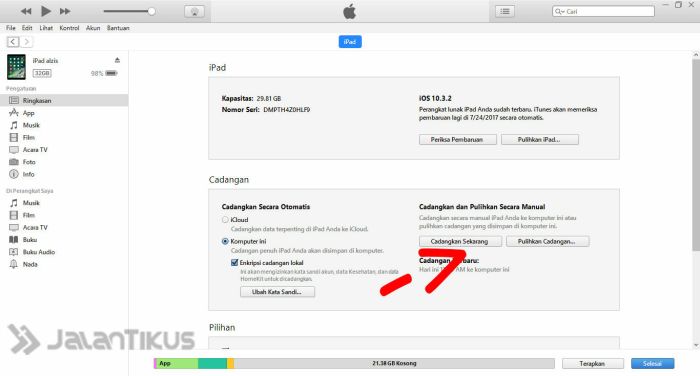
Cara Melakukan Backup Data Menggunakan iTunes
Berikut adalah langkah-langkah untuk melakukan backup data iPhone dan iPad menggunakan iTunes:
- Hubungkan iPhone atau iPad Anda ke komputer menggunakan kabel USB.
- Buka iTunes di komputer Anda.
- Pilih ikon perangkat Anda di iTunes.
- Klik tab “Ringkasan”.
- Di bawah “Cadangan”, klik “Cadangkan Sekarang”.
- Tunggu proses backup selesai.
Perbedaan Backup melalui iCloud dan iTunes
Meskipun keduanya digunakan untuk backup data, iCloud dan iTunes memiliki perbedaan yang signifikan dalam hal metode penyimpanan dan aksesibilitas.
Perbandingan Fitur dan Keunggulan iCloud dan iTunes
| Fitur | iCloud | iTunes |
|---|---|---|
| Metode Penyimpanan | Cloud | Komputer Lokal |
| Aksesibilitas | Dapat diakses dari berbagai perangkat | Hanya dapat diakses dari komputer yang digunakan untuk backup |
| Keunggulan | Mudah digunakan, otomatis, dan fleksibel | Memiliki kontrol lebih besar atas data yang dibackup, ideal untuk backup lengkap |
| Kekurangan | Membutuhkan koneksi internet, bisa memakan waktu lama jika data besar | Membutuhkan komputer, proses backup manual |
Menggunakan Finder untuk Backup Data
Selain iCloud, Anda juga dapat melakukan backup data iPhone dan iPad menggunakan Finder pada Mac. Metode ini menawarkan fleksibilitas dan kontrol yang lebih besar atas data yang Anda backup, sehingga cocok bagi pengguna yang ingin memiliki kontrol penuh atas proses backup mereka.
Lihat apa yang dikatakan oleh pakar mengenai dana mod apk 2271 dan nilainya bagi sektor.
Keunggulan dan Kekurangan Menggunakan Finder
Menggunakan Finder untuk backup data memiliki beberapa keunggulan dan kekurangan yang perlu Anda pertimbangkan sebelum memilih metode ini.
- Keunggulan:
- Kontrol penuh atas data yang dibackup.
- Memungkinkan Anda memilih data yang ingin dibackup secara spesifik.
- Membackup data ke lokasi yang Anda inginkan di Mac.
- Memungkinkan Anda mengakses backup data secara langsung melalui Finder.
- Kekurangan:
- Membutuhkan koneksi fisik antara iPhone/iPad dan Mac.
- Tidak dapat melakukan backup secara otomatis.
- Backup data melalui Finder tidak terenkripsi secara default.
Langkah-Langkah Backup Data melalui Finder
Berikut langkah-langkah melakukan backup data iPhone dan iPad melalui Finder pada Mac:
- Hubungkan iPhone/iPad Anda ke Mac menggunakan kabel USB.
- Buka aplikasi Finder pada Mac Anda.
- Di sidebar Finder, cari iPhone/iPad Anda dan klik.
- Pada jendela iPhone/iPad, klik tab “Umum”.
- Pilih opsi “Backup” dan centang kotak “Enkripsi backup” jika Anda ingin melindungi data Anda dengan kata sandi.
- Klik tombol “Backup Sekarang” untuk memulai proses backup.
Proses backup akan memakan waktu yang bervariasi tergantung pada ukuran data yang Anda backup. Setelah proses selesai, Anda dapat menemukan backup data di folder “Backup” di dalam folder “Library” di akun pengguna Anda.
Cara Memulihkan Data dari Backup: Cara Backup Data Iphone Dan Ipad
Memulihkan data dari backup sangat penting untuk memastikan data penting Anda aman dan dapat diakses kembali jika terjadi kehilangan data. Anda dapat memulihkan data dari backup iCloud, iTunes, atau Finder, tergantung pada metode backup yang Anda gunakan.
Memulihkan Data dari Backup iCloud
Memulihkan data dari backup iCloud akan mengembalikan iPhone atau iPad Anda ke pengaturan pabrik dan mengembalikan semua data dari backup iCloud terbaru Anda.
- Pastikan Anda memiliki koneksi Wi-Fi yang stabil.
- Buka aplikasi Pengaturan di iPhone atau iPad Anda.
- Ketuk “Umum” lalu ketuk “Transfer atau Reset iPhone” (atau “Transfer atau Reset iPad”).
- Ketuk “Hapus Semua Konten dan Pengaturan”.
- Ikuti petunjuk di layar untuk mengatur perangkat Anda dan memilih backup iCloud yang ingin Anda pulihkan.
Memulihkan Data dari Backup iTunes
Memulihkan data dari backup iTunes akan mengembalikan iPhone atau iPad Anda ke pengaturan pabrik dan mengembalikan semua data dari backup iTunes terbaru Anda.
- Hubungkan iPhone atau iPad Anda ke komputer Anda menggunakan kabel USB.
- Buka iTunes di komputer Anda.
- Klik ikon iPhone atau iPad Anda di bagian atas jendela iTunes.
- Klik “Pulihkan Backup”.
- Pilih backup yang ingin Anda pulihkan dan klik “Pulihkan”.
Memulihkan Data dari Backup Finder
Memulihkan data dari backup Finder adalah proses yang mirip dengan memulihkan data dari backup iTunes, tetapi menggunakan Finder di macOS.
- Hubungkan iPhone atau iPad Anda ke komputer Anda menggunakan kabel USB.
- Buka Finder di komputer Anda.
- Klik ikon iPhone atau iPad Anda di sidebar Finder.
- Klik “Pulihkan Backup”.
- Pilih backup yang ingin Anda pulihkan dan klik “Pulihkan”.
Tips Tambahan untuk Backup Data
Selain menggunakan iCloud dan iTunes, ada beberapa tips tambahan yang dapat Anda terapkan untuk menjaga keamanan data iPhone dan iPad Anda. Hal ini penting untuk memastikan bahwa data Anda tetap aman dan terlindungi dari berbagai ancaman, seperti kehilangan perangkat, kerusakan perangkat, atau serangan siber.
Gunakan Kata Sandi yang Kuat untuk Akun iCloud
Kata sandi yang kuat merupakan kunci utama dalam menjaga keamanan data Anda di iCloud. Hindari penggunaan kata sandi yang mudah ditebak, seperti tanggal lahir atau nama hewan peliharaan. Sebaiknya gunakan kombinasi huruf besar, huruf kecil, angka, dan simbol. Anda juga dapat menggunakan pengelola kata sandi untuk menyimpan dan mengelola kata sandi yang kompleks.
Atur Opsi Keamanan pada iPhone dan iPad
- Aktifkan Verifikasi Dua Faktor: Fitur ini menambahkan lapisan keamanan ekstra dengan meminta kode verifikasi yang dikirim ke perangkat Anda saat Anda masuk ke akun iCloud. Hal ini akan membuat akun Anda lebih sulit diakses oleh orang yang tidak berwenang.
- Aktifkan Temukan iPhone/iPad Saya: Fitur ini memungkinkan Anda untuk melacak lokasi perangkat Anda jika hilang atau dicuri. Anda juga dapat mengunci perangkat Anda dari jarak jauh atau menghapus semua data di dalamnya.
- Aktifkan Penguncian Aktivasi: Fitur ini mencegah orang lain untuk mengaktifkan iPhone atau iPad Anda jika Anda kehilangan atau dicuri. Untuk mengaktifkan fitur ini, Anda perlu memasukkan Apple ID dan kata sandi Anda.
Manfaatkan Fitur Keamanan Tambahan
- Gunakan Enkripsi Data: Anda dapat mengaktifkan enkripsi data pada iPhone dan iPad Anda untuk melindungi data Anda dari akses yang tidak sah. Fitur ini akan mengenkripsi semua data di perangkat Anda, termasuk data yang disimpan di iCloud.
- Perbarui Perangkat Lunak Secara Berkala: Pembaruan perangkat lunak biasanya menyertakan perbaikan keamanan yang dapat membantu melindungi perangkat Anda dari serangan siber. Pastikan untuk selalu memperbarui perangkat lunak iPhone dan iPad Anda ke versi terbaru.
- Hati-hati dengan Aplikasi yang Anda Unduh: Unduh aplikasi hanya dari App Store resmi. Hindari mengunduh aplikasi dari sumber yang tidak tepercaya, karena aplikasi tersebut mungkin mengandung malware yang dapat membahayakan perangkat Anda.
Backup Data Secara Berkala
Selain melakukan backup data secara manual, Anda juga dapat menggunakan layanan backup otomatis seperti iCloud atau iTunes. Pastikan untuk melakukan backup data secara berkala untuk meminimalkan risiko kehilangan data.
Membuat backup data iPhone dan iPad adalah langkah penting untuk menjaga keamanan dan aksesibilitas informasi Anda. Dengan berbagai metode backup yang tersedia, Anda dapat memilih cara yang paling sesuai dengan kebutuhan dan preferensi Anda. Jangan lupa untuk secara berkala memeriksa dan memperbarui backup Anda untuk memastikan data Anda selalu aman dan terlindungi.
Daftar Pertanyaan Populer
Apakah saya harus melakukan backup data secara manual setiap kali?
Tidak, Anda dapat mengatur backup otomatis melalui iCloud, iTunes, atau Finder. Pilih opsi yang paling sesuai dengan kebutuhan Anda.
Apakah backup data melalui iCloud menghapus data di iPhone atau iPad?
Tidak, backup data melalui iCloud tidak menghapus data di perangkat Anda. Data akan tetap ada di iPhone atau iPad, dan salinannya disimpan di iCloud.
Bagaimana cara mengetahui apakah backup data telah berhasil?
Anda dapat memeriksa status backup data di pengaturan iPhone atau iPad Anda. Jika backup berhasil, akan tertera tanggal dan waktu terakhir backup dilakukan.

Seorang penulis ulung yang menorehkan kata-kata. Terlibat dalam organisasi pemuda dan mengolah informasi publik. Pecinta jus Sunkist dan sukarelawan berbagi kebahagiaan. Mengembara di dunia keadilan. Pengalaman merakap data di instansi pemerintah melengkapi perjalanan.