Cara download dan install whatsapp di nokia x – Ingin terhubung dengan teman dan keluarga melalui WhatsApp di Nokia X Anda? Tak perlu khawatir, proses download dan install WhatsApp di perangkat Nokia X ini cukup mudah. Anda dapat menikmati berbagai fitur WhatsApp seperti mengirim pesan, melakukan panggilan suara dan video, berbagi foto dan video, dan masih banyak lagi.
Sebelum memulai, pastikan Anda memahami perbedaan antara WhatsApp Messenger dan WhatsApp Business. Kedua versi aplikasi ini menawarkan fitur yang berbeda dan disesuaikan dengan kebutuhan pengguna. Pilihlah versi yang sesuai dengan kebutuhan Anda untuk mendapatkan pengalaman WhatsApp yang optimal.
Memilih Versi WhatsApp yang Tepat
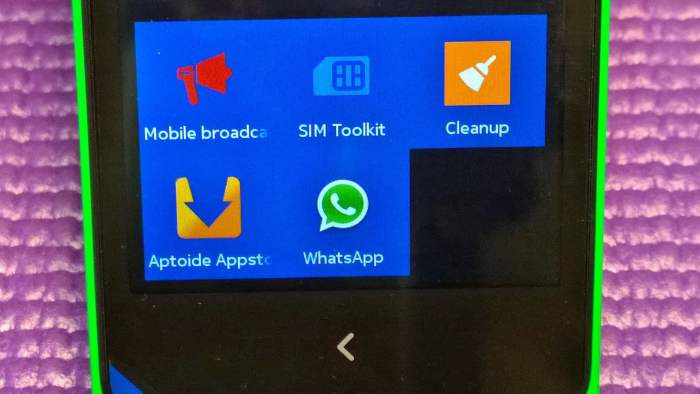
Nokia X, dengan sistem operasi Android, menawarkan fleksibilitas dalam memilih aplikasi komunikasi. WhatsApp, sebagai aplikasi pesan instan populer, hadir dalam dua versi: WhatsApp Messenger dan WhatsApp Business. Memahami perbedaan keduanya penting untuk memilih versi yang sesuai dengan kebutuhan pengguna Nokia X.
Perbedaan WhatsApp Messenger dan WhatsApp Business
Kedua versi WhatsApp ini memiliki fungsi dasar yang sama, yaitu mengirim pesan teks, gambar, video, dan melakukan panggilan suara dan video. Namun, WhatsApp Business dirancang khusus untuk kebutuhan bisnis, sementara WhatsApp Messenger ditujukan untuk penggunaan pribadi.
Selesaikan penelusuran dengan informasi dari gobi partners pencapaian pertama.
Memilih Versi WhatsApp yang Tepat
Pilihan versi WhatsApp bergantung pada kebutuhan pengguna Nokia X. Jika pengguna hanya ingin berkomunikasi dengan teman dan keluarga, WhatsApp Messenger adalah pilihan yang tepat. Namun, jika pengguna memiliki bisnis dan ingin menggunakan WhatsApp untuk keperluan bisnis, WhatsApp Business adalah pilihan yang lebih sesuai.
Tabel Perbandingan Fitur dan Persyaratan Sistem
| Fitur | WhatsApp Messenger | WhatsApp Business |
|---|---|---|
| Tujuan Penggunaan | Pribadi | Bisnis |
| Fitur Bisnis | Tidak tersedia | Tersedia (katalog produk, pesan otomatis, statistik, dll.) |
| Verifikasi Akun | Nomor telepon pribadi | Nomor telepon bisnis |
| Profil | Pribadi | Bisnis |
| Persyaratan Sistem | Android 4.0.3 ke atas | Android 4.0.3 ke atas |
Mengunduh WhatsApp: Cara Download Dan Install Whatsapp Di Nokia X
Setelah berhasil menyiapkan Nokia X Anda, langkah selanjutnya adalah mengunduh WhatsApp. WhatsApp tersedia di Nokia Store dan situs web resmi WhatsApp. Anda dapat memilih salah satu metode yang paling nyaman untuk Anda.
Anda bisa merasakan keuntungan dari memeriksa aplikasi belajar cpns hari ini.
Mengunduh WhatsApp dari Nokia Store
Nokia Store adalah toko aplikasi resmi untuk perangkat Nokia. Untuk mengunduh WhatsApp dari Nokia Store, ikuti langkah-langkah berikut:
- Buka Nokia Store di perangkat Nokia X Anda.
- Cari “WhatsApp” di bilah pencarian.
- Pilih aplikasi WhatsApp dari hasil pencarian.
- Tekan tombol “Unduh” untuk memulai proses unduhan.
- Tunggu hingga proses unduhan selesai.
Mengunduh WhatsApp dari Situs Web Resmi
Jika Anda ingin mengunduh WhatsApp dari situs web resmi, ikuti langkah-langkah berikut:
- Buka browser web di perangkat Nokia X Anda.
- Kunjungi situs web resmi WhatsApp: https://www.whatsapp.com/
- Pilih opsi “Unduh untuk Android” atau “Unduh untuk Nokia X” (jika tersedia).
- Simpan file APK WhatsApp di perangkat Anda.
- Setelah proses unduhan selesai, buka file APK dan ikuti petunjuk di layar untuk menginstal WhatsApp.
Memastikan Keamanan File Unduhan
Saat mengunduh aplikasi dari sumber selain Nokia Store, penting untuk memastikan keamanan file unduhan. Untuk memastikan keamanan file unduhan WhatsApp, Anda dapat melakukan hal berikut:
- Unduh aplikasi hanya dari situs web resmi WhatsApp atau sumber tepercaya.
- Periksa sertifikat digital aplikasi sebelum mengunduhnya. Sertifikat digital menunjukkan bahwa aplikasi telah diverifikasi dan aman.
- Perhatikan izin aplikasi yang diminta. Pastikan aplikasi tidak meminta izin yang tidak diperlukan.
- Baca ulasan pengguna tentang aplikasi sebelum mengunduhnya.
Ilustrasi Proses Unduhan WhatsApp di Nokia X
Berikut ilustrasi proses mengunduh WhatsApp di Nokia X:
1. Buka Nokia Store di perangkat Nokia X Anda. 2. Cari “WhatsApp” di bilah pencarian. 3.
Pilih aplikasi WhatsApp dari hasil pencarian. 4. Tekan tombol “Unduh” untuk memulai proses unduhan. 5. Tunggu hingga proses unduhan selesai.
6. Setelah proses unduhan selesai, aplikasi WhatsApp akan terpasang di perangkat Anda.
Menginstal WhatsApp
Setelah Anda berhasil mengunduh file APK WhatsApp, langkah selanjutnya adalah menginstal aplikasi tersebut di Nokia X Anda. Proses instalasi ini relatif mudah dan tidak membutuhkan waktu lama.
Tingkatkan pengetahuan Anda mengenai aplikasi vpn android dengan bahan yang kami sedikan.
Langkah-langkah Menginstal WhatsApp
Berikut langkah-langkah yang perlu Anda ikuti untuk menginstal WhatsApp di Nokia X Anda:
- Buka folder tempat Anda menyimpan file APK WhatsApp yang sudah diunduh.
- Ketuk file APK WhatsApp untuk memulai proses instalasi.
- Jika perangkat Anda meminta izin untuk menginstal aplikasi dari sumber yang tidak dikenal, berikan izin tersebut. Ini memungkinkan Anda menginstal aplikasi dari luar Google Play Store.
- Tunggu hingga proses instalasi selesai. Setelah selesai, Anda akan melihat ikon WhatsApp di layar utama perangkat Anda.
Memberikan Izin Akses
Setelah WhatsApp terinstal, aplikasi ini akan meminta izin akses ke berbagai fitur di perangkat Anda. Izin ini diperlukan agar WhatsApp dapat berfungsi dengan baik, seperti:
- Akses ke kontak Anda untuk menemukan teman dan keluarga yang juga menggunakan WhatsApp.
- Akses ke kamera dan mikrofon untuk melakukan panggilan suara dan video.
- Akses ke penyimpanan perangkat Anda untuk menyimpan foto, video, dan file lainnya.
Anda dapat memilih untuk memberikan atau menolak izin akses yang diminta. Namun, untuk menggunakan semua fitur WhatsApp, Anda perlu memberikan semua izin yang diperlukan.
Verifikasi Nomor Telepon
Langkah terakhir adalah memverifikasi nomor telepon Anda. Ini adalah proses penting untuk memastikan bahwa akun WhatsApp Anda aman dan unik. Berikut cara memverifikasi nomor telepon Anda di WhatsApp:
- Buka aplikasi WhatsApp dan masukkan nomor telepon Anda, termasuk kode negara.
- WhatsApp akan mengirimkan kode verifikasi melalui SMS atau panggilan telepon. Masukkan kode verifikasi yang Anda terima ke dalam aplikasi.
- Setelah kode verifikasi dimasukkan, akun WhatsApp Anda akan diverifikasi, dan Anda siap untuk menggunakan aplikasi tersebut.
Memulai Penggunaan WhatsApp

Setelah berhasil menginstal WhatsApp di Nokia X, kini saatnya Anda menjelajahi berbagai fitur dan mulai berinteraksi dengan teman, keluarga, dan kolega. WhatsApp menawarkan berbagai fitur menarik, seperti mengirim pesan teks, melakukan panggilan suara dan video, berbagi gambar dan video, serta membuat grup untuk berkomunikasi dengan banyak orang sekaligus.
Mengirim Pesan dan Melakukan Panggilan, Cara download dan install whatsapp di nokia x
Untuk mengirim pesan, buka aplikasi WhatsApp dan ketuk ikon “Chat” di bagian bawah layar. Pilih kontak yang ingin Anda hubungi, lalu ketik pesan Anda di kolom teks dan ketuk ikon “Kirim” untuk mengirim pesan. Untuk melakukan panggilan, ketuk ikon “Telepon” di bagian atas layar, pilih kontak yang ingin Anda hubungi, dan ketuk ikon “Panggil”.
Menambahkan Kontak
Untuk menambahkan kontak baru, buka menu “Kontak” di WhatsApp dan ketuk ikon “Tambahkan Kontak”. Masukkan nomor telepon dan nama kontak, lalu ketuk “Simpan”. Setelah kontak tersimpan, Anda dapat mengirim pesan atau melakukan panggilan ke kontak tersebut.
Mengatur Privasi dan Notifikasi
WhatsApp memungkinkan Anda mengatur privasi dan notifikasi sesuai dengan preferensi Anda. Untuk mengakses pengaturan privasi, buka menu “Pengaturan” di WhatsApp dan pilih “Akun” > “Privasi”. Di sini, Anda dapat mengatur siapa yang dapat melihat status terakhir Anda, foto profil, dan informasi lainnya.
Anda juga dapat mengatur siapa yang dapat menambahkan Anda ke grup.
Untuk mengatur notifikasi, buka menu “Pengaturan” di WhatsApp dan pilih “Notifikasi”. Anda dapat mengatur nada dering, suara notifikasi, dan pengaturan lainnya untuk pesan, panggilan, dan grup.
Membuat Grup WhatsApp
Untuk membuat grup WhatsApp, buka menu “Chat” di WhatsApp dan ketuk ikon “Buat Grup”. Masukkan nama grup dan pilih kontak yang ingin Anda tambahkan ke grup. Anda juga dapat menambahkan anggota baru ke grup kapan saja.
- Ketuk ikon “Grup” di bagian atas layar grup untuk mengakses pengaturan grup.
- Anda dapat mengubah nama grup, menambahkan atau menghapus anggota, mengatur gambar grup, dan mengatur pengaturan lainnya.
Dengan mengikuti langkah-langkah di atas, Anda dapat dengan mudah mengunduh dan menginstal WhatsApp di Nokia X Anda. Nikmati kemudahan berkomunikasi dengan teman dan keluarga di seluruh dunia melalui WhatsApp. Jangan lupa untuk mengeksplorasi berbagai fitur WhatsApp yang tersedia dan sesuaikan pengaturan privasi dan notifikasi agar sesuai dengan preferensi Anda.
Panduan Tanya Jawab
Apakah WhatsApp aman digunakan di Nokia X?
Ya, WhatsApp aman digunakan di Nokia X. Pastikan Anda mengunduh aplikasi dari sumber terpercaya seperti Nokia Store atau situs web resmi WhatsApp.
Bagaimana jika saya lupa nomor telepon yang terdaftar di WhatsApp?
Anda dapat menghubungi tim dukungan WhatsApp untuk mendapatkan bantuan dalam memulihkan akun Anda.
Apakah WhatsApp kompatibel dengan semua model Nokia X?
WhatsApp kompatibel dengan berbagai model Nokia X. Pastikan Anda memeriksa spesifikasi perangkat Anda untuk memastikan kompatibilitas.

Seorang penulis ulung yang menorehkan kata-kata. Terlibat dalam organisasi pemuda dan mengolah informasi publik. Pecinta jus Sunkist dan sukarelawan berbagi kebahagiaan. Mengembara di dunia keadilan. Pengalaman merakap data di instansi pemerintah melengkapi perjalanan.