Cara download play store laptop – Ingin menikmati aplikasi Android favorit di laptop Anda? Sayangnya, Play Store tidak tersedia secara native di laptop. Namun, jangan khawatir! Anda tetap bisa mengakses Play Store di laptop dengan menggunakan emulator Android. Emulator Android adalah program yang memungkinkan Anda menjalankan aplikasi Android di perangkat yang bukan Android, seperti laptop.
Melalui emulator, Anda dapat mengunduh dan menginstal aplikasi Android dari Play Store, serta menjalankan aplikasi tersebut di laptop Anda. Artikel ini akan memandu Anda langkah demi langkah tentang cara mengunduh dan menginstal Play Store di laptop menggunakan emulator Android, serta memberikan informasi tentang alternatif aplikasi dan tips tambahan untuk pengalaman yang optimal.
Alasan Mengapa Play Store Tidak Tersedia di Laptop
Play Store, platform digital yang menjadi pusat aplikasi dan game Android, memang tidak tersedia secara native di laptop. Hal ini disebabkan oleh perbedaan sistem operasi yang mendasari kedua perangkat tersebut.
Sistem Operasi yang Berbeda
Laptop umumnya menggunakan sistem operasi seperti Windows, macOS, atau Linux, sedangkan perangkat mobile seperti smartphone dan tablet menggunakan sistem operasi Android atau iOS. Play Store dirancang khusus untuk perangkat Android, sehingga tidak kompatibel dengan sistem operasi yang digunakan oleh laptop.
Tabel Perbandingan Ketersediaan Play Store
| Sistem Operasi | Ketersediaan Play Store |
|---|---|
| Windows | Tidak tersedia |
| macOS | Tidak tersedia |
| Linux | Tidak tersedia |
| Android | Tersedia |
| iOS | Tidak tersedia (hanya untuk App Store) |
Menggunakan Emulator Android: Cara Download Play Store Laptop
Cara paling mudah untuk mengunduh Play Store di laptop adalah dengan menggunakan emulator Android. Emulator Android adalah program yang meniru sistem operasi Android pada komputer Anda, memungkinkan Anda menjalankan aplikasi Android di laptop. Beberapa emulator Android populer yang tersedia meliputi BlueStacks, NoxPlayer, dan LDPlayer.
Dalam konteks ini, Kamu akan melihat bahwa mod ff cheat auto headshot sangat menarik.
Memilih dan Mengunduh Emulator Android
Untuk memilih emulator yang tepat, pertimbangkan kebutuhan Anda, seperti kinerja, kompatibilitas, dan fitur tambahan. Setelah memilih, unduh emulator dari situs web resmi pengembang.
- Unduh emulator Android yang telah Anda pilih dari situs web resmi pengembang. Pastikan untuk mengunduh versi terbaru untuk memastikan kompatibilitas dan kinerja yang optimal.
- Jalankan file instalasi dan ikuti instruksi di layar untuk menginstal emulator Android di laptop Anda.
- Setelah instalasi selesai, buka emulator Android. Anda akan diminta untuk membuat akun Google baru atau masuk ke akun Google yang sudah ada. Ini diperlukan untuk mengakses Play Store.
Mengunduh dan Menginstal Play Store
Setelah Anda masuk ke akun Google, Play Store akan secara otomatis terinstal di emulator Android. Jika tidak, Anda dapat mencarinya di toko aplikasi bawaan emulator atau mengunduhnya secara manual dari situs web resmi Play Store.
Menjalankan Aplikasi Android
Setelah Play Store terinstal, Anda dapat mengunduh dan menginstal aplikasi Android seperti yang Anda lakukan di perangkat Android. Cari aplikasi yang ingin Anda instal, klik tombol “Instal”, dan tunggu hingga proses instalasi selesai. Setelah instalasi selesai, Anda dapat menjalankan aplikasi Android dari daftar aplikasi di emulator Android.
Sebagai contoh, Anda dapat mengunduh aplikasi WhatsApp di emulator Android. Setelah instalasi selesai, Anda dapat menjalankan aplikasi WhatsApp dan menggunakannya seperti yang Anda lakukan di perangkat Android. Anda akan dapat melihat tampilan aplikasi WhatsApp yang sama seperti di perangkat Android, termasuk antarmuka pengguna, menu, dan fitur-fiturnya.
Pelajari bagaimana integrasi aplikasi labalabi for whatsapp dapat memperkuat efisiensi dan hasil kerja.
Contoh lain, Anda dapat mengunduh aplikasi game seperti PUBG Mobile. Setelah instalasi selesai, Anda dapat menjalankan aplikasi PUBG Mobile dan memainkan game tersebut di laptop Anda. Anda akan dapat merasakan pengalaman bermain game yang sama seperti di perangkat Android, termasuk grafis, kontrol, dan gameplay-nya.
Menggunakan Aplikasi Alternatif
Jika Anda tidak ingin menggunakan emulator Android, Anda dapat menggunakan aplikasi alternatif untuk mengunduh aplikasi Android di laptop. Aplikasi ini menawarkan berbagai fitur dan fungsionalitas yang serupa dengan Play Store, memungkinkan Anda untuk menjelajahi, mengunduh, dan menginstal aplikasi Android langsung di laptop Anda.
Aplikasi Alternatif
Berikut adalah beberapa aplikasi alternatif yang dapat Anda gunakan untuk mengunduh aplikasi Android di laptop:
-
Nama Aplikasi:BlueStacks
Fitur Utama:Emulator Android yang memungkinkan Anda untuk menjalankan aplikasi dan game Android di laptop. Memiliki fitur tambahan seperti kemampuan untuk merekam gameplay, integrasi dengan Twitch, dan dukungan untuk gamepad.
Tautan Unduhan:[Tautan ke situs web BlueStacks]
-
Nama Aplikasi:NoxPlayer
Fitur Utama:Emulator Android yang dirancang khusus untuk game Android. Memiliki fitur tambahan seperti kemampuan untuk memetakan tombol keyboard dan mouse, multi-instance, dan dukungan untuk macro.
Tautan Unduhan:[Tautan ke situs web NoxPlayer]
-
Nama Aplikasi:LDPlayer
Fitur Utama:Emulator Android yang menawarkan kinerja tinggi dan kompatibilitas yang luas. Memiliki fitur tambahan seperti kemampuan untuk menjalankan beberapa instance aplikasi, dukungan untuk gamepad, dan integrasi dengan Twitch.
Tautan Unduhan:[Tautan ke situs web LDPlayer]
Perbandingan Fitur, Cara download play store laptop
Aplikasi alternatif ini menawarkan berbagai fitur yang serupa dengan Play Store, tetapi juga memiliki beberapa perbedaan. Berikut adalah perbandingan singkat fitur utama:
| Fitur | BlueStacks | NoxPlayer | LDPlayer |
|---|---|---|---|
| Kinerja | Baik | Baik | Sangat Baik |
| Kompatibilitas | Luas | Luas | Luas |
| Fitur Tambahan | Rekam Gameplay, Integrasi Twitch, Dukungan Gamepad | Pemetaan Tombol, Multi-Instance, Macro | Multi-Instance, Dukungan Gamepad, Integrasi Twitch |
| Harga | Gratis, Versi Premium Tersedia | Gratis | Gratis |
Meskipun aplikasi alternatif ini menawarkan fungsionalitas yang mirip dengan Play Store, penting untuk dicatat bahwa mereka mungkin tidak memiliki semua fitur yang sama. Misalnya, beberapa aplikasi alternatif mungkin tidak memiliki akses ke semua aplikasi Android yang tersedia di Play Store.
Mengunduh Aplikasi dari Sumber Resmi
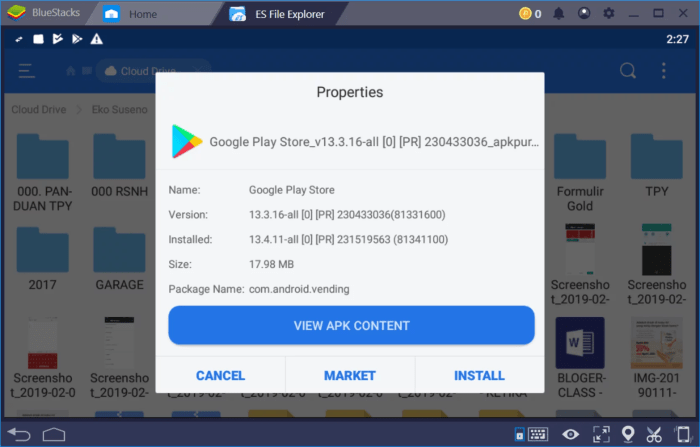
Mengunduh aplikasi Android dari sumber resmi sangat penting untuk memastikan keamanan dan integritas perangkat Anda. Aplikasi yang diunduh dari sumber resmi telah melalui proses verifikasi dan pemeriksaan keamanan oleh Google Play Store, sehingga mengurangi risiko malware, virus, atau aplikasi berbahaya lainnya.
Jelajahi penggunaan cheat stronghold crusader dalam kondisi dunia nyata untuk memahami penggunaannya.
Situs Resmi untuk Mengunduh Aplikasi Android
Google Play Store adalah situs resmi untuk mengunduh aplikasi Android. Google Play Store menawarkan berbagai aplikasi, game, dan konten digital lainnya yang telah diverifikasi dan diuji keamanannya. Selain Google Play Store, beberapa produsen perangkat Android juga menyediakan toko aplikasi resmi mereka sendiri, seperti Samsung Galaxy Store atau Huawei AppGallery.
Tips Memverifikasi Keaslian Aplikasi
Sebelum mengunduh aplikasi dari sumber yang tidak dikenal, ada beberapa langkah yang dapat Anda ambil untuk memverifikasi keaslian aplikasi tersebut:
- Periksa nama pengembang aplikasi. Pastikan pengembang tersebut adalah entitas yang sah dan dapat dipercaya.
- Baca ulasan pengguna lainnya. Ulasan pengguna dapat memberikan informasi berharga tentang kualitas dan keamanan aplikasi.
- Perhatikan izin yang diminta oleh aplikasi. Pastikan izin yang diminta relevan dengan fungsi aplikasi.
- Hindari mengunduh aplikasi dari situs web yang tidak dikenal atau sumber yang tidak tepercaya.
Tips Tambahan

Memiliki akses ke aplikasi Android di laptop bisa meningkatkan produktivitas dan pengalaman hiburan Anda. Untuk memaksimalkan penggunaan emulator, ada beberapa tips tambahan yang perlu Anda perhatikan.
Menyesuaikan Pengaturan Emulator
Pengaturan emulator yang tepat dapat meningkatkan performa dan stabilitas aplikasi Android di laptop Anda.
- Alokasi RAM:Pastikan Anda mengalokasikan RAM yang cukup untuk emulator agar aplikasi berjalan lancar.
- Resolusi Layar:Atur resolusi layar emulator sesuai dengan kebutuhan Anda. Resolusi yang lebih tinggi akan menghasilkan tampilan yang lebih tajam, tetapi juga dapat memperlambat performa.
- CPU Core:Tingkatkan jumlah core CPU yang dialokasikan untuk emulator jika Anda ingin meningkatkan performa.
Mengatasi Masalah Umum
Saat menggunakan emulator, Anda mungkin mengalami beberapa masalah umum. Berikut beberapa solusi untuk masalah yang sering terjadi:
- Aplikasi Tidak Berjalan:Pastikan emulator Anda sudah dikonfigurasi dengan benar dan memiliki akses ke internet.
- Performa Lambat:Periksa alokasi RAM dan CPU core pada emulator. Tutup aplikasi lain yang tidak diperlukan untuk membebaskan sumber daya.
- Kesalahan Instalasi Aplikasi:Pastikan aplikasi yang Anda ingin instal kompatibel dengan versi Android yang digunakan oleh emulator.
Tips Tambahan untuk Pengalaman Optimal
Berikut beberapa tips tambahan untuk meningkatkan pengalaman menggunakan aplikasi Android di laptop Anda:
- Gunakan Keyboard dan Mouse:Manfaatkan keyboard dan mouse untuk kontrol yang lebih mudah dan presisi saat menggunakan aplikasi Android.
- Hubungkan Smartphone Anda:Gunakan fitur mirroring layar untuk menampilkan layar smartphone Anda di laptop. Ini memungkinkan Anda untuk mengontrol smartphone Anda dari laptop.
- Unduh Aplikasi dari Sumber Tepercaya:Pastikan Anda mengunduh aplikasi Android dari sumber tepercaya seperti Google Play Store untuk menghindari malware.
Mengakses Play Store di laptop membuka pintu bagi Anda untuk menikmati berbagai aplikasi Android yang tidak tersedia di platform desktop. Dengan menggunakan emulator Android, Anda dapat merasakan pengalaman seluler yang lengkap di layar yang lebih besar dan dengan performa yang lebih tinggi.
Pastikan untuk mengunduh aplikasi dari sumber resmi dan ikuti tips tambahan untuk pengalaman yang lancar dan aman.
Jawaban untuk Pertanyaan Umum
Apakah semua aplikasi Android dapat dijalankan di emulator?
Tidak semua aplikasi Android dapat dijalankan di emulator. Beberapa aplikasi mungkin tidak kompatibel dengan emulator tertentu atau membutuhkan perangkat keras tertentu yang tidak tersedia di emulator.
Apakah menggunakan emulator Android aman?
Ya, menggunakan emulator Android dari sumber resmi aman. Namun, seperti halnya perangkat lunak lainnya, penting untuk berhati-hati saat mengunduh dan menginstal aplikasi dari sumber yang tidak dikenal.
Apakah ada batasan penggunaan Play Store di emulator?
Tidak ada batasan khusus untuk menggunakan Play Store di emulator. Namun, Anda mungkin mengalami beberapa kendala dalam hal kompatibilitas aplikasi atau kinerja.

Seorang penulis ulung yang menorehkan kata-kata. Terlibat dalam organisasi pemuda dan mengolah informasi publik. Pecinta jus Sunkist dan sukarelawan berbagi kebahagiaan. Mengembara di dunia keadilan. Pengalaman merakap data di instansi pemerintah melengkapi perjalanan.