Cara ganti tema instagram menjadi dark mode – Bosan dengan tampilan Instagram yang terang dan silau? Ingin menikmati pengalaman Instagram yang lebih nyaman di mata dan hemat baterai? Anda bisa beralih ke Dark Mode! Fitur ini menawarkan tampilan gelap yang lebih lembut dan menenangkan, mengurangi ketegangan mata, dan menghemat konsumsi daya perangkat Anda.
Mengaktifkan Dark Mode di Instagram sangat mudah. Anda bisa melakukannya melalui aplikasi Instagram di Android, iOS, atau versi web, bahkan melalui pengaturan sistem perangkat Anda. Artikel ini akan memandu Anda melalui langkah-langkah yang diperlukan untuk menikmati tampilan Instagram yang lebih gelap dan nyaman.
Cara Mengaktifkan Dark Mode di Instagram
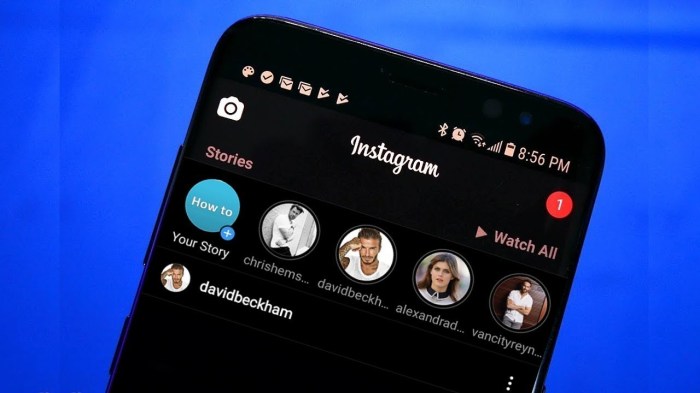
Mode gelap atau Dark Mode, menawarkan tampilan antarmuka yang lebih nyaman bagi mata, terutama dalam kondisi minim cahaya. Instagram, sebagai platform media sosial populer, juga menghadirkan fitur Dark Mode yang memungkinkan pengguna untuk mengubah tampilan aplikasi menjadi gelap.
Mengaktifkan Dark Mode di Aplikasi Instagram
Pengguna Instagram dapat mengaktifkan Dark Mode melalui pengaturan aplikasi. Berikut langkah-langkah yang dapat diikuti:
- Buka aplikasi Instagram di perangkat Anda.
- Ketuk ikon profil Anda di pojok kanan bawah.
- Ketuk ikon menu tiga garis horizontal di pojok kanan atas.
- Pilih “Pengaturan” atau “Settings” dari menu.
- Gulir ke bawah dan pilih “Tema” atau “Theme”.
- Pilih “Gelap” atau “Dark” untuk mengaktifkan Dark Mode.
Mengaktifkan Dark Mode di Instagram Versi Web
Dark Mode di Instagram versi web dapat diaktifkan melalui pengaturan browser.
- Buka Instagram.com di browser web Anda.
- Akses menu pengaturan browser Anda.
- Pilih opsi “Tema” atau “Theme” dan aktifkan “Gelap” atau “Dark”.
Mengaktifkan Dark Mode Secara Manual Melalui Pengaturan Sistem Perangkat
Pengguna juga dapat mengaktifkan Dark Mode secara manual melalui pengaturan sistem perangkat, sehingga semua aplikasi yang mendukung Dark Mode akan beralih ke tampilan gelap. Berikut langkah-langkahnya:
- Buka pengaturan perangkat Anda.
- Pilih “Tampilan” atau “Display”.
- Pilih “Tema” atau “Theme” dan aktifkan “Gelap” atau “Dark”.
Mengaktifkan Dark Mode Secara Otomatis Berdasarkan Waktu
Pengaturan ini memungkinkan perangkat untuk secara otomatis beralih ke Dark Mode di malam hari dan ke mode terang di siang hari.
Dapatkan wawasan langsung seputar efektivitas gopartner apk melalui penelitian kasus.
- Buka pengaturan perangkat Anda.
- Pilih “Tampilan” atau “Display”.
- Aktifkan “Mode Gelap Otomatis” atau “Automatic Dark Mode”.
- Atur jadwal untuk mengaktifkan Dark Mode berdasarkan waktu.
Manfaat Menggunakan Dark Mode di Instagram: Cara Ganti Tema Instagram Menjadi Dark Mode
Menggunakan Dark Mode di Instagram bukan hanya sekadar tren. Ada beberapa manfaat nyata yang bisa kamu rasakan, terutama bagi kesehatan mata dan penghematan baterai. Selain itu, Dark Mode juga dapat meningkatkan pengalaman pengguna Instagram secara keseluruhan.
Jelajahi berbagai elemen dari aplikasi skorlife untuk mendapatkan pemahaman yang lebih mendalam.
Manfaat Utama Dark Mode
Berikut 5 manfaat utama menggunakan Dark Mode di Instagram:
- Menurunkan Kelelahan Mata:Layar terang Instagram dapat menyebabkan kelelahan mata, terutama saat digunakan dalam waktu lama. Dark Mode mengurangi emisi cahaya biru yang berbahaya bagi mata, sehingga mengurangi kelelahan dan meningkatkan kenyamanan mata.
- Menghemat Baterai:Dark Mode menghemat baterai, terutama pada perangkat dengan layar OLED. Layar OLED menggunakan lebih sedikit energi untuk menampilkan warna gelap dibandingkan dengan warna terang.
- Meningkatkan Kontras:Dark Mode meningkatkan kontras antara teks dan latar belakang, sehingga lebih mudah membaca dan menavigasi Instagram. Hal ini sangat membantu bagi pengguna yang memiliki gangguan penglihatan.
- Mempermudah Tidur:Cahaya biru dari layar terang dapat mengganggu produksi melatonin, hormon yang mengatur siklus tidur. Dark Mode mengurangi emisi cahaya biru, sehingga membantu tidur lebih nyenyak.
- Menciptakan Pengalaman Visual yang Lebih Menarik:Dark Mode memberikan tampilan yang lebih elegan dan modern, sehingga Instagram terasa lebih menarik dan menyenangkan untuk digunakan.
Perbandingan Tampilan Dark Mode dan Tampilan Terang
| Fitur | Keuntungan | Kerugian | Saran |
|---|---|---|---|
| Tampilan Dark Mode | Menurunkan kelelahan mata, menghemat baterai, meningkatkan kontras, mempermudah tidur, tampilan lebih menarik | Beberapa elemen desain mungkin sulit terlihat pada latar belakang gelap, seperti teks berwarna putih tipis | Cocok untuk pengguna yang menghabiskan waktu lama di Instagram, peduli dengan kesehatan mata, dan ingin menghemat baterai |
| Tampilan Terang | Mudah melihat semua elemen desain, cocok untuk penggunaan di siang hari | Dapat menyebabkan kelelahan mata, boros baterai, kurang menarik secara visual | Cocok untuk pengguna yang lebih suka tampilan tradisional, tidak peduli dengan kesehatan mata, dan tidak terlalu peduli dengan penghematan baterai |
Mengatur Tampilan Dark Mode di Instagram

Setelah berhasil mengaktifkan Dark Mode di Instagram, Anda dapat menyesuaikan tampilannya agar sesuai dengan preferensi Anda. Instagram menawarkan beberapa opsi untuk mengatur tampilan Dark Mode, termasuk mengubah warna tema, mengaktifkan atau menonaktifkan Dark Mode untuk bagian tertentu, dan mengatur kecerahan dan kontras.
Mengubah Warna Tema Dark Mode
Instagram menawarkan beberapa pilihan warna tema Dark Mode yang dapat Anda pilih sesuai selera. Meskipun tidak semua pengguna memiliki akses ke opsi ini, beberapa pengguna memiliki pilihan untuk mengubah warna tema Dark Mode. Fitur ini memungkinkan pengguna untuk memilih skema warna yang berbeda untuk Dark Mode, seperti warna abu-abu gelap, hitam pekat, atau warna gelap lainnya.
- Buka aplikasi Instagram dan masuk ke profil Anda.
- Ketuk ikon menu tiga garis horizontal di pojok kanan atas layar.
- Gulir ke bawah dan pilih “Pengaturan”.
- Pilih “Tema” dan pilih warna tema Dark Mode yang Anda inginkan.
Mengatur Dark Mode untuk Bagian Tertentu
Anda dapat memilih untuk mengaktifkan atau menonaktifkan Dark Mode untuk bagian tertentu di Instagram, seperti Direct Message (DM) atau Stories. Fitur ini memungkinkan Anda untuk menyesuaikan pengalaman Dark Mode di Instagram sesuai dengan kebutuhan Anda.
- Buka aplikasi Instagram dan masuk ke profil Anda.
- Ketuk ikon menu tiga garis horizontal di pojok kanan atas layar.
- Gulir ke bawah dan pilih “Pengaturan”.
- Pilih “Tema” dan aktifkan atau nonaktifkan Dark Mode untuk bagian tertentu yang Anda inginkan.
Mengatur Kecerahan dan Kontras Tampilan Dark Mode
Instagram memungkinkan Anda untuk mengatur kecerahan dan kontras tampilan Dark Mode agar lebih nyaman bagi mata Anda. Fitur ini memungkinkan Anda untuk menyesuaikan tampilan Dark Mode agar sesuai dengan preferensi dan kondisi pencahayaan Anda.
- Buka aplikasi Instagram dan masuk ke profil Anda.
- Ketuk ikon menu tiga garis horizontal di pojok kanan atas layar.
- Gulir ke bawah dan pilih “Pengaturan”.
- Pilih “Aksesibilitas” dan sesuaikan pengaturan kecerahan dan kontras sesuai keinginan Anda.
Menggunakan Fitur “Zoom”
Instagram menyediakan fitur “Zoom” yang memungkinkan Anda untuk menyesuaikan ukuran teks di tampilan Dark Mode. Fitur ini sangat berguna bagi pengguna yang memiliki masalah penglihatan atau ingin meningkatkan visibilitas teks di Dark Mode.
- Buka aplikasi Instagram dan masuk ke profil Anda.
- Ketuk ikon menu tiga garis horizontal di pojok kanan atas layar.
- Gulir ke bawah dan pilih “Pengaturan”.
- Pilih “Aksesibilitas” dan aktifkan fitur “Zoom”.
- Anda dapat menyesuaikan tingkat zoom dengan menggeser slider di bawah opsi “Zoom”.
Masalah Umum dan Solusi

Meskipun mengaktifkan Dark Mode di Instagram umumnya mudah, beberapa pengguna mungkin mengalami kendala. Berikut adalah beberapa masalah umum yang dihadapi dan solusi praktisnya.
Dark Mode Tidak Tersedia
Jika Dark Mode tidak muncul di pengaturan Instagram, kemungkinan besar versi aplikasi Anda belum mendukung fitur ini.
Dapatkan akses animawheels apk ke sumber daya privat yang lainnya.
- Perbarui aplikasi Instagram ke versi terbaru melalui Google Play Store (Android) atau App Store (iOS).
- Pastikan perangkat Anda memenuhi persyaratan sistem minimum untuk mendukung Dark Mode.
- Jika Anda masih tidak dapat menemukan Dark Mode, mungkin saja fitur ini belum tersedia di wilayah Anda.
Dark Mode Bermasalah
Beberapa pengguna mungkin mengalami masalah dengan Dark Mode yang tidak berfungsi dengan baik. Misalnya, tampilan aplikasi tidak konsisten, atau beberapa elemen masih berwarna terang.
- Restart aplikasi Instagram dan coba lagi.
- Pastikan pengaturan Dark Mode di perangkat Anda sudah diaktifkan.
- Jika masalah berlanjut, coba hapus cache dan data aplikasi Instagram.
Dark Mode Tidak Berjalan Optimal
Meskipun Dark Mode sudah diaktifkan, tampilan aplikasi mungkin tidak sesuai dengan harapan. Misalnya, beberapa elemen mungkin masih berwarna terang, atau warna keseluruhan tampak tidak optimal.
- Pastikan pengaturan “Tema” di Instagram sudah diatur ke “Gelap”.
- Coba matikan dan hidupkan kembali Dark Mode di pengaturan aplikasi Instagram.
- Jika masalah berlanjut, coba restart perangkat Anda dan buka kembali aplikasi Instagram.
Ilustrasi Dark Mode di Instagram
Dark Mode di Instagram menghadirkan pengalaman visual yang berbeda dari tampilan terang standar. Peralihan ke Dark Mode tidak hanya mengubah warna latar belakang, tetapi juga elemen-elemen lain seperti ikon, font, dan bahkan estetika keseluruhan.
Perbedaan Tampilan, Cara ganti tema instagram menjadi dark mode
Tampilan Dark Mode di Instagram didominasi oleh warna gelap, seperti hitam dan abu-abu tua. Hal ini menciptakan kontras yang lebih tajam dengan warna putih atau kuning pada elemen-elemen penting, seperti teks, ikon, dan gambar. Perbedaan warna ini membuat teks lebih mudah dibaca, terutama di lingkungan dengan pencahayaan redup.
- Warna Latar Belakang: Beralih dari putih cerah ke hitam atau abu-abu tua, menciptakan suasana yang lebih lembut di mata.
- Ikon: Ikon di Instagram Dark Mode umumnya menggunakan warna putih atau kuning, sehingga mudah terlihat di latar belakang gelap.
- Font: Font yang digunakan pada Dark Mode umumnya berwarna putih atau abu-abu muda, sehingga mudah dibaca di latar belakang gelap.
Perbedaan antara tampilan terang dan Dark Mode dapat dilihat pada ilustrasi berikut:
Bayangkan sebuah postingan Instagram di tampilan terang, dengan latar belakang putih, teks hitam, dan ikon berwarna biru. Sekarang bayangkan postingan yang sama di Dark Mode. Latar belakang berubah menjadi hitam, teks menjadi putih, dan ikon menjadi kuning. Perbedaan ini membuat tampilan Dark Mode lebih kontras dan elegan.
Dampak Dark Mode terhadap Estetika dan Visual
Dark Mode dapat memengaruhi estetika dan visual Instagram dengan beberapa cara:
- Meningkatkan Kontras: Kontras yang lebih tinggi antara warna latar belakang dan elemen-elemen lain membuat konten lebih mudah dibaca dan menarik perhatian.
- Menciptakan Suasana yang Lebih Elegan: Warna gelap dan kontras yang tajam menciptakan suasana yang lebih tenang dan elegan.
- Mengurangi Kelelahan Mata: Latar belakang gelap mengurangi silau dan kelelahan mata, terutama dalam kondisi pencahayaan redup.
- Menyesuaikan Tampilan dengan Preferensi Pengguna: Dark Mode memungkinkan pengguna untuk menyesuaikan tampilan Instagram sesuai dengan preferensi mereka, baik dari segi estetika maupun kenyamanan mata.
Dengan menggunakan Dark Mode, Anda dapat menikmati pengalaman Instagram yang lebih nyaman, hemat baterai, dan estetis. Fitur ini semakin populer di berbagai platform digital, dan Instagram tidak ketinggalan dalam memberikan opsi ini kepada penggunanya. Dengan mengganti tema Instagram menjadi Dark Mode, Anda dapat merasakan manfaatnya langsung dan meningkatkan interaksi Anda dengan platform media sosial ini.
Pertanyaan Populer dan Jawabannya
Apakah Dark Mode Instagram tersedia di semua perangkat?
Ya, Dark Mode tersedia di sebagian besar perangkat Android, iOS, dan versi web Instagram.
Bagaimana cara mengembalikan ke tema terang Instagram?
Anda dapat mengembalikan ke tema terang Instagram dengan mengikuti langkah yang sama untuk mengaktifkan Dark Mode, tetapi pilih opsi “Terang” atau “Cahaya” pada pengaturan tema.

Seorang penulis ulung yang menorehkan kata-kata. Terlibat dalam organisasi pemuda dan mengolah informasi publik. Pecinta jus Sunkist dan sukarelawan berbagi kebahagiaan. Mengembara di dunia keadilan. Pengalaman merakap data di instansi pemerintah melengkapi perjalanan.