Cara install extension google chrome – Google Chrome, browser yang telah menjadi andalan jutaan pengguna di seluruh dunia, menawarkan fleksibilitas dan personalisasi melalui ekstensi. Ekstensi ini merupakan program kecil yang dapat memperkaya fungsionalitas Chrome, meningkatkan produktivitas, dan mempermudah navigasi internet. Mulai dari pengelola kata sandi, pemblokir iklan, hingga alat pengeditan gambar, ekstensi Chrome dapat disesuaikan dengan kebutuhan dan preferensi setiap pengguna.
Artikel ini akan memandu Anda melalui proses instalasi, pengaturan, dan penggunaan ekstensi Chrome, mulai dari menemukan ekstensi yang tepat hingga mengelola izin dan menghapusnya. Dengan memahami cara kerja ekstensi Chrome, Anda dapat memaksimalkan pengalaman menjelajah web dan meningkatkan efisiensi dalam berbagai aktivitas online.
Cara Menemukan dan Memilih Ekstensi Chrome
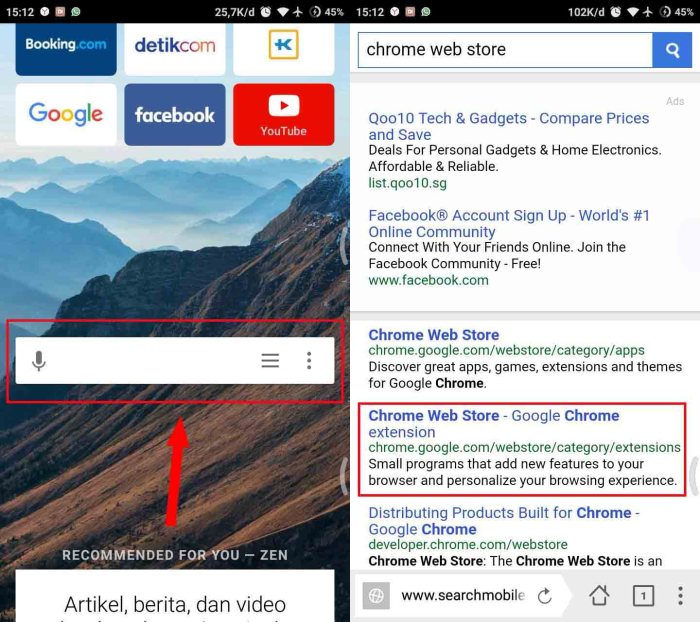
Ekstensi Chrome adalah alat yang sangat berguna untuk meningkatkan pengalaman browsing Anda. Dengan ekstensi yang tepat, Anda dapat melakukan berbagai hal, mulai dari memblokir iklan hingga meningkatkan produktivitas. Namun, dengan begitu banyak ekstensi yang tersedia, menemukan yang tepat untuk kebutuhan Anda bisa menjadi tugas yang berat.
Artikel ini akan membantu Anda menemukan dan memilih ekstensi Chrome yang tepat.
Menemukan Ekstensi yang Tepat
Ada beberapa cara untuk menemukan ekstensi Chrome yang tepat untuk Anda. Berikut adalah beberapa tips:
- Tentukan kebutuhan Anda.Apa yang ingin Anda capai dengan ekstensi? Apakah Anda ingin memblokir iklan, mengelola kata sandi, meningkatkan produktivitas, atau sesuatu yang lain?
- Baca ulasan.Sebelum Anda menginstal ekstensi, luangkan waktu untuk membaca ulasan dari pengguna lain. Ini akan memberi Anda gambaran tentang bagaimana ekstensi bekerja dan apakah itu sesuai dengan kebutuhan Anda.
- Perhatikan izin yang diminta.Beberapa ekstensi meminta akses ke data pribadi Anda, seperti riwayat browsing atau informasi login. Pastikan Anda memahami izin apa yang diminta sebelum Anda menginstal ekstensi.
- Cobalah beberapa ekstensi.Ada banyak ekstensi yang tersedia secara gratis. Cobalah beberapa ekstensi berbeda untuk melihat mana yang paling sesuai dengan kebutuhan Anda.
Contoh Ekstensi Chrome Populer
Berikut adalah beberapa contoh ekstensi Chrome populer dan fungsinya:
| Nama Ekstensi | Fungsi | Tautan Unduhan |
|---|---|---|
| TMetric | Mencatat waktu kerja dan melacak produktivitas | https://chrome.google.com/webstore/detail/tmetric-time-tracker-for/bmgfbjofognfflpmhfnpfbflhlkldfhh |
| Grammarly | Memeriksa tata bahasa dan ejaan | https://chrome.google.com/webstore/detail/grammarly-for-chrome/kbfnbcaejooaekpofklkkigdgbbolifa |
| Evernote Web Clipper | Menyimpan halaman web, artikel, dan gambar ke Evernote | https://chrome.google.com/webstore/detail/evernote-web-clipper/pioclpoplcdbaefihammdkkndhlkpcjj |
| Momentum | Mengganti halaman tab baru dengan gambar inspiratif dan informasi yang bermanfaat | https://chrome.google.com/webstore/detail/momentum/laeenfbmaoklnehcfomkghkjhkiocpfc |
| LastPass | Mengelola kata sandi dan informasi login | https://chrome.google.com/webstore/detail/lastpass-password-manager/hmonalhhjhodgddghbbliiddidnoklj |
Memasang Ekstensi Chrome
Ekstensi Chrome adalah alat yang memungkinkan Anda untuk menambahkan fitur dan fungsionalitas baru ke browser Chrome. Dengan ekstensi, Anda dapat meningkatkan produktivitas, personalisasi pengalaman browsing, dan bahkan meningkatkan keamanan online Anda. Ada ribuan ekstensi yang tersedia di Chrome Web Store, yang menawarkan berbagai macam fungsi dan fitur.
Memasang Ekstensi dari Chrome Web Store
Memasang ekstensi dari Chrome Web Store adalah cara yang paling umum dan mudah untuk mendapatkan ekstensi baru. Berikut langkah-langkahnya:
- Buka Chrome Web Store di browser Chrome Anda. Anda dapat mengaksesnya dengan mengetik
chrome://webstore/di address bar. - Gunakan kotak pencarian untuk menemukan ekstensi yang Anda inginkan, atau telusuri kategori yang tersedia.
- Setelah Anda menemukan ekstensi yang ingin Anda pasang, klik tombol “Tambahkan ke Chrome”.
- Konfirmasi pemasangan dengan mengklik “Tambahkan Ekstensi”.
- Ekstensi akan diinstal dan ditambahkan ke bilah alat browser Anda.
Memasang Ekstensi dari File .CRX
Anda juga dapat memasang ekstensi dari file .CRX. File .CRX adalah file instalasi untuk ekstensi Chrome. Anda mungkin mendapatkan file .CRX dari sumber tepercaya, seperti situs web pengembang ekstensi.
Temukan berbagai kelebihan dari bling story yang dapat mengganti cara Anda memandang subjek ini.
- Buka halaman ekstensi Chrome di browser Anda dengan mengetik
chrome://extensions/di address bar. - Aktifkan opsi “Mode Pengembang” di sudut kanan atas halaman.
- Klik tombol “Muat Ekstensi yang Dibungkus” dan pilih file .CRX yang ingin Anda pasang.
- Ekstensi akan diinstal dan ditambahkan ke bilah alat browser Anda.
Mengaktifkan dan Menonaktifkan Ekstensi
Setelah Anda menginstal ekstensi, Anda dapat mengaktifkan dan menonaktifkannya sesuai kebutuhan. Berikut cara mengaktifkan dan menonaktifkan ekstensi:
- Buka halaman ekstensi Chrome dengan mengetik
chrome://extensions/di address bar. - Cari ekstensi yang ingin Anda aktifkan atau nonaktifkan.
- Untuk mengaktifkan ekstensi, geser tombol “Diaktifkan” ke posisi “Aktif”.
- Untuk menonaktifkan ekstensi, geser tombol “Diaktifkan” ke posisi “Tidak Aktif”.
Mengatur dan Menggunakan Ekstensi Chrome
Setelah menginstal ekstensi, Anda bisa mulai mengatur dan menggunakannya. Pengaturan ini memungkinkan Anda untuk mengontrol bagaimana ekstensi berfungsi dan berinteraksi dengan browser Chrome Anda.
Pengaturan Umum Ekstensi Chrome
Berikut beberapa pengaturan umum yang dapat Anda lakukan untuk ekstensi Chrome:
| Pengaturan | Keterangan |
|---|---|
| Aktifkan/Nonaktifkan | Anda dapat mengaktifkan atau menonaktifkan ekstensi dengan mudah melalui menu ekstensi. Hal ini berguna untuk mengontrol ekstensi mana yang berjalan dan mana yang tidak. |
| Opsi Ekstensi | Banyak ekstensi memiliki pengaturan khusus yang memungkinkan Anda menyesuaikan fungsionalitasnya. Anda dapat mengakses pengaturan ini melalui menu ekstensi atau dengan mengklik ikon ekstensi di bilah alat Chrome. |
| Izin Ekstensi | Ekstensi mungkin memerlukan izin tertentu untuk berfungsi dengan baik. Anda dapat melihat dan mengelola izin ekstensi melalui menu ekstensi. |
| Pembaruan Otomatis | Sebagian besar ekstensi diperbarui secara otomatis untuk memastikan Anda mendapatkan fitur terbaru dan perbaikan keamanan. Anda dapat menonaktifkan pembaruan otomatis jika diperlukan. |
Mengelola Izin Ekstensi Chrome
Izin ekstensi menentukan apa yang dapat dilakukan ekstensi di browser Anda. Misalnya, ekstensi mungkin memerlukan izin untuk mengakses data situs web, mengubah pengaturan browser, atau membaca riwayat penjelajahan Anda. Penting untuk memahami izin apa yang diberikan kepada ekstensi dan untuk memastikan bahwa ekstensi hanya memiliki izin yang diperlukan untuk berfungsi dengan baik.
Jika mencari panduan terperinci, cek toluna sekarang.
Anda dapat mengelola izin ekstensi dengan mengikuti langkah-langkah berikut:
- Buka menu ekstensi Chrome dengan mengetikkan
chrome://extensions/di bilah alamat. - Pilih ekstensi yang ingin Anda kelola izinnya.
- Klik tombol “Detail” untuk melihat informasi lebih lanjut tentang ekstensi, termasuk izin yang diberikan.
- Anda dapat mengubah izin ekstensi dengan mencentang atau mencopot centang pada kotak centang yang sesuai.
Contoh Penggunaan Ekstensi Chrome
Berikut contoh cara menggunakan ekstensi Chrome yang sudah terpasang:
- Ekstensi pengelola kata sandi:Anda dapat menggunakan ekstensi pengelola kata sandi untuk menyimpan dan mengelola kata sandi Anda secara aman. Saat Anda mengunjungi situs web yang memerlukan kata sandi, ekstensi akan secara otomatis mengisi kata sandi Anda.
- Ekstensi pemblokir iklan:Anda dapat menggunakan ekstensi pemblokir iklan untuk memblokir iklan yang mengganggu saat Anda menjelajahi web.
- Ekstensi penerjemah:Anda dapat menggunakan ekstensi penerjemah untuk menerjemahkan teks di halaman web ke bahasa yang Anda inginkan.
- Ekstensi pengelola tugas:Anda dapat menggunakan ekstensi pengelola tugas untuk membuat daftar tugas dan melacak kemajuan Anda.
Menghapus Ekstensi Chrome

Selain menginstal ekstensi, Anda mungkin juga perlu menghapus ekstensi Chrome yang tidak diinginkan atau tidak lagi digunakan. Proses ini sederhana dan dapat dilakukan dengan beberapa langkah mudah.
Cara Menghapus Ekstensi Chrome
Untuk menghapus ekstensi Chrome, Anda dapat mengikuti langkah-langkah berikut:
- Buka browser Chrome.
- Klik ikon tiga titik vertikal di sudut kanan atas browser.
- Pilih “More tools” lalu “Extensions”.
- Pada halaman “Extensions”, Anda akan melihat daftar semua ekstensi yang terpasang di browser Anda. Cari ekstensi yang ingin Anda hapus.
- Klik tombol “Remove” di bawah ekstensi yang ingin Anda hapus.
- Konfirmasi penghapusan dengan mengklik “Remove” pada kotak dialog yang muncul.
Contoh Menghapus Ekstensi Chrome
Misalnya, Anda ingin menghapus ekstensi “Grammarly” karena Anda sudah tidak menggunakannya lagi. Anda dapat mengikuti langkah-langkah di atas untuk menghapus ekstensi tersebut. Setelah Anda mengklik tombol “Remove”, ekstensi Grammarly akan dihapus dari browser Anda.
Akses seluruh yang dibutuhkan Kamu ketahui seputar valorant mobile di situs ini.
Menghapus Data Ekstensi Chrome
Selain menghapus ekstensi itu sendiri, Anda juga dapat menghapus data yang terkait dengan ekstensi tersebut. Data ini dapat berupa pengaturan, riwayat pencarian, atau data lainnya yang disimpan oleh ekstensi. Untuk menghapus data ekstensi, Anda dapat mengikuti langkah-langkah berikut:
- Buka browser Chrome.
- Klik ikon tiga titik vertikal di sudut kanan atas browser.
- Pilih “More tools” lalu “Extensions”.
- Pada halaman “Extensions”, temukan ekstensi yang ingin Anda hapus datanya.
- Klik ikon tiga titik vertikal di sebelah kanan nama ekstensi.
- Pilih “Remove from Chrome”.
- Konfirmasi penghapusan dengan mengklik “Remove” pada kotak dialog yang muncul.
Dengan menghapus data ekstensi, Anda dapat memastikan bahwa ekstensi tersebut tidak lagi menyimpan informasi pribadi atau data lainnya di browser Anda.
Tips dan Trik Menggunakan Ekstensi Chrome
Ekstensi Chrome merupakan alat yang ampuh untuk meningkatkan produktivitas dan personalisasi pengalaman browsing Anda. Dengan berbagai pilihan ekstensi yang tersedia, Anda dapat menemukan solusi yang tepat untuk kebutuhan spesifik, mulai dari manajemen waktu hingga peningkatan keamanan. Namun, untuk memaksimalkan manfaat dari ekstensi Chrome, beberapa tips dan trik perlu Anda ketahui.
Memilih Ekstensi yang Tepat
Dengan ribuan ekstensi yang tersedia di Chrome Web Store, memilih ekstensi yang tepat bisa menjadi tantangan. Berikut beberapa tips untuk membantu Anda menemukan ekstensi yang sesuai:
- Tentukan kebutuhan Anda:Apakah Anda ingin meningkatkan produktivitas, mengelola waktu, meningkatkan keamanan, atau meningkatkan pengalaman browsing? Tentukan tujuan Anda sebelum mencari ekstensi.
- Baca ulasan pengguna:Sebelum menginstal ekstensi, luangkan waktu untuk membaca ulasan pengguna. Ulasan ini dapat memberikan informasi tentang kegunaan, kinerja, dan potensi masalah ekstensi.
- Perhatikan izin yang diminta:Ekstensi Chrome memerlukan izin tertentu untuk berfungsi. Perhatikan izin yang diminta oleh ekstensi sebelum menginstalnya. Pastikan izin tersebut relevan dengan fungsi ekstensi dan tidak mengancam privasi Anda.
Mengoptimalkan Penggunaan Ekstensi, Cara install extension google chrome
Setelah menginstal ekstensi, berikut beberapa tips untuk mengoptimalkan penggunaannya:
- Atur ikon ekstensi:Anda dapat mengatur ikon ekstensi yang muncul di bilah alat browser Anda. Hal ini membantu Anda menemukan ekstensi yang Anda butuhkan dengan mudah.
- Gunakan pintasan keyboard:Beberapa ekstensi mendukung pintasan keyboard. Ini dapat mempercepat akses dan penggunaan ekstensi.
- Nonaktifkan ekstensi yang tidak digunakan:Jika Anda tidak menggunakan ekstensi tertentu, nonaktifkan ekstensi tersebut untuk meningkatkan kinerja browser.
Menemukan Ekstensi Tersembunyi
Beberapa ekstensi Chrome yang tersembunyi dapat memberikan manfaat yang luar biasa. Berikut beberapa cara untuk menemukan ekstensi tersembunyi:
- Jelajahi kategori ekstensi:Chrome Web Store memiliki kategori ekstensi yang luas. Jelajahi kategori yang relevan dengan kebutuhan Anda dan temukan ekstensi yang mungkin belum Anda ketahui.
- Ikuti blog dan forum:Blog dan forum tentang Chrome sering kali membahas ekstensi baru dan tersembunyi. Ikuti sumber informasi ini untuk mendapatkan rekomendasi ekstensi yang menarik.
- Tanyakan kepada komunitas:Berinteraksi dengan komunitas pengguna Chrome melalui forum atau grup online. Tanyakan tentang rekomendasi ekstensi untuk kebutuhan spesifik Anda.
Meningkatkan Produktivitas dengan Ekstensi
Ekstensi Chrome dapat menjadi alat yang ampuh untuk meningkatkan produktivitas. Berikut beberapa contoh penggunaan ekstensi untuk meningkatkan produktivitas:
- Manajemen waktu:Ekstensi seperti “Momentum” atau “Todoist” dapat membantu Anda mengatur waktu dan tugas dengan lebih efektif. Momentum menampilkan gambar inspiratif dan membantu Anda fokus pada tugas yang ada, sementara Todoist membantu Anda mengatur dan melacak tugas.
- Peningkatan fokus:Ekstensi seperti “StayFocusd” atau “WasteNoTime” dapat membantu Anda memblokir situs web yang mengganggu dan meningkatkan fokus Anda pada pekerjaan.
- Pengelolaan tab:Ekstensi seperti “OneTab” atau “Tab Manager” dapat membantu Anda mengatur tab browser yang banyak. OneTab memungkinkan Anda menyimpan semua tab terbuka dalam satu daftar dan membukanya kembali kapan saja, sementara Tab Manager membantu Anda mengelompokkan dan mengelola tab.
Menggunakan ekstensi Chrome dapat mengubah cara Anda berinteraksi dengan internet. Dengan berbagai pilihan ekstensi yang tersedia, Anda dapat menata ulang browser Chrome sesuai kebutuhan dan preferensi Anda. Melalui panduan ini, Anda telah mempelajari cara menemukan, memasang, mengatur, dan menghapus ekstensi Chrome.
Jadi, manfaatkan potensi ekstensi Chrome untuk memperkaya pengalaman menjelajah web Anda dan tingkatkan produktivitas Anda secara online.
FAQ Terperinci: Cara Install Extension Google Chrome
Apakah saya perlu menginstal ulang Chrome setelah memasang ekstensi?
Tidak, Anda tidak perlu menginstal ulang Chrome setelah memasang ekstensi. Ekstensi Chrome dirancang untuk bekerja secara terintegrasi dengan browser tanpa memerlukan instalasi ulang.
Bagaimana cara mengetahui apakah ekstensi yang saya pasang aman?
Perhatikan peringkat dan ulasan ekstensi di Chrome Web Store. Anda juga dapat memeriksa pengembang ekstensi dan memastikan bahwa mereka terpercaya.
Apakah ekstensi Chrome dapat menyebabkan masalah keamanan?
Ya, beberapa ekstensi Chrome dapat menyebabkan masalah keamanan jika tidak berasal dari sumber terpercaya. Pastikan untuk memilih ekstensi dari sumber resmi seperti Chrome Web Store dan perhatikan izin yang diminta oleh ekstensi.

Seorang penulis ulung yang menorehkan kata-kata. Terlibat dalam organisasi pemuda dan mengolah informasi publik. Pecinta jus Sunkist dan sukarelawan berbagi kebahagiaan. Mengembara di dunia keadilan. Pengalaman merakap data di instansi pemerintah melengkapi perjalanan.