Cara membuat struktur organisasi word – Bosan dengan struktur organisasi yang monoton dan membosankan? Bingung bagaimana cara membuat struktur organisasi yang profesional dan mudah dipahami? Tenang, kamu gak perlu pusing lagi! Dengan Microsoft Word, kamu bisa membuat struktur organisasi yang keren dan informatif, tanpa perlu bantuan desainer grafis.
Struktur organisasi di Word bisa jadi penyelamat kamu, terutama saat kamu ingin menggambarkan hierarki, hubungan antar tim, atau alur kerja sebuah proyek. Mulai dari tabel yang rapi, bullet point yang jelas, hingga format blockquote yang elegan, Word punya semua yang kamu butuhkan untuk membuat struktur organisasi yang memukau.
Siap-siap berkreasi dan buat struktur organisasi yang berkesan!
Pengertian Struktur Organisasi
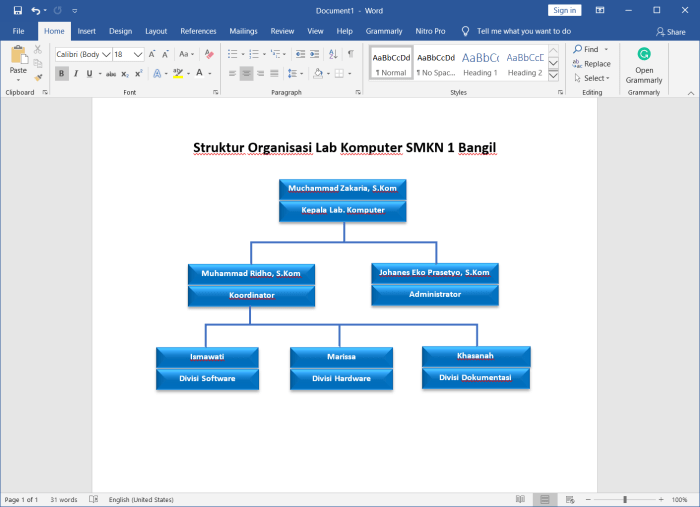
Bayangin kamu lagi ngerjain proyek bareng temen-temen. Biar lancar, pasti ada pembagian tugas, kan? Nah, di Word, struktur organisasi juga berperan penting buat ngatur dokumen kamu biar rapi dan mudah dipahami. Intinya, struktur organisasi itu kayak kerangka dokumen yang ngebantu kamu ngatur semua bagian-bagiannya dengan jelas.
Jangan lewatkan menggali fakta terkini mengenai aplikasi nonton bola terbaik.
Struktur Organisasi di Word
Struktur organisasi di Word mirip kayak peta jalan buat dokumen kamu. Misalnya, kamu lagi nulis laporan penelitian. Dengan struktur organisasi, kamu bisa ngatur bagian-bagian laporan, mulai dari pendahuluan, metode penelitian, hasil, sampai kesimpulan. Setiap bagian bisa dibagi lagi ke sub-bagian, kayak bab, sub-bab, dan paragraf.
Contohnya, kamu bisa ngasih judul “Pendahuluan” di level 1, lalu di bawahnya ada “Latar Belakang” di level 2, dan di bawahnya lagi ada paragraf-paragraf yang membahas detail latar belakang. Struktur organisasi ini ngebantu kamu ngatur alur dokumen, jadi lebih mudah buat pembaca ngikutin jalan pikiran kamu.
Perbedaan Struktur Organisasi dengan Hierarki
Struktur organisasi di Word berhubungan erat dengan hierarki, tapi bukan berarti sama. Hierarki itu kayak tangga, dimana setiap tingkatan menunjukkan level yang berbeda. Contohnya, dalam dokumen laporan, judul “Pendahuluan” berada di level 1, “Latar Belakang” di level 2, dan paragraf di level 3.
Nah, struktur organisasi itu kayak peta jalan yang ngatur hubungan antar tingkatan hierarki ini.
Jadi, kalau struktur organisasi itu kayak peta jalan, hierarki itu kayak tangga. Keduanya saling melengkapi buat ngatur dokumen kamu biar lebih rapi dan mudah dipahami.
Membuat Struktur Organisasi di Word

Struktur organisasi adalah skema yang menggambarkan hierarki dan hubungan antar bagian dalam suatu organisasi. Skema ini bisa dibuat dengan berbagai cara, salah satunya dengan menggunakan Microsoft Word. Ada beberapa cara untuk membuat struktur organisasi di Word, mulai dari menggunakan tabel, bullet points, hingga kombinasi keduanya.
Nah, kali ini kita akan membahas cara membuat struktur organisasi di Word dengan menggunakan tabel dan bullet points.
Membuat Struktur Organisasi dengan Tabel
Cara ini cocok untuk membuat struktur organisasi yang sederhana dan mudah dipahami. Berikut langkah-langkahnya:
- Buka dokumen Word baru.
- Klik menu “Insert” dan pilih “Table”.
- Pilih jumlah kolom dan baris yang kamu inginkan. Untuk struktur organisasi yang sederhana, kamu bisa menggunakan 4 kolom.
- Isi tabel dengan nama jabatan, nama orang yang menjabat, dan informasi lain yang ingin kamu tampilkan.
- Atur lebar kolom agar tabel terlihat rapi dan mudah dibaca.
- Kamu bisa menambahkan gambar untuk setiap jabatan, dengan cara klik kanan pada sel tabel, pilih “Insert”, dan kemudian “Picture”.
Contoh struktur organisasi sederhana dengan tabel:
| Jabatan | Nama | Unit | Keterangan |
|---|---|---|---|
| Direktur | Andi Susanto | Direksi | Memimpin keseluruhan organisasi |
| Manajer Operasional | Budi Setiawan | Operasional | Memimpin tim operasional |
| Manajer Pemasaran | Citra Lestari | Pemasaran | Memimpin tim pemasaran |
| Manajer Keuangan | Dwi Kurniawan | Keuangan | Memimpin tim keuangan |
Membuat Struktur Organisasi dengan Bullet Points
Cara ini cocok untuk membuat struktur organisasi yang lebih kompleks, dengan banyak tingkatan. Berikut langkah-langkahnya:
- Buka dokumen Word baru.
- Ketik nama jabatan tertinggi, misalnya “Direktur”.
- Tekan tombol “Enter” dan ketik “•” (bullet point) diikuti dengan nama jabatan di bawahnya, misalnya “Manajer Operasional”.
- Tekan tombol “Enter” lagi dan tekan tombol “Tab” untuk membuat indentasi. Kemudian ketik “•” (bullet point) diikuti dengan nama jabatan di bawahnya, misalnya “Supervisor Operasional”.
- Ulangi langkah 4 untuk membuat tingkatan jabatan selanjutnya.
- Kamu bisa menambahkan gambar untuk setiap jabatan, dengan cara klik kanan pada nama jabatan, pilih “Insert”, dan kemudian “Picture”.
Contoh struktur organisasi kompleks dengan bullet points:
Direktur• Manajer Operasional • Supervisor Operasional • Staf Operasional 1 • Staf Operasional 2 • Staf Operasional 3 • Supervisor Operasional • Staf Operasional 1 • Staf Operasional 2 • Staf Operasional 3• Manajer Pemasaran • Supervisor Pemasaran • Staf Pemasaran 1 • Staf Pemasaran 2 • Staf Pemasaran 3 • Supervisor Pemasaran • Staf Pemasaran 1 • Staf Pemasaran 2 • Staf Pemasaran 3• Manajer Keuangan • Supervisor Keuangan • Staf Keuangan 1 • Staf Keuangan 2 • Staf Keuangan 3 • Supervisor Keuangan • Staf Keuangan 1 • Staf Keuangan 2 • Staf Keuangan 3
Membuat Struktur Organisasi yang Lebih Kompleks
Untuk membuat struktur organisasi yang lebih kompleks, kamu bisa menggabungkan tabel dan bullet points. Misalnya, kamu bisa menggunakan tabel untuk menampilkan informasi umum tentang setiap jabatan, seperti nama, unit, dan deskripsi, dan kemudian menggunakan bullet points untuk menampilkan struktur hierarki di bawah setiap jabatan.
Contoh struktur organisasi kompleks dengan kombinasi tabel dan bullet points:
| Jabatan | Nama | Unit | Keterangan |
|---|---|---|---|
| Direktur | Andi Susanto | Direksi | Memimpin keseluruhan organisasi |
| Manajer Operasional | Budi Setiawan | Operasional | Memimpin tim operasional |
| Manajer Pemasaran | Citra Lestari | Pemasaran | Memimpin tim pemasaran |
| Manajer Keuangan | Dwi Kurniawan | Keuangan | Memimpin tim keuangan |
• Manajer Operasional • Supervisor Operasional • Staf Operasional 1 • Staf Operasional 2 • Staf Operasional 3 • Supervisor Operasional • Staf Operasional 1 • Staf Operasional 2 • Staf Operasional 3• Manajer Pemasaran • Supervisor Pemasaran • Staf Pemasaran 1 • Staf Pemasaran 2 • Staf Pemasaran 3 • Supervisor Pemasaran • Staf Pemasaran 1 • Staf Pemasaran 2 • Staf Pemasaran 3• Manajer Keuangan • Supervisor Keuangan • Staf Keuangan 1 • Staf Keuangan 2 • Staf Keuangan 3 • Supervisor Keuangan • Staf Keuangan 1 • Staf Keuangan 2 • Staf Keuangan 3
Selain itu, kamu juga bisa menggunakan fitur “SmartArt” di Word untuk membuat struktur organisasi yang lebih profesional. Fitur ini menyediakan berbagai template yang bisa kamu gunakan untuk membuat struktur organisasi yang menarik dan informatif.
Elemen Penting dalam Struktur Organisasi
Struktur organisasi di Word bukan hanya sekadar diagram kotak-kotak yang membosankan. Di balik bentuknya yang sederhana, tersimpan informasi penting yang bisa menggambarkan alur kerja, hubungan antar departemen, hingga tanggung jawab masing-masing individu dalam perusahaan. Bayangkan seperti peta jalan yang menunjukkan siapa yang bertanggung jawab atas apa, sehingga kerja tim menjadi lebih terstruktur dan efisien.
Nah, untuk memahami peta jalan ini, kamu perlu mengenal elemen-elemen penting yang membentuk struktur organisasi.
Elemen-Elemen Penting dalam Struktur Organisasi
Ada beberapa elemen penting yang membentuk struktur organisasi di Word, dan masing-masing memiliki fungsi dan peran yang spesifik. Berikut adalah elemen-elemen tersebut:
- Kotak: Kotak dalam struktur organisasi mewakili unit organisasi atau posisi individu. Kotak ini biasanya berisi nama unit atau posisi, nama orang yang menjabat, dan informasi lainnya seperti jabatan atau level.
- Garis: Garis menghubungkan kotak-kotak dalam struktur organisasi, menunjukkan hubungan antar unit atau posisi. Garis horizontal menunjukkan hubungan sejenis atau sejajar, sedangkan garis vertikal menunjukkan hubungan hirarkis. Garis putus-putus biasanya menunjukkan hubungan koordinasi atau kerja sama.
- Simbol: Simbol digunakan untuk memberikan informasi tambahan tentang unit atau posisi. Misalnya, simbol bintang bisa menunjukkan kepala departemen, simbol segitiga bisa menunjukkan posisi staf, dan simbol lingkaran bisa menunjukkan posisi yang kosong.
Fungsi dan Peran Elemen-Elemen dalam Struktur Organisasi, Cara membuat struktur organisasi word
Setiap elemen dalam struktur organisasi memiliki peran penting dalam menggambarkan hierarki, alur kerja, dan hubungan antar unit atau posisi. Berikut adalah penjelasan lebih detail tentang fungsi dan peran masing-masing elemen:
- Kotak: Kotak dalam struktur organisasi berfungsi sebagai representasi visual dari unit organisasi atau posisi individu. Informasi yang tertera di dalam kotak, seperti nama unit atau posisi, nama orang yang menjabat, dan informasi lainnya, membantu kita memahami struktur organisasi dan siapa yang bertanggung jawab atas apa.
- Garis: Garis dalam struktur organisasi berfungsi untuk menunjukkan hubungan antar unit atau posisi. Garis horizontal menunjukkan hubungan sejenis atau sejajar, sedangkan garis vertikal menunjukkan hubungan hirarkis. Garis putus-putus biasanya menunjukkan hubungan koordinasi atau kerja sama. Dengan melihat garis-garis ini, kita dapat memahami alur kerja, jalur pelaporan, dan bagaimana berbagai unit atau posisi saling berinteraksi.
Jelajahi berbagai elemen dari situs download lagu gratis legal terbaik untuk mendapatkan pemahaman yang lebih mendalam.
- Simbol: Simbol dalam struktur organisasi berfungsi untuk memberikan informasi tambahan tentang unit atau posisi. Simbol yang berbeda dapat menunjukkan berbagai informasi, seperti kepala departemen, posisi staf, posisi yang kosong, dan sebagainya. Simbol ini membantu kita memahami struktur organisasi dengan lebih detail dan memberikan informasi tambahan yang tidak dapat ditampilkan di dalam kotak.
Tabel Elemen Penting dalam Struktur Organisasi
| Elemen | Fungsi | Peran |
|---|---|---|
| Kotak | Representasi visual unit organisasi atau posisi individu | Menunjukkan struktur organisasi dan tanggung jawab masing-masing unit atau posisi |
| Garis | Menunjukkan hubungan antar unit atau posisi | Membantu memahami alur kerja, jalur pelaporan, dan interaksi antar unit atau posisi |
| Simbol | Memberikan informasi tambahan tentang unit atau posisi | Menambahkan detail dan informasi penting yang tidak dapat ditampilkan di dalam kotak |
Tips dan Trik dalam Membuat Struktur Organisasi
Struktur organisasi adalah jantung dari sebuah dokumen, membantu kamu menavigasi informasi dengan mudah. Buat struktur organisasi yang keren dan efektif, nggak cuma bikin dokumen kamu makin rapi, tapi juga memudahkan pembaca memahami alur informasi. Siap-siap buat struktur organisasi yang juara, yuk!
Anda bisa merasakan keuntungan dari memeriksa aplikasi sadap wa yang bisa disembunyikan hari ini.
Manfaatkan Fitur Word untuk Struktur Organisasi yang Menakjubkan
Word punya banyak fitur yang bisa kamu manfaatkan untuk membuat struktur organisasi yang kece. Nggak cuma tampilannya yang oke, tapi juga bikin proses pembuatan struktur organisasi lebih mudah.
- Heading Styles: Gunakan heading styles (Heading 1, Heading 2, Heading 3, dan seterusnya) untuk membuat struktur organisasi yang jelas dan terstruktur. Fitur ini memudahkan kamu dalam menata judul dan subjudul, dan juga membantu Word dalam membuat tabel isi otomatis.
Keren kan?
- Artikel View: Fitur Artikel View memudahkan kamu dalam mengatur struktur organisasi secara hierarkis. Kamu bisa dengan mudah memindahkan, menambahkan, atau menghapus bagian-bagian tertentu dari struktur organisasi.
- Numbering and Bullets: Manfaatkan fitur numbering and bullets untuk membuat struktur organisasi yang lebih terstruktur dan mudah dibaca. Kamu bisa menggunakan berbagai jenis numbering dan bullets untuk membedakan bagian-bagian penting dalam struktur organisasi.
- SmartArt: Ingin struktur organisasi yang lebih visual dan menarik? SmartArt adalah jawabannya! Dengan SmartArt, kamu bisa membuat diagram, chart, dan visualisasi lain untuk struktur organisasi yang lebih dinamis dan mudah dipahami.
Membuat Struktur Organisasi yang Dinamis dan Interaktif
Struktur organisasi yang dinamis dan interaktif bisa membuat dokumen kamu lebih hidup dan menarik. Berikut beberapa cara untuk membuat struktur organisasi yang interaktif:
- Hyperlink: Gunakan hyperlink untuk menghubungkan bagian-bagian tertentu dalam struktur organisasi. Ini memudahkan pembaca untuk berpindah antar bagian dengan cepat dan mudah.
- Bookmark: Buat bookmark untuk bagian-bagian penting dalam struktur organisasi. Bookmark memudahkan pembaca untuk menemukan informasi yang mereka butuhkan dengan cepat. Kamu juga bisa menggunakan bookmark untuk membuat daftar isi yang interaktif.
- Table of Contents: Buat table of contents (TOC) untuk memudahkan pembaca dalam menavigasi struktur organisasi. Fitur TOC di Word memungkinkan kamu untuk membuat TOC yang dinamis dan terhubung dengan struktur organisasi.
Tips dan Trik Tambahan untuk Struktur Organisasi yang Efektif
Selain fitur Word, ada beberapa tips dan trik yang bisa kamu terapkan untuk membuat struktur organisasi yang efektif dan mudah dipahami:
- Konsisten: Gunakan format dan style yang konsisten untuk seluruh struktur organisasi. Ini akan membuat struktur organisasi lebih rapi dan mudah dibaca.
- Ringkas: Hindari menggunakan kalimat yang terlalu panjang atau rumit. Buat struktur organisasi yang ringkas dan mudah dipahami.
- Jelas dan Logis: Pastikan struktur organisasi kamu jelas dan logis. Pengunjung bisa dengan mudah mengikuti alur informasi dari awal hingga akhir.
- Sesuaikan dengan Audiens: Sesuaikan struktur organisasi dengan audiens target. Jika audiens kamu adalah orang awam, gunakan bahasa yang mudah dipahami dan struktur organisasi yang sederhana.
Contoh Penerapan Struktur Organisasi di Word: Cara Membuat Struktur Organisasi Word
Struktur organisasi di Word adalah cara visual yang efektif untuk menggambarkan hierarki dan hubungan antar bagian dalam suatu organisasi. Selain itu, struktur organisasi juga bisa digunakan untuk menunjukkan alur kerja dalam sebuah proyek, memperjelas tanggung jawab, dan membantu dalam proses pengambilan keputusan.
Berikut adalah beberapa contoh penerapan struktur organisasi di Word:
Struktur Organisasi di Bidang Bisnis
Struktur organisasi di bidang bisnis biasanya menggambarkan hierarki dan hubungan antar departemen. Misalnya, sebuah perusahaan manufaktur dapat memiliki struktur organisasi yang terdiri dari:
- Direktur Utama
- Direktur Operasional
- Direktur Pemasaran
- Direktur Keuangan
- Manajer Produksi
- Manajer Pemasaran
- Manajer Keuangan
Setiap departemen memiliki tanggung jawab yang berbeda, dan hubungan antar departemen ditunjukkan dengan garis-garis pada struktur organisasi.
Struktur Organisasi di Bidang Pendidikan
Struktur organisasi di bidang pendidikan dapat digunakan untuk menggambarkan hierarki dan hubungan antar unit atau departemen di sebuah sekolah atau universitas. Misalnya, sebuah universitas dapat memiliki struktur organisasi yang terdiri dari:
- Rektor
- Wakil Rektor
- Dekan Fakultas
- Ketua Jurusan
- Dosen
- Mahasiswa
Struktur organisasi ini menunjukkan hubungan hierarkis antar unit dan departemen, serta menunjukkan alur kerja dalam proses pembelajaran dan penelitian.
Struktur Organisasi di Bidang Pemerintahan
Struktur organisasi di bidang pemerintahan dapat digunakan untuk menggambarkan hierarki dan hubungan antar lembaga pemerintahan. Misalnya, struktur organisasi di tingkat daerah dapat terdiri dari:
- Gubernur
- Wakil Gubernur
- Sekretaris Daerah
- Kepala Dinas
- Kepala Badan
- Camat
- Lurah
Struktur organisasi ini menunjukkan hubungan hierarkis antar lembaga pemerintahan dan menunjukkan alur kerja dalam proses pengambilan keputusan dan pelaksanaan kebijakan.
Struktur Organisasi dalam Proyek
Struktur organisasi juga bisa digunakan untuk menggambarkan alur kerja dalam sebuah proyek. Misalnya, dalam sebuah proyek pengembangan website, struktur organisasi dapat terdiri dari:
- Project Manager
- Web Designer
- Web Developer
- Content Writer
- Specialist
Struktur organisasi ini menunjukkan hubungan antar anggota tim dan menunjukkan alur kerja dalam proses pengembangan website.
Ilustrasi Struktur Organisasi
Ilustrasi struktur organisasi dapat berupa diagram atau tabel yang menunjukkan hubungan antar unit atau departemen. Misalnya, sebuah perusahaan dapat menggunakan diagram organisasi untuk menunjukkan hubungan antara departemen produksi, pemasaran, dan keuangan.
Berikut adalah contoh ilustrasi struktur organisasi yang menggambarkan hubungan antar unit atau departemen dalam sebuah perusahaan:
| Unit/Departemen | Tanggung Jawab | Hubungan |
|---|---|---|
| Direktur Utama | Memimpin perusahaan | Memimpin semua unit/departemen |
| Direktur Operasional | Mengawasi operasi perusahaan | Membawahkan Manajer Produksi dan Manajer Logistik |
| Direktur Pemasaran | Mengawasi strategi pemasaran | Membawahkan Manajer Pemasaran dan Manajer Promosi |
| Direktur Keuangan | Mengawasi keuangan perusahaan | Membawahkan Manajer Keuangan dan Manajer Akuntansi |
Ilustrasi struktur organisasi ini menunjukkan hubungan hierarkis antar unit/departemen dan menunjukkan alur kerja dalam proses pengambilan keputusan dan pelaksanaan strategi perusahaan.
Membuat struktur organisasi di Word gak sesulit yang kamu bayangkan, kan? Dengan panduan ini, kamu bisa menciptakan struktur organisasi yang informatif dan menarik. Ingat, kunci utamanya adalah memilih format yang tepat dan menampilkan informasi secara jelas dan ringkas.
Selamat mencoba!
Area Tanya Jawab
Bagaimana cara membuat struktur organisasi yang lebih kompleks di Word?
Kamu bisa menggabungkan tabel, bullet point, dan blockquote untuk membuat struktur organisasi yang lebih kompleks. Misalnya, gunakan tabel untuk menampilkan struktur utama, kemudian gunakan bullet point dan blockquote untuk memberikan detail tambahan di setiap bagian.
Apakah ada template struktur organisasi yang tersedia di Word?
Ya, Word memiliki beberapa template struktur organisasi yang bisa kamu gunakan sebagai dasar. Kamu bisa menemukannya di menu “File” > “New” > “Templates”.
Bagaimana cara menambahkan gambar atau ikon ke struktur organisasi di Word?
Kamu bisa menambahkan gambar atau ikon ke struktur organisasi dengan memasukkannya ke dalam tabel atau bullet point. Pastikan ukuran gambar atau ikon sesuai dengan format struktur organisasi.

Seorang penulis ulung yang menorehkan kata-kata. Terlibat dalam organisasi pemuda dan mengolah informasi publik. Pecinta jus Sunkist dan sukarelawan berbagi kebahagiaan. Mengembara di dunia keadilan. Pengalaman merakap data di instansi pemerintah melengkapi perjalanan.