Cara mempercepat download idm – Bosan dengan kecepatan download yang lambat dan membuat Anda frustasi? IDM (Internet Download Manager) memang dikenal sebagai software download yang handal, tetapi terkadang kecepatannya bisa menjadi kendala. Jangan khawatir, artikel ini akan memandu Anda untuk meningkatkan kecepatan download IDM dan merasakan pengalaman download yang lebih cepat dan efisien.
Kami akan membahas berbagai strategi, mulai dari pengaturan koneksi internet hingga penggunaan tools tambahan, untuk membantu Anda mencapai kecepatan download maksimal. Siap-siap untuk merasakan sensasi download file dengan kecepatan kilat!
Cara Meningkatkan Kecepatan Download IDM
IDM (Internet Download Manager) adalah salah satu software download manager populer yang banyak digunakan untuk mempercepat proses download file di internet. Namun, terkadang kecepatan download yang dihasilkan IDM tidak sesuai harapan. Untuk memaksimalkan kecepatan download IDM, Anda perlu melakukan beberapa pengaturan dan optimasi, mulai dari koneksi internet hingga konfigurasi IDM itu sendiri.
Atur Koneksi Internet
Koneksi internet yang stabil dan cepat adalah faktor utama yang memengaruhi kecepatan download IDM. Untuk memaksimalkan kecepatan download, pastikan Anda memiliki koneksi internet yang berkualitas baik dan bandwidth yang cukup. Berikut beberapa cara mengatur koneksi internet untuk meningkatkan kecepatan download IDM:
- Pastikan koneksi internet stabil:Hindari penggunaan koneksi internet yang tidak stabil atau sering terputus. Gunakan koneksi internet yang terjamin stabilitasnya, seperti koneksi fiber optik atau kabel.
- Hindari penggunaan bandwidth berlebihan:Jika Anda menggunakan koneksi internet bersama dengan perangkat lain, batasi penggunaan bandwidth oleh perangkat lain saat melakukan download menggunakan IDM. Anda dapat mengatur prioritas bandwidth untuk IDM melalui pengaturan jaringan di komputer Anda.
- Restart modem/router:Restart modem atau router Anda secara berkala untuk menyegarkan koneksi internet dan meminimalkan gangguan.
Pilih Server Proxy Optimal
Server proxy dapat digunakan untuk meningkatkan kecepatan download IDM dengan mengalihkan koneksi download melalui server lain. Pemilihan server proxy yang tepat sangat penting untuk mendapatkan kecepatan download yang optimal. Berikut beberapa tips memilih server proxy yang optimal:
- Pilih server proxy yang dekat dengan lokasi Anda:Semakin dekat server proxy dengan lokasi Anda, semakin cepat kecepatan download yang akan Anda dapatkan.
- Pilih server proxy dengan kecepatan tinggi:Pilih server proxy yang memiliki kecepatan download tinggi dan latency rendah.
- Pilih server proxy yang gratis dan aman:Banyak server proxy gratis tersedia di internet. Pastikan Anda memilih server proxy yang aman dan terpercaya untuk menghindari risiko keamanan.
Pengaturan IDM untuk Berbagai Jenis Koneksi Internet
Pengaturan IDM yang optimal dapat bervariasi tergantung pada jenis koneksi internet yang Anda gunakan. Berikut tabel perbandingan pengaturan IDM untuk berbagai jenis koneksi internet:
| Jenis Koneksi Internet | Jumlah Koneksi | Ukuran Buffer | Prioritas Bandwidth |
|---|---|---|---|
| Dial-up | 1 | Rendah | Rendah |
| ADSL | 2-4 | Sedang | Sedang |
| Kabel | 4-8 | Tinggi | Tinggi |
| Fiber Optik | 8-16 | Sangat Tinggi | Sangat Tinggi |
Optimalkan Pengaturan IDM
Setelah mengatur koneksi internet dan memilih server proxy yang optimal, Anda perlu mengoptimalkan pengaturan IDM untuk mencapai kecepatan download maksimal. Berikut beberapa tips mengoptimalkan pengaturan IDM:
- Aktifkan “Maximum Connections per Download”:Atur jumlah koneksi maksimum per download sesuai dengan jenis koneksi internet yang Anda gunakan. Semakin tinggi jumlah koneksi, semakin cepat kecepatan download yang akan Anda dapatkan.
- Aktifkan “Use Advanced Browser Integration”:Fitur ini memungkinkan IDM untuk mengintegrasikan dirinya dengan browser Anda dan secara otomatis mengambil alih proses download file.
- Aktifkan “Enable Dynamic Segmentation”:Fitur ini membagi file download menjadi beberapa bagian kecil untuk diunduh secara bersamaan, sehingga dapat mempercepat proses download.
- Atur “Download Speed Limit”:Atur batas kecepatan download untuk menghindari penggunaan bandwidth yang berlebihan.
Mengatasi Masalah Kecepatan Download IDM: Cara Mempercepat Download Idm
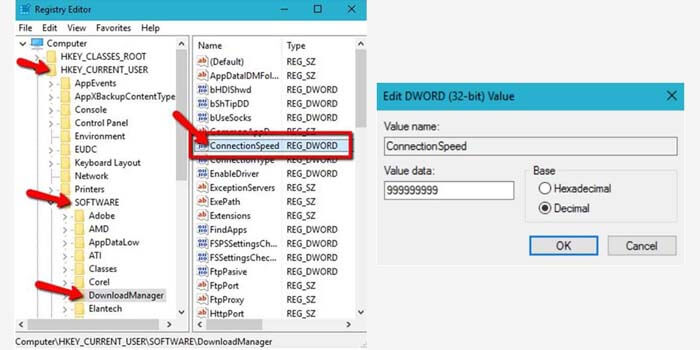
Internet Download Manager (IDM) merupakan salah satu perangkat lunak pengunduh file yang populer dan banyak digunakan. Namun, terkadang Anda mungkin mengalami masalah kecepatan download IDM yang lambat. Hal ini bisa sangat menjengkelkan, terutama ketika Anda ingin mengunduh file besar dengan cepat.
Ada beberapa penyebab umum yang dapat menyebabkan kecepatan download IDM lambat, mulai dari koneksi internet yang tidak stabil hingga pengaturan IDM yang salah. Artikel ini akan membahas berbagai penyebab kecepatan download IDM yang lambat dan memberikan solusi untuk mengatasinya.
Masalah Koneksi Internet
Koneksi internet yang lambat atau tidak stabil adalah salah satu penyebab paling umum dari kecepatan download IDM yang lambat. Jika Anda mengalami masalah koneksi internet, maka kecepatan download IDM Anda akan terpengaruh. Berikut beberapa langkah yang dapat Anda lakukan untuk mengatasi masalah kecepatan download IDM yang disebabkan oleh koneksi internet:
- Restart modem atau router Anda.Restart modem atau router Anda dapat membantu menyelesaikan masalah koneksi internet sementara. Setelah restart, periksa kecepatan download IDM Anda kembali.
- Periksa koneksi internet Anda.Gunakan situs web pengukur kecepatan internet untuk memeriksa kecepatan internet Anda. Jika kecepatan internet Anda lebih lambat dari biasanya, hubungi penyedia layanan internet Anda untuk bantuan.
- Hindari penggunaan bandwidth yang berlebihan.Jika Anda menggunakan bandwidth internet untuk kegiatan lain seperti streaming video atau bermain game online, maka kecepatan download IDM Anda akan terpengaruh. Cobalah untuk membatasi penggunaan bandwidth untuk kegiatan lain saat Anda mengunduh file besar dengan IDM.
- Periksa koneksi Wi-Fi Anda.Jika Anda menggunakan koneksi Wi-Fi, pastikan sinyalnya kuat. Sinyal Wi-Fi yang lemah dapat menyebabkan kecepatan download IDM yang lambat. Coba mendekatkan perangkat Anda ke router atau gunakan extender Wi-Fi untuk meningkatkan sinyal.
Masalah Pengaturan IDM
Pengaturan IDM yang salah juga dapat menyebabkan kecepatan download IDM yang lambat. Berikut beberapa langkah yang dapat Anda lakukan untuk mengatasi masalah kecepatan download IDM yang disebabkan oleh pengaturan IDM:
- Periksa pengaturan jumlah koneksi.IDM memungkinkan Anda untuk mengatur jumlah koneksi yang digunakan untuk mengunduh file. Semakin banyak koneksi yang Anda gunakan, semakin cepat kecepatan download Anda. Namun, jika Anda menggunakan terlalu banyak koneksi, maka kecepatan download Anda justru akan melambat. Cobalah untuk mengatur jumlah koneksi yang optimal untuk koneksi internet Anda.
- Nonaktifkan fitur “Smart Download”.Fitur “Smart Download” di IDM dapat membantu mengoptimalkan kecepatan download, tetapi fitur ini juga dapat menyebabkan kecepatan download IDM yang lambat. Cobalah untuk menonaktifkan fitur ini dan lihat apakah kecepatan download Anda meningkat.
- Periksa pengaturan proxy.Jika Anda menggunakan proxy, pastikan pengaturan proxy Anda benar. Pengaturan proxy yang salah dapat menyebabkan kecepatan download IDM yang lambat. Cobalah untuk menonaktifkan proxy atau menggunakan proxy yang lebih cepat.
- Periksa pengaturan “Maximum Connections per Server”.Pengaturan ini menentukan jumlah koneksi yang dapat dibuat IDM ke setiap server. Jika pengaturan ini terlalu tinggi, maka kecepatan download Anda justru akan melambat. Cobalah untuk menurunkan pengaturan ini dan lihat apakah kecepatan download Anda meningkat.
Contoh Pesan Error dan Solusinya, Cara mempercepat download idm
“Error: Connection timed out.”Pesan error ini biasanya muncul ketika koneksi internet Anda terputus atau tidak stabil. Solusi: Periksa koneksi internet Anda dan restart modem atau router Anda.
“Error: Download failed. Server refused connection.”Pesan error ini biasanya muncul ketika server tempat Anda mengunduh file tidak tersedia atau mengalami masalah. Solusi: Coba mengunduh file tersebut beberapa saat kemudian atau dari sumber lain.
“Error: Download failed. File size mismatch.”Pesan error ini biasanya muncul ketika file yang Anda unduh rusak atau tidak lengkap. Solusi: Coba mengunduh file tersebut kembali atau dari sumber lain.
Meningkatkan Kecepatan Download IDM dengan Tools Tambahan
Selain pengaturan IDM itu sendiri, Anda juga bisa memanfaatkan tools tambahan untuk meningkatkan kecepatan download. Tools ini biasanya bekerja dengan memanipulasi koneksi internet atau mengubah pengaturan sistem untuk memaksimalkan bandwidth yang tersedia. Berikut adalah beberapa tools tambahan yang bisa Anda coba.
Akses seluruh yang dibutuhkan Kamu ketahui seputar aplikasi ktp digital di situs ini.
Menggunakan DNS Changer
DNS Changer adalah tools yang berfungsi untuk mengganti server DNS yang digunakan oleh komputer Anda. Dengan memilih server DNS yang lebih cepat dan stabil, Anda bisa meningkatkan kecepatan download secara keseluruhan, termasuk kecepatan download IDM.
Temukan saran ekspertis terkait download gb whatsapp apk versi 1950 terbaru 2023 yang dapat berguna untuk Kamu hari ini.
Beberapa DNS Changer populer yang bisa Anda gunakan, antara lain:
- Google Public DNS:Server DNS milik Google yang terkenal dengan kecepatan dan stabilitasnya.
- Cloudflare DNS:Server DNS milik Cloudflare yang juga dikenal dengan kecepatan dan keamanan yang baik.
- OpenDNS:Server DNS milik Cisco yang menawarkan berbagai fitur, termasuk perlindungan malware dan filtering konten.
Untuk menggunakan DNS Changer, Anda bisa mengakses pengaturan jaringan di komputer Anda dan mengubah alamat server DNS yang digunakan. Anda juga bisa menggunakan tools seperti DNS Jumperatau Simple DNS Changeryang tersedia secara gratis.
Daftar Tools Tambahan
Selain DNS Changer, beberapa tools tambahan lainnya dapat membantu meningkatkan kecepatan download IDM. Berikut adalah tabel yang berisi daftar tools tambahan yang populer:
| Nama Tools | Fungsi | Sistem Operasi | Keterangan |
|---|---|---|---|
| Advanced SystemCare | Membersihkan file sampah, meningkatkan performa sistem, dan mengoptimalkan koneksi internet. | Windows | Memiliki fitur “Internet Booster” yang dapat meningkatkan kecepatan download dan browsing. |
| CCleaner | Membersihkan file sampah, menghapus program yang tidak diperlukan, dan mengoptimalkan registry Windows. | Windows | Memiliki fitur “Internet Optimization” yang dapat meningkatkan kecepatan download. |
| Auslogics BoostSpeed | Meningkatkan performa sistem, mengoptimalkan koneksi internet, dan membersihkan file sampah. | Windows | Memiliki fitur “Internet Optimizer” yang dapat meningkatkan kecepatan download dan browsing. |
| Wise Care 365 | Membersihkan file sampah, meningkatkan performa sistem, dan mengoptimalkan koneksi internet. | Windows | Memiliki fitur “Internet Speed Up” yang dapat meningkatkan kecepatan download dan browsing. |
Tips Memilih Tools Tambahan
Saat memilih tools tambahan untuk meningkatkan kecepatan download IDM, perhatikan beberapa tips berikut:
- Kompatibilitas:Pastikan tools yang Anda pilih kompatibel dengan sistem operasi dan versi IDM yang Anda gunakan.
- Keamanan:Pastikan tools yang Anda pilih aman dan tidak mengandung malware atau virus.
- Performa:Pilih tools yang terbukti efektif meningkatkan kecepatan download dan tidak membebani kinerja komputer Anda.
- Fitur:Pilih tools yang memiliki fitur tambahan yang bermanfaat, seperti membersihkan file sampah, mengoptimalkan registry, atau meningkatkan performa sistem.
Dengan memilih tools tambahan yang tepat, Anda bisa meningkatkan kecepatan download IDM dan menikmati pengalaman download yang lebih cepat dan efisien.
Tingkatkan pengetahuan Anda mengenai download v gaming apk ff dengan bahan yang kami sedikan.
Mengatur Prioritas Download di IDM
IDM (Internet Download Manager) adalah software pengelola download yang populer karena kemampuannya dalam meningkatkan kecepatan download dan mengelola berbagai file yang diunduh. Salah satu fitur unggulan IDM adalah kemampuan mengatur prioritas download, memungkinkan Anda untuk memprioritaskan download file tertentu agar lebih cepat selesai.
Memprioritaskan Download File Tertentu
Anda dapat mengatur prioritas download di IDM dengan cara berikut:
- Klik kananpada file yang ingin Anda prioritaskan dalam daftar download.
- Pilih “Priority”.
- Pilih tingkat prioritas yang diinginkan:
- Highest:Memberikan prioritas tertinggi pada file ini.
- High:Memberikan prioritas tinggi pada file ini.
- Normal:Download file dengan kecepatan standar.
- Low:Memberikan prioritas rendah pada file ini.
- Lowest:Memberikan prioritas terendah pada file ini.
Mengatur Prioritas Download Menggunakan Fitur Queue
Fitur “Queue” di IDM memungkinkan Anda untuk mengatur urutan download file secara manual. Anda dapat memindahkan file yang ingin diprioritaskan ke bagian atas antrean, sehingga file tersebut akan diunduh terlebih dahulu.
- Buka jendela IDM.
- Pilih tab “Queue”.
- Klik kananpada file yang ingin Anda prioritaskan.
- Pilih “Move to Top”.
Mengatur Kecepatan Download untuk Setiap File
IDM juga memungkinkan Anda untuk mengatur kecepatan download untuk setiap file secara individual. Hal ini berguna jika Anda ingin membatasi kecepatan download untuk file tertentu, misalnya untuk menghindari penggunaan bandwidth yang berlebihan.
- Klik kananpada file yang ingin Anda atur kecepatannya.
- Pilih “Properties”.
- Pada tab “General”, Anda dapat mengatur kecepatan download maksimal dengan memilih opsi ” Limit Download Speed“.
- Anda dapat mengatur kecepatan download dalam KB/s atau Mbps.
Tips Mengatur Prioritas Download yang Efektif
Berikut beberapa tips mengatur prioritas download di IDM agar lebih efektif:
- Prioritaskan file yang paling penting:Jika Anda memiliki beberapa file yang ingin diunduh, prioritaskan file yang paling penting atau yang paling Anda butuhkan terlebih dahulu.
- Atur kecepatan download secara bijak:Jangan mengatur kecepatan download terlalu tinggi, karena hal ini dapat menyebabkan koneksi internet Anda menjadi lambat atau terputus.
- Manfaatkan fitur “Queue”:Fitur “Queue” sangat berguna untuk mengatur urutan download file secara manual, terutama jika Anda memiliki banyak file yang ingin diunduh.
- Perhatikan penggunaan bandwidth:Pastikan Anda tidak menggunakan bandwidth yang berlebihan, terutama jika Anda memiliki koneksi internet yang terbatas.
Memilih Versi IDM yang Tepat
IDM (Internet Download Manager) adalah perangkat lunak yang populer untuk mempercepat unduhan file. Namun, IDM tersedia dalam berbagai versi, masing-masing dengan fitur dan kemampuan yang berbeda. Memilih versi yang tepat sangat penting untuk memastikan Anda mendapatkan kecepatan unduhan terbaik dan pengalaman yang optimal.
Perbedaan Versi IDM dan Pengaruhnya Terhadap Kecepatan Download
Versi IDM yang berbeda memiliki fitur dan kemampuan yang berbeda, yang dapat berdampak pada kecepatan unduhan Anda. Berikut adalah beberapa perbedaan utama antara versi IDM:
- Versi Gratis:Versi gratis IDM memiliki fitur terbatas dan mungkin tidak memiliki kecepatan unduhan yang optimal. Versi gratis biasanya dibatasi oleh jumlah unduhan simultan, kecepatan unduhan, dan fitur tambahan lainnya.
- Versi Berbayar:Versi berbayar IDM menawarkan fitur lengkap, termasuk kecepatan unduhan yang lebih tinggi, unduhan simultan yang lebih banyak, dan fitur tambahan seperti pemulihan unduhan dan penjadwalan. Versi berbayar juga biasanya dilengkapi dengan dukungan teknis yang lebih baik.
- Versi Portable:Versi portable IDM dapat dijalankan tanpa instalasi dan dapat dibawa ke mana saja. Ini adalah pilihan yang baik bagi pengguna yang tidak ingin menginstal IDM pada komputer mereka atau yang ingin menggunakan IDM pada komputer yang berbeda.
- Versi Beta:Versi beta IDM adalah versi uji coba yang mungkin berisi fitur baru atau perbaikan bug. Versi beta biasanya kurang stabil daripada versi final, tetapi dapat menawarkan kecepatan unduhan yang lebih baik atau fitur baru yang menarik.
Cara Memilih Versi IDM yang Sesuai dengan Kebutuhan
Memilih versi IDM yang tepat bergantung pada kebutuhan dan preferensi Anda. Berikut adalah beberapa tips untuk memilih versi IDM yang tepat:
- Pertimbangkan Kebutuhan Anda:Apakah Anda membutuhkan fitur tambahan seperti pemulihan unduhan atau penjadwalan? Jika ya, Anda mungkin perlu memilih versi berbayar.
- Pertimbangkan Sistem Operasi Anda:IDM tersedia untuk Windows, macOS, dan Linux. Pastikan Anda memilih versi yang kompatibel dengan sistem operasi Anda.
- Pertimbangkan Anggaran Anda:Versi berbayar IDM biasanya lebih mahal daripada versi gratis. Pilih versi yang sesuai dengan anggaran Anda.
Tips Mengunduh dan Menginstal Versi IDM yang Terbaru dan Aman
Berikut adalah beberapa tips untuk mengunduh dan menginstal versi IDM yang terbaru dan aman:
- Unduh dari Situs Resmi:Selalu unduh IDM dari situs web resmi IDM untuk menghindari malware atau perangkat lunak berbahaya.
- Verifikasi Keaslian:Setelah mengunduh, verifikasi keaslian file IDM dengan menggunakan perangkat lunak antivirus atau pemindai malware.
- Perhatikan Peringatan Keamanan:Jika Anda melihat peringatan keamanan saat menginstal IDM, jangan abaikan. Ini mungkin merupakan tanda bahwa file IDM tersebut tidak aman.
- Pastikan Versi Terbaru:Selalu gunakan versi IDM terbaru untuk mendapatkan fitur dan perbaikan bug terbaru.
Perbandingan Fitur dan Kinerja Berbagai Versi IDM
| Versi | Fitur | Kecepatan Unduhan | Harga |
|---|---|---|---|
| Versi Gratis | Fitur terbatas | Rendah | Gratis |
| Versi Berbayar | Fitur lengkap | Tinggi | Berbayar |
| Versi Portable | Fitur lengkap (tergantung versi) | Tinggi (tergantung versi) | Gratis/Berbayar (tergantung versi) |
| Versi Beta | Fitur baru/perbaikan bug | Tinggi/Rendah (tergantung versi) | Gratis |
Dengan menerapkan strategi yang tepat, Anda dapat memaksimalkan kecepatan download IDM dan menikmati pengalaman download yang lebih lancar dan cepat. Ingat, setiap langkah kecil yang Anda ambil untuk mengoptimalkan pengaturan IDM dan koneksi internet dapat memberikan dampak besar pada kecepatan download Anda.
Selamat mencoba dan rasakan sendiri perbedaannya!
Area Tanya Jawab
Bagaimana cara mengetahui versi IDM yang saya gunakan?
Anda dapat melihat versi IDM yang Anda gunakan dengan membuka menu “Help” di IDM dan memilih “About Internet Download Manager”.
Apakah IDM aman untuk digunakan?
IDM umumnya aman untuk digunakan, namun pastikan Anda mengunduh versi resmi dari situs web IDM untuk menghindari risiko malware.
Apakah IDM kompatibel dengan semua browser?
IDM kompatibel dengan sebagian besar browser populer, seperti Chrome, Firefox, Opera, dan Edge.

Seorang penulis ulung yang menorehkan kata-kata. Terlibat dalam organisasi pemuda dan mengolah informasi publik. Pecinta jus Sunkist dan sukarelawan berbagi kebahagiaan. Mengembara di dunia keadilan. Pengalaman merakap data di instansi pemerintah melengkapi perjalanan.