Cara mengembalikan video yang terhapus – Kehilangan video berharga? Tenang, bukan akhir dunia! Siapa sih yang belum pernah ngalamin momen panik saat video kesayangan tiba-tiba raib dari galeri? Entah karena terhapus tak sengaja atau karena kesalahan sistem, kehilangan video bisa jadi momen yang bikin bete.
Tapi jangan khawatir, ada banyak cara untuk mengembalikan video yang terhapus, lho!
Artikel ini akan membahas berbagai metode untuk mengembalikan video yang terhapus, mulai dari cara mengembalikan video dari galeri ponsel, media sosial, penyimpanan cloud, hingga kamera. Siap-siap deh untuk bernostalgia dan menyelamatkan video-video berharga yang pernah hilang!
Cara Mengembalikan Video yang Terhapus dari Galeri Ponsel
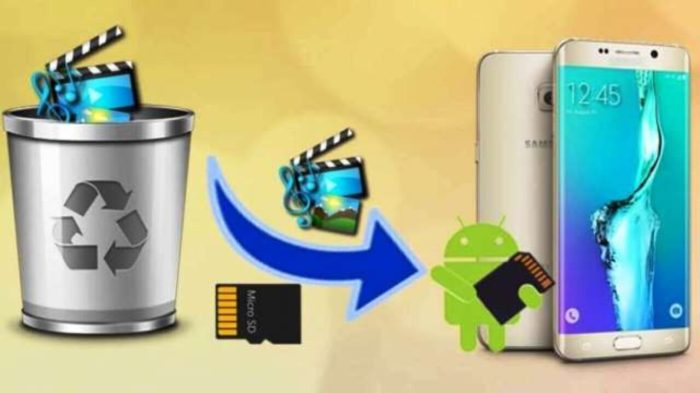
Nggak sengaja hapus video penting di galeri ponsel? Tenang, masih ada harapan untuk mengembalikannya! Ada beberapa cara yang bisa kamu coba, tergantung dari jenis ponsel dan aplikasi yang kamu gunakan. Yuk, simak langkah-langkahnya!
Mengembalikan Video yang Terhapus dari Galeri Ponsel Android
Untuk mengembalikan video yang terhapus dari galeri ponsel Android, kamu bisa memanfaatkan aplikasi pemulihan data. Aplikasi ini akan memindai penyimpanan internal ponsel dan mencoba menemukan file yang terhapus, termasuk video. Berikut langkah-langkahnya:
- Unduh dan instal aplikasi pemulihan data dari Google Play Store. Ada banyak pilihan aplikasi yang tersedia, seperti Recuva, DiskDigger, dan EaseUS MobiSaver.
- Jalankan aplikasi dan beri izin akses ke penyimpanan internal ponsel.
- Pilih jenis file yang ingin kamu pulihkan, dalam hal ini video.
- Aplikasi akan memindai penyimpanan internal ponsel dan menampilkan daftar file yang terhapus, termasuk video.
- Pilih video yang ingin kamu pulihkan dan klik tombol “Pulihkan”.
- Aplikasi akan menyimpan video yang dipulihkan ke folder yang ditentukan.
Mengembalikan Video yang Terhapus dari Galeri Ponsel iOS
Sama seperti Android, kamu juga bisa menggunakan aplikasi pemulihan data untuk mengembalikan video yang terhapus dari galeri ponsel iOS. Berikut langkah-langkahnya:
- Unduh dan instal aplikasi pemulihan data dari App Store. Ada banyak pilihan aplikasi yang tersedia, seperti Tenorshare UltData, PhoneRescue, dan iMyFone D-Back.
- Hubungkan ponsel iOS ke komputer menggunakan kabel USB.
- Jalankan aplikasi dan pilih mode pemulihan data yang sesuai. Misalnya, “Pulihkan dari Perangkat” untuk memulihkan data langsung dari ponsel.
- Pilih jenis file yang ingin kamu pulihkan, dalam hal ini video.
- Aplikasi akan memindai penyimpanan internal ponsel dan menampilkan daftar file yang terhapus, termasuk video.
- Pilih video yang ingin kamu pulihkan dan klik tombol “Pulihkan”.
- Aplikasi akan menyimpan video yang dipulihkan ke folder yang ditentukan di komputer.
Mengembalikan Video yang Terhapus dari Galeri Ponsel Menggunakan Fitur “Sampah” atau “Recycle Bin”
Beberapa ponsel, baik Android maupun iOS, memiliki fitur “Sampah” atau “Recycle Bin” yang menyimpan file yang terhapus untuk sementara waktu. Jika kamu menemukan video yang terhapus di folder ini, kamu bisa mengembalikannya dengan mudah. Berikut langkah-langkahnya:
- Buka aplikasi galeri ponsel.
- Cari folder “Sampah” atau “Recycle Bin”.
- Pilih video yang ingin kamu pulihkan.
- Klik tombol “Pulihkan” atau “Kembalikan”.
Contoh Ilustrasi Pemulihan Video dari Galeri Ponsel
Misalnya, kamu menggunakan aplikasi pemulihan data bernama “Data Recovery Pro” untuk mengembalikan video yang terhapus dari galeri ponsel Android. Setelah menginstal aplikasi dan memberikan izin akses, aplikasi akan memindai penyimpanan internal ponsel dan menampilkan daftar file yang terhapus. Kamu akan melihat daftar video yang terhapus, termasuk video yang ingin kamu pulihkan.
Pilih video tersebut dan klik tombol “Pulihkan”. Aplikasi akan menyimpan video yang dipulihkan ke folder yang ditentukan di ponsel.
Anda bisa merasakan keuntungan dari memeriksa onehackfly apk hari ini.
Mencegah Kehilangan Video dengan Mengaktifkan Fitur “Backup”
Untuk mencegah kehilangan video di masa depan, kamu bisa mengaktifkan fitur “Backup” di galeri ponsel. Fitur ini akan secara otomatis membuat salinan video kamu ke penyimpanan cloud, seperti Google Drive, iCloud, atau OneDrive. Berikut langkah-langkah mengaktifkan fitur “Backup” di galeri ponsel Android:
- Buka aplikasi galeri ponsel.
- Ketuk ikon “Pengaturan” atau “Setelan”.
- Pilih opsi “Backup” atau “Cadangkan”.
- Pilih akun cloud yang ingin kamu gunakan untuk menyimpan backup video.
- Aktifkan fitur “Backup” dan atur jadwal backup sesuai kebutuhan.
Cara Mengembalikan Video yang Terhapus dari Aplikasi Media Sosial
Kehilangan video penting di media sosial? Tenang, nggak perlu panik! Ada beberapa cara untuk mengembalikannya, tergantung platform yang kamu gunakan. Simak langkah-langkahnya berikut ini.
Cara Mengembalikan Video yang Terhapus dari Facebook
Video yang terhapus di Facebook masih bisa di-retrieve, lho! Tapi, ada batasan waktu yang harus kamu perhatikan. Facebook punya fitur ‘Recycle Bin’ atau ‘Sampah’ yang menyimpan semua data yang dihapus, termasuk video. Nah, video yang terhapus akan tetap ada di sana selama 30 hari.
Temukan lebih dalam mengenai proses aplikasi cheat mobile legends di lapangan.
Setelah itu, video akan dihapus secara permanen. Untuk mengembalikan video yang terhapus, kamu bisa mengikuti langkah-langkah berikut:
- Buka aplikasi Facebook dan masuk ke akunmu.
- Klik ikon menu di pojok kanan atas, lalu pilih ‘Pengaturan & Privasi’.
- Pilih ‘Pengaturan’.
- Gulir ke bawah dan klik ‘Informasi Facebook’.
- Pilih ‘Recycle Bin’.
- Cari video yang ingin kamu kembalikan, lalu klik ‘Pulihkan’.
Cara Mengembalikan Video yang Terhapus dari Instagram
Instagram juga punya fitur ‘Arsip’ yang menyimpan video yang dihapus. Fitur ini memungkinkan kamu untuk menyembunyikan video dari profil kamu, namun video tersebut masih tersimpan di arsip. Jika kamu ingin mengembalikan video yang terhapus ke profil kamu, kamu bisa mengikuti langkah-langkah berikut:
- Buka aplikasi Instagram dan masuk ke akunmu.
- Klik ikon profil di pojok kanan bawah.
- Klik ikon tiga garis horizontal di pojok kanan atas.
- Pilih ‘Arsip’.
- Pilih ‘Cerita’ atau ‘Postingan’ untuk melihat video yang terarsip.
- Pilih video yang ingin kamu kembalikan, lalu klik ikon ‘Pulihkan’.
Cara Mengembalikan Video yang Terhapus dari TikTok
TikTok juga memiliki fitur ‘Draft’ yang menyimpan video yang belum dipublikasikan. Jika kamu menghapus video sebelum dipublikasikan, video tersebut akan tetap tersimpan di draft. Kamu bisa menemukannya di menu ‘Draft’ di aplikasi TikTok. Untuk mengembalikan video yang terhapus dari ‘Draft’, kamu bisa mengikuti langkah-langkah berikut:
- Buka aplikasi TikTok dan masuk ke akunmu.
- Klik ikon ‘Profil’ di pojok kanan bawah.
- Klik ikon tiga garis horizontal di pojok kanan atas.
- Pilih ‘Draft’.
- Pilih video yang ingin kamu kembalikan, lalu klik ikon ‘Publikasikan’.
Cara Mengembalikan Video yang Terhapus dari YouTube
YouTube memiliki fitur ‘Riwayat’ yang menyimpan video yang pernah kamu tonton. Jika kamu menghapus video yang kamu unggah, video tersebut akan tetap tersimpan di ‘Riwayat’ selama 30 hari. Kamu bisa mengembalikan video yang terhapus dengan mengikuti langkah-langkah berikut:
- Buka situs web YouTube dan masuk ke akunmu.
- Klik ikon profil di pojok kanan atas.
- Pilih ‘Riwayat’.
- Pilih ‘Video yang Dihapus’.
- Pilih video yang ingin kamu kembalikan, lalu klik ikon ‘Pulihkan’.
Cara Mencegah Kehilangan Video dengan Fitur ‘Backup’
Untuk menghindari kehilangan video di masa depan, kamu bisa mengaktifkan fitur ‘Backup’ di aplikasi media sosial yang kamu gunakan. Fitur ini akan membuat salinan video kamu di server aplikasi, sehingga video kamu akan tetap tersimpan meskipun kamu menghapusnya dari perangkat kamu.
Cara mengaktifkan fitur ‘Backup’ berbeda-beda di setiap aplikasi. Berikut beberapa contohnya:
- Facebook:Buka aplikasi Facebook, masuk ke ‘Pengaturan & Privasi’, lalu pilih ‘Pengaturan’. Gulir ke bawah dan klik ‘Informasi Facebook’, lalu pilih ‘Backup’. Aktifkan fitur ‘Backup’.
- Instagram:Buka aplikasi Instagram, masuk ke ‘Pengaturan’, lalu pilih ‘Akun’. Gulir ke bawah dan klik ‘Backup’. Aktifkan fitur ‘Backup’.
- TikTok:Buka aplikasi TikTok, masuk ke ‘Pengaturan & Privasi’, lalu pilih ‘Privasi’. Aktifkan fitur ‘Backup’.
- YouTube:Buka situs web YouTube, masuk ke ‘Pengaturan’, lalu pilih ‘Backup’. Aktifkan fitur ‘Backup’.
Cara Mengembalikan Video yang Terhapus dari Penyimpanan Cloud
Kehilangan video berharga? Tenang, ada beberapa cara untuk mengembalikannya, terutama kalau kamu menyimpannya di penyimpanan cloud. Penyimpanan cloud seperti Google Drive, Dropbox, OneDrive, dan iCloud punya fitur yang memungkinkan kamu untuk mengembalikan file yang terhapus, termasuk video. Jadi, kamu gak perlu khawatir kehilangan momen berharga yang tertangkap kamera.
Cara Mengembalikan Video yang Terhapus dari Google Drive
Google Drive, platform penyimpanan cloud milik Google, punya fitur “Sampah” yang menyimpan file yang terhapus selama 30 hari. Nah, di sini kamu bisa menemukan video yang terhapus dan mengembalikannya ke tempat semula.
- Buka Google Drive di browser atau aplikasi.
- Klik ikon “Sampah” di sisi kiri layar.
- Cari video yang ingin kamu kembalikan.
- Klik kanan pada video dan pilih “Pulihkan”.
- Video akan dikembalikan ke folder asalnya.
Cara Mengembalikan Video yang Terhapus dari Dropbox
Dropbox juga punya fitur “Sampah” yang menyimpan file yang terhapus selama 30 hari. Kamu bisa mengakses fitur ini untuk mengembalikan video yang terhapus.
Ketahui dengan mendalam seputar keunggulan download p king apk yang bisa menawarkan manfaat besar.
- Buka Dropbox di browser atau aplikasi.
- Klik “File” di sisi kiri layar.
- Pilih “Sampah” di bagian bawah daftar.
- Cari video yang ingin kamu kembalikan.
- Klik kanan pada video dan pilih “Pulihkan”.
- Video akan dikembalikan ke folder asalnya.
Cara Mengembalikan Video yang Terhapus dari OneDrive
OneDrive, platform penyimpanan cloud milik Microsoft, punya fitur “Sampah” yang menyimpan file yang terhapus selama 30 hari. Sama seperti Google Drive dan Dropbox, kamu bisa mengembalikan video yang terhapus dari sini.
- Buka OneDrive di browser atau aplikasi.
- Klik “Sampah” di sisi kiri layar.
- Cari video yang ingin kamu kembalikan.
- Klik kanan pada video dan pilih “Pulihkan”.
- Video akan dikembalikan ke folder asalnya.
Cara Mengembalikan Video yang Terhapus dari iCloud
iCloud, platform penyimpanan cloud milik Apple, punya fitur “Hapus Baru-baru Ini” yang menyimpan file yang terhapus selama 30 hari. Kamu bisa mengakses fitur ini untuk mengembalikan video yang terhapus.
- Buka aplikasi “File” di iPhone atau iPad.
- Pilih “Lokasi” di bagian bawah layar.
- Pilih “iCloud Drive” di daftar lokasi.
- Klik “Hapus Baru-baru Ini” di bagian bawah layar.
- Cari video yang ingin kamu kembalikan.
- Klik “Pulihkan” di sebelah video yang ingin kamu kembalikan.
Cara Mencegah Kehilangan Video di Masa Depan
Agar video kamu gak hilang lagi, aktifkan fitur “Backup” di penyimpanan cloud. Fitur ini secara otomatis membuat salinan video kamu di server penyimpanan cloud. Jadi, kalau video di perangkat kamu hilang, kamu masih bisa mendapatkannya dari penyimpanan cloud.
- Google Drive:Masuk ke pengaturan Google Drive, aktifkan fitur “Backup dan Sinkronisasi”.
- Dropbox:Masuk ke pengaturan Dropbox, aktifkan fitur “Backup File”.
- OneDrive:Masuk ke pengaturan OneDrive, aktifkan fitur “Backup PC”.
- iCloud:Masuk ke pengaturan iCloud di perangkat Apple, aktifkan fitur “Foto iCloud”.
Cara Mengembalikan Video yang Terhapus dari Kamera
Kehilangan video penting dari kamera? Tenang, kamu masih bisa mengembalikannya! Tapi ingat, semakin cepat kamu bertindak, semakin besar peluang keberhasilan. Nah, kali ini Hipwee bakal kasih tahu beberapa cara mengembalikan video yang terhapus dari kamera, baik itu kamera digital, GoPro, atau drone.
Cara Mengembalikan Video yang Terhapus dari Kamera Digital
Biasanya, ketika kamu menghapus video dari kamera digital, video tersebut tidak langsung dihapus permanen. Video tersebut hanya disembunyikan dari tampilan biasa, dan masih bisa dipulihkan dengan menggunakan software pemulihan data. Berikut langkah-langkahnya:
- Jangan menyimpan video atau foto baru ke kartu memori.Ini akan membantu mencegah data yang terhapus ditimpa oleh data baru.
- Keluarkan kartu memori dari kamera dan masukkan ke dalam komputer.Pastikan komputer kamu memiliki software pemulihan data.
- Unduh dan instal software pemulihan data.Ada banyak software pemulihan data yang tersedia, seperti Recuva, EaseUS Data Recovery Wizard, dan Stellar Phoenix Data Recovery.
- Jalankan software pemulihan data dan pilih kartu memori sebagai sumber data.Software tersebut akan memindai kartu memori untuk menemukan file yang terhapus.
- Pilih video yang ingin kamu pulihkan dan klik tombol “Recover”.Software tersebut akan menyimpan video yang dipulihkan ke lokasi yang kamu tentukan.
Cara Mengembalikan Video yang Terhapus dari Kamera GoPro
GoPro memiliki fitur “Trash” yang memungkinkan kamu untuk mengembalikan video yang terhapus secara tidak sengaja. Berikut langkah-langkahnya:
- Nyalakan kamera GoPro kamu.
- Buka menu “Media”.
- Pilih “Trash”.
- Pilih video yang ingin kamu pulihkan.
- Klik tombol “Restore”.
Namun, jika kamu sudah mengosongkan “Trash”, kamu bisa menggunakan software pemulihan data seperti yang dijelaskan di atas. Pastikan untuk tidak menyimpan video atau foto baru ke kartu memori GoPro setelah menghapus video.
Cara Mengembalikan Video yang Terhapus dari Kamera Drone
Sama seperti kamera GoPro, sebagian besar kamera drone juga memiliki fitur “Trash” yang memungkinkan kamu untuk mengembalikan video yang terhapus. Namun, jika kamu sudah mengosongkan “Trash”, kamu bisa menggunakan software pemulihan data seperti yang dijelaskan di atas. Pastikan untuk tidak menyimpan video atau foto baru ke kartu memori drone setelah menghapus video.
Cara Mencegah Kehilangan Video di Masa Depan
Selain menggunakan software pemulihan data, kamu juga bisa mencegah kehilangan video di masa depan dengan mengaktifkan fitur “Backup” di kamera. Berikut langkah-langkahnya:
- Hubungkan kamera kamu ke komputer.
- Buka software kamera kamu.
- Cari menu “Settings” atau “Preferences”.
- Pilih “Backup” dan aktifkan fitur “Auto Backup”.
- Pilih lokasi penyimpanan backup, seperti hard drive eksternal atau cloud storage.
Dengan mengaktifkan fitur “Backup”, semua video yang kamu rekam akan secara otomatis disimpan ke lokasi penyimpanan backup. Jadi, jika kamu kehilangan video dari kartu memori, kamu masih bisa mendapatkannya dari backup.
Contoh Ilustrasi Pemulihan Video dari Kamera Digital
Misalnya, kamu ingin memulihkan video yang terhapus dari kartu memori kamera digital Canon EOS 80D. Kamu bisa menggunakan software pemulihan data seperti Recuva. Setelah menginstal Recuva, kamu perlu menghubungkan kartu memori kamera ke komputer dan memilih kartu memori sebagai sumber data.
Recuva akan memindai kartu memori dan menampilkan daftar file yang terhapus, termasuk video yang ingin kamu pulihkan. Setelah memilih video, kamu bisa klik tombol “Recover” untuk menyimpan video ke lokasi yang kamu tentukan.
Cara Mengembalikan Video yang Terhapus dari Rekaman Layar
Kehilangan video rekaman layar bisa jadi pengalaman yang menyebalkan, terutama kalau video tersebut penting buat kamu. Entah karena不小心删掉 atau karena kesalahan teknis, panik bukan solusi. Tenang, masih ada beberapa cara untuk mengembalikan video yang terhapus. Artikel ini bakal ngebahas berbagai metode untuk mengembalikan video yang terhapus dari rekaman layar, baik di Android, iOS, maupun aplikasi perekam layar pihak ketiga.
Yuk, simak!
Cara Mengembalikan Video yang Terhapus dari Rekaman Layar di Android
Android punya beberapa cara untuk mengembalikan video yang terhapus dari rekaman layar. Berikut beberapa langkah yang bisa kamu coba:
- Cek Sampah/Recycle Bin:Hampir semua perangkat Android punya folder Sampah atau Recycle Bin yang menyimpan file yang terhapus. Coba cek folder tersebut, siapa tahu videonya masih ada di sana.
- Gunakan Aplikasi Pemulihan Data:Aplikasi pemulihan data seperti Recuva atau DiskDigger bisa membantu kamu menemukan file yang terhapus, termasuk video rekaman layar. Pastikan kamu sudah menginstal aplikasi tersebut sebelum video terhapus. Aplikasi ini bekerja dengan memindai memori perangkat untuk menemukan file yang terhapus.
- Manfaatkan Google Drive:Kalau kamu sudah mengaktifkan sinkronisasi Google Drive, coba cek folder Google Drive kamu. Mungkin video rekaman layar kamu tersimpan secara otomatis di sana.
Cara Mengembalikan Video yang Terhapus dari Rekaman Layar di iOS
Di iOS, proses mengembalikan video yang terhapus dari rekaman layar sedikit berbeda. Berikut beberapa langkah yang bisa kamu coba:
- Gunakan iCloud:Jika kamu sudah mengaktifkan iCloud Backup, coba cek folder iCloud kamu. Mungkin video rekaman layar kamu tersimpan secara otomatis di sana.
- Gunakan Aplikasi Pemulihan Data:Aplikasi pemulihan data seperti PhoneRescue atau iMyFone D-Back bisa membantu kamu menemukan file yang terhapus, termasuk video rekaman layar. Pastikan kamu sudah menginstal aplikasi tersebut sebelum video terhapus.
Cara Mengembalikan Video yang Terhapus dari Aplikasi Perekam Layar Pihak Ketiga
Setiap aplikasi perekam layar pihak ketiga memiliki fitur dan cara kerja yang berbeda. Beberapa aplikasi memiliki fitur pemulihan data, sementara yang lain tidak. Berikut beberapa langkah umum yang bisa kamu coba:
- Cek Fitur Pemulihan Data:Beberapa aplikasi perekam layar pihak ketiga memiliki fitur pemulihan data atau “Recycle Bin” yang memungkinkan kamu mengembalikan video yang terhapus. Cek pengaturan aplikasi untuk melihat apakah fitur ini tersedia.
- Hubungi Developer:Jika aplikasi perekam layar yang kamu gunakan tidak memiliki fitur pemulihan data, coba hubungi developer aplikasi tersebut. Mungkin mereka memiliki cara untuk membantu kamu mengembalikan video yang terhapus.
Cara Mencegah Kehilangan Video Rekaman Layar
Agar kamu tidak panik lagi saat video rekaman layar terhapus, kamu bisa mengaktifkan fitur “Backup” di aplikasi perekam layar. Fitur ini akan menyimpan salinan video rekaman layar kamu di penyimpanan cloud, sehingga kamu bisa mengaksesnya kapan saja.
Perbandingan Aplikasi Perekam Layar dengan Fitur Pemulihan Data
Berikut tabel perbandingan beberapa aplikasi perekam layar yang memiliki fitur pemulihan data:
| Aplikasi | Fitur Pemulihan Data | Platform | Keunggulan | Kekurangan |
|---|---|---|---|---|
| AZ Screen Recorder | Ya, memiliki fitur “Recycle Bin” | Android | Mudah digunakan, memiliki banyak fitur, dan memiliki fitur “Recycle Bin” | Beberapa fitur membutuhkan pembelian dalam aplikasi |
| DU Recorder | Ya, memiliki fitur “Recycle Bin” | Android | Mudah digunakan, memiliki banyak fitur, dan memiliki fitur “Recycle Bin” | Beberapa fitur membutuhkan pembelian dalam aplikasi |
| XRecorder | Ya, memiliki fitur “Recycle Bin” | Android | Mudah digunakan, memiliki banyak fitur, dan memiliki fitur “Recycle Bin” | Beberapa fitur membutuhkan pembelian dalam aplikasi |
| Screen Recorder | Ya, memiliki fitur “Recycle Bin” | iOS | Mudah digunakan, memiliki banyak fitur, dan memiliki fitur “Recycle Bin” | Beberapa fitur membutuhkan pembelian dalam aplikasi |
| Record it! | Ya, memiliki fitur “Recycle Bin” | iOS | Mudah digunakan, memiliki banyak fitur, dan memiliki fitur “Recycle Bin” | Beberapa fitur membutuhkan pembelian dalam aplikasi |
Nah, sekarang kamu sudah tahu berbagai cara untuk mengembalikan video yang terhapus, baik dari galeri ponsel, media sosial, penyimpanan cloud, hingga kamera. Jangan lupa untuk selalu melakukan backup video penting agar kamu tidak kehilangan momen-momen berharga. Ingat, momen tak ternilai harganya, jadi pastikan kamu menjaganya dengan baik!
Panduan FAQ
Apakah video yang terhapus benar-benar hilang?
Tidak selalu. Video yang terhapus biasanya masih tersimpan di folder “Sampah” atau “Recycle Bin” selama beberapa waktu. Namun, jika sudah dikosongkan, kemungkinan besar video tersebut sudah benar-benar hilang.
Apakah aplikasi pemulihan data aman digunakan?
Sebagian besar aplikasi pemulihan data aman digunakan. Namun, sebaiknya kamu memilih aplikasi yang terpercaya dan memiliki rating yang baik. Pastikan juga untuk membaca kebijakan privasi aplikasi sebelum menggunakannya.
Bagaimana cara mengetahui aplikasi pemulihan data mana yang tepat?
Kamu bisa membaca ulasan pengguna dan melihat rating aplikasi di toko aplikasi. Perhatikan juga fitur yang ditawarkan dan kompatibilitasnya dengan perangkat kamu.

Seorang penulis ulung yang menorehkan kata-kata. Terlibat dalam organisasi pemuda dan mengolah informasi publik. Pecinta jus Sunkist dan sukarelawan berbagi kebahagiaan. Mengembara di dunia keadilan. Pengalaman merakap data di instansi pemerintah melengkapi perjalanan.