Cara menggunakan rufus – Membuat media bootable mungkin terdengar rumit, tapi dengan Rufus, prosesnya jadi mudah! Rufus adalah alat yang ampuh dan ramah pengguna untuk membuat media bootable, baik itu untuk menginstal sistem operasi baru, memperbaiki sistem yang bermasalah, atau bahkan menjalankan distribusi Linux tanpa menginstalnya.
Rufus sangat fleksibel, mendukung berbagai format file ISO dan memungkinkan Anda untuk menyesuaikan pengaturan media bootable sesuai kebutuhan.
Dari mengunduh Rufus hingga membuat media bootable, artikel ini akan memandu Anda langkah demi langkah dalam menggunakan Rufus untuk berbagai keperluan. Siap untuk memulai petualangan digital Anda? Yuk, kita selami dunia Rufus bersama-sama!
Pengenalan Rufus
Rufus adalah sebuah utilitas perangkat lunak gratis dan open-source yang memungkinkan Anda membuat bootable USB drive. Program ini sangat berguna untuk menginstal sistem operasi seperti Windows, Linux, atau macOS, serta menjalankan program diagnostik dan pemulihan sistem. Rufus mudah digunakan dan menawarkan berbagai fitur yang membuatnya menjadi pilihan yang populer bagi pengguna komputer.
Salah satu contoh penggunaan Rufus yang umum adalah untuk menginstal Windows pada komputer baru. Dengan Rufus, Anda dapat membuat bootable USB drive yang berisi file instalasi Windows. Setelah USB drive dibuat, Anda dapat memulai komputer dari USB drive dan menginstal Windows pada hard drive Anda.
Selain menginstal sistem operasi, Rufus juga dapat digunakan untuk membuat bootable USB drive yang berisi program diagnostik, seperti mem-boot komputer dengan disk penyelamat.
Lihatlah download vidmate apk versi lama 314 untuk panduan dan saran yang mendalam lainnya.
Perbedaan Rufus dengan Perangkat Lunak Sejenis
Beberapa perangkat lunak serupa dengan Rufus, seperti UNetbootin dan Etcher. Namun, Rufus memiliki beberapa keunggulan dibandingkan dengan perangkat lunak lainnya. Berikut adalah tabel yang menunjukkan perbedaan Rufus dengan perangkat lunak serupa:
| Fitur | Rufus | UNetbootin | Etcher |
|---|---|---|---|
| Antarmuka Pengguna | Sederhana dan mudah digunakan | Agak rumit dan kurang intuitif | Sederhana dan mudah digunakan |
| Dukungan Sistem Operasi | Mendukung berbagai sistem operasi, termasuk Windows, Linux, dan macOS | Terutama fokus pada distribusi Linux | Mendukung berbagai sistem operasi, termasuk Windows, Linux, dan macOS |
| Kecepatan Pembuatan | Relatif cepat dalam membuat bootable USB drive | Agak lambat dalam membuat bootable USB drive | Relatif cepat dalam membuat bootable USB drive |
| Fitur Tambahan | Menawarkan fitur tambahan seperti dukungan untuk format file ISO dan IMG, serta kemampuan untuk memformat USB drive | Tidak menawarkan fitur tambahan yang signifikan | Menawarkan fitur tambahan seperti dukungan untuk format file ISO dan IMG, serta kemampuan untuk memformat USB drive |
Cara Mendapatkan dan Memasang Rufus
Rufus adalah utilitas kecil yang sangat berguna untuk membuat bootable USB drive, yang bisa Anda gunakan untuk menginstal sistem operasi baru, menjalankan distribusi Linux, atau bahkan membuat media instalasi untuk program lain.
Jelajahi berbagai elemen dari download ppsspp gold apk untuk mendapatkan pemahaman yang lebih mendalam.
Mengunduh Rufus dari Situs Resminya
Untuk mendapatkan Rufus, Anda perlu mengunduhnya dari situs resminya. Berikut langkah-langkahnya:
- Buka situs web resmi Rufus di [alamat situs web Rufus].
- Di halaman utama, cari tombol unduh dan klik. Anda akan diarahkan ke halaman unduhan.
- Pilih versi Rufus yang sesuai dengan sistem operasi Anda (Windows 32-bit atau 64-bit). Versi terbaru biasanya ditampilkan di bagian atas halaman unduhan.
- Unduh file instalasi Rufus (biasanya dalam format .exe) ke komputer Anda.
Memasang Rufus di Sistem Operasi Windows
Setelah mengunduh Rufus, Anda dapat menginstalnya di sistem operasi Windows. Berikut langkah-langkahnya:
- Buka folder tempat Anda menyimpan file instalasi Rufus.
- Klik dua kali pada file .exe untuk memulai proses instalasi.
- Ikuti petunjuk yang muncul di layar. Anda mungkin diminta untuk memilih lokasi instalasi dan bahasa. Pastikan untuk memilih opsi “Install” untuk menyelesaikan proses instalasi.
- Setelah instalasi selesai, Anda dapat menjalankan Rufus dengan mencari “Rufus” di menu “Start” Windows.
Menjalankan Rufus Setelah Instalasi
Setelah menginstal Rufus, Anda dapat menjalankan aplikasi ini dengan mudah. Berikut langkah-langkahnya:
- Buka menu “Start” Windows.
- Ketik “Rufus” di kotak pencarian dan tekan “Enter”.
- Klik ikon Rufus untuk membuka aplikasi.
Menyiapkan Media Bootable dengan Rufus
Rufus adalah aplikasi kecil namun kuat yang memungkinkan Anda untuk membuat media bootable, seperti USB flash drive atau DVD, dari file ISO. Ini sangat berguna untuk menginstal sistem operasi baru, menjalankan program diagnostik, atau menguji perangkat lunak baru. Artikel ini akan memandu Anda langkah demi langkah dalam menggunakan Rufus untuk membuat media bootable.
Memilih Jenis Media Bootable
Sebelum Anda mulai, pastikan Anda memilih jenis media bootable yang tepat untuk kebutuhan Anda. Rufus mendukung berbagai jenis media, termasuk USB flash drive, DVD, dan bahkan kartu SD. Pastikan perangkat Anda kompatibel dengan Rufus dan dapat diakses oleh komputer Anda.
Memilih dan Mengunduh File ISO
File ISO adalah file arsip yang berisi semua data yang diperlukan untuk menginstal sistem operasi atau program. Anda dapat mengunduh file ISO dari situs web resmi pengembang sistem operasi atau program yang ingin Anda instal. Pastikan Anda mengunduh file ISO yang benar dan kompatibel dengan perangkat Anda.
File ISO yang salah dapat menyebabkan masalah kompatibilitas dan kesalahan instalasi.
- Verifikasi Sumber File ISO:Pastikan Anda mengunduh file ISO dari situs web resmi pengembang atau sumber tepercaya lainnya. Hindari mengunduh file ISO dari situs web yang tidak dikenal atau mencurigakan.
- Pilih Versi yang Tepat:Pastikan Anda memilih versi file ISO yang kompatibel dengan perangkat keras Anda dan kebutuhan Anda. Periksa persyaratan sistem operasi atau program sebelum mengunduh file ISO.
- Unduh File ISO:Setelah Anda memilih file ISO yang tepat, unduh file tersebut ke komputer Anda. Pastikan Anda memiliki cukup ruang penyimpanan di komputer Anda untuk menyimpan file ISO.
Langkah-langkah Membuat Media Bootable dengan Rufus
| Langkah | Keterangan |
|---|---|
| 1. Unduh dan Jalankan Rufus | Unduh Rufus dari situs web resminya dan jalankan aplikasi tersebut. |
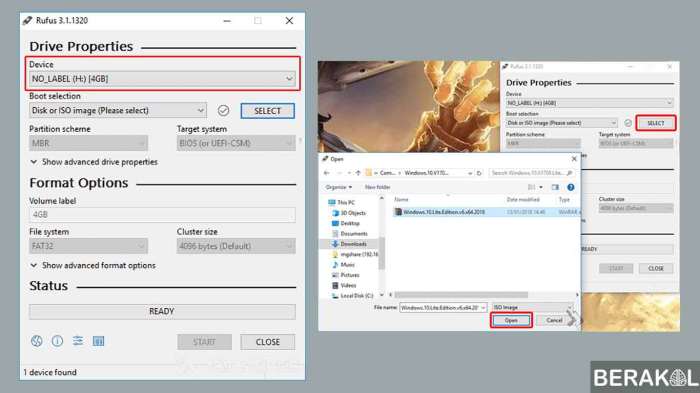
| 2. Pilih Perangkat | Pilih perangkat yang ingin Anda gunakan sebagai media bootable. Pastikan perangkat tersebut terhubung ke komputer Anda dan dapat diakses oleh Rufus. |
| 3. Pilih File ISO | Klik tombol “Pilih” dan navigasikan ke lokasi file ISO yang telah Anda unduh. Pilih file ISO dan klik “Buka”. |
| 4. Pilih Skema Partisi dan Sistem File | Rufus secara otomatis akan mendeteksi skema partisi dan sistem file yang sesuai untuk file ISO Anda. Namun, Anda dapat mengubah pengaturan ini jika diperlukan. |
| 5. Mulai Proses Pembuatan | Klik tombol “Mulai” untuk memulai proses pembuatan media bootable. Proses ini mungkin memakan waktu beberapa menit tergantung pada ukuran file ISO dan kecepatan perangkat Anda. |
| 6. Verifikasi Media Bootable | Setelah proses pembuatan selesai, Rufus akan menampilkan pesan konfirmasi. Anda dapat memverifikasi media bootable dengan mencoba mem-boot komputer Anda dari perangkat tersebut. |
Mengatur Opsi Pembuatan Media Bootable
Setelah memilih file ISO yang ingin digunakan, langkah selanjutnya adalah mengatur opsi pembuatan media bootable. Opsi ini menentukan bagaimana Rufus akan memformat dan menyiapkan drive USB Anda. Pengaturan ini sangat penting untuk memastikan bahwa media bootable Anda berfungsi dengan baik dan kompatibel dengan sistem yang ingin Anda instal.
Memilih Sistem File
Sistem file adalah metode yang digunakan untuk menyimpan dan mengorganisir data pada drive. Sistem file yang tepat untuk media bootable tergantung pada sistem operasi yang ingin Anda instal.
- FAT32: Sistem file yang kompatibel dengan sebagian besar sistem operasi, termasuk Windows, macOS, dan Linux. Ini adalah pilihan yang baik jika Anda ingin membuat media bootable yang dapat digunakan pada berbagai sistem. Namun, FAT32 memiliki batasan ukuran file sebesar 4 GB, sehingga tidak cocok untuk menginstal sistem operasi yang lebih baru yang memiliki ukuran file instalasi yang lebih besar.
Kamu juga bisa menelusuri lebih lanjut seputar link download tutorial salin virtex wa ganas update 2023 untuk memperdalam wawasan di area link download tutorial salin virtex wa ganas update 2023.
- NTFS: Sistem file default untuk Windows. Ini mendukung ukuran file yang lebih besar daripada FAT32 dan memiliki fitur keamanan yang lebih baik. Namun, NTFS tidak kompatibel dengan semua sistem operasi, termasuk beberapa versi Linux.
- exFAT: Sistem file yang dikembangkan oleh Microsoft, dirancang untuk drive yang lebih besar dan mendukung ukuran file yang lebih besar daripada FAT32 dan NTFS. exFAT kompatibel dengan Windows, macOS, dan sebagian besar distribusi Linux. Ini adalah pilihan yang baik untuk media bootable yang ingin Anda gunakan pada berbagai sistem.
Memilih Skema Partisi
Skema partisi menentukan bagaimana ruang disk di drive USB Anda diorganisir. Ada dua skema partisi utama yang digunakan untuk media bootable:
- MBR (Master Boot Record): Skema partisi yang lebih lama dan kompatibel dengan sebagian besar sistem operasi. MBR mendukung hingga empat partisi utama pada drive.
- GPT (GUID Partition Table): Skema partisi yang lebih baru dan menawarkan lebih banyak fleksibilitas daripada MBR. GPT mendukung hingga 128 partisi dan dapat digunakan pada drive dengan ukuran lebih besar dari 2 TB. GPT juga lebih aman daripada MBR karena lebih tahan terhadap kerusakan data.
Memilih Format Partisi
Format partisi menentukan bagaimana data disimpan pada drive USB Anda. Ada dua format partisi utama yang digunakan untuk media bootable:
- Primary: Format partisi yang paling umum digunakan untuk media bootable. Partisi utama adalah partisi pertama pada drive dan dapat di-boot.
- Logical: Format partisi yang digunakan untuk membuat partisi tambahan pada drive. Partisi logis tidak dapat di-boot dan biasanya digunakan untuk menyimpan data.
Memulai Pembuatan Media Bootable: Cara Menggunakan Rufus
Setelah Rufus siap, langkah selanjutnya adalah memulai proses pembuatan media bootable. Proses ini melibatkan pemilihan file ISO yang ingin digunakan sebagai sistem operasi baru, serta pemilihan drive USB yang akan digunakan sebagai media bootable.
Memilih File ISO dan Drive USB
Sebelum memulai proses pembuatan media bootable, pastikan Anda telah memilih file ISO sistem operasi yang ingin Anda instal dan drive USB yang ingin Anda gunakan. Pastikan drive USB tersebut kosong atau Anda tidak keberatan menghapus semua data di dalamnya, karena proses pembuatan media bootable akan memformat drive USB Anda.
- Pastikan Anda telah mengunduh file ISO sistem operasi yang ingin Anda instal. File ISO ini biasanya dapat diunduh dari situs web resmi pengembang sistem operasi.
- Pastikan drive USB yang Anda gunakan telah terhubung ke komputer Anda.
- Perhatikan bahwa drive USB yang Anda pilih akan diformat dan semua data di dalamnya akan dihapus. Pastikan Anda telah mencadangkan data penting Anda sebelum memulai proses pembuatan media bootable.
Memulai Proses Pembuatan Media Bootable
Setelah Anda memilih file ISO dan drive USB, Anda dapat memulai proses pembuatan media bootable dengan Rufus. Proses ini relatif sederhana dan dapat diselesaikan dalam beberapa langkah.
- Buka aplikasi Rufus.
- Pada bagian “Perangkat”, pilih drive USB yang ingin Anda gunakan.
- Pada bagian “Pemilihan Boot”, klik tombol “Pilih” dan cari file ISO sistem operasi yang ingin Anda instal.
- Pilih skema partisi dan sistem file yang sesuai dengan sistem operasi yang ingin Anda instal.
- Setelah semua pengaturan selesai, klik tombol “Mulai” untuk memulai proses pembuatan media bootable.
Memverifikasi Proses Pembuatan Media Bootable
Setelah proses pembuatan media bootable selesai, Anda perlu memverifikasi bahwa media bootable tersebut telah dibuat dengan benar. Hal ini penting untuk memastikan bahwa sistem operasi dapat diinstal dengan benar pada komputer Anda.
- Pastikan bahwa proses pembuatan media bootable selesai tanpa kesalahan. Anda dapat melihat pesan “Selesai” pada jendela Rufus.
- Setelah proses pembuatan media bootable selesai, Anda dapat membuka drive USB yang telah Anda gunakan untuk membuat media bootable. Anda harus melihat folder dan file yang merupakan bagian dari sistem operasi yang ingin Anda instal.
- Anda juga dapat mencoba untuk boot dari drive USB yang telah Anda buat. Untuk melakukan ini, Anda perlu masuk ke menu boot komputer Anda dan memilih drive USB sebagai perangkat boot utama.
Pesan Peringatan yang Mungkin Muncul
Proses pembuatan media bootable dapat menghasilkan pesan peringatan yang mungkin perlu Anda perhatikan. Beberapa pesan peringatan yang mungkin muncul antara lain:
- “Drive USB tidak dapat diakses.” Ini berarti bahwa drive USB Anda tidak dapat diakses oleh Rufus. Pastikan drive USB Anda terhubung dengan benar ke komputer Anda dan bahwa tidak ada masalah dengan drive USB Anda.
- “File ISO tidak valid.” Ini berarti bahwa file ISO yang Anda pilih tidak valid. Pastikan Anda telah memilih file ISO yang benar dan bahwa file tersebut tidak rusak.
- “Skema partisi tidak kompatibel.” Ini berarti bahwa skema partisi yang Anda pilih tidak kompatibel dengan sistem operasi yang ingin Anda instal. Pastikan Anda telah memilih skema partisi yang benar.
- “Sistem file tidak kompatibel.” Ini berarti bahwa sistem file yang Anda pilih tidak kompatibel dengan sistem operasi yang ingin Anda instal. Pastikan Anda telah memilih sistem file yang benar.
Menggunakan Media Bootable yang Telah Dibuat
Setelah media bootable berhasil dibuat, Anda dapat menggunakannya untuk berbagai keperluan, seperti menginstal sistem operasi, memulihkan data, atau memperbaiki sistem. Prosesnya melibatkan booting dari media bootable, yang berarti menjadikan media bootable sebagai sumber utama untuk menjalankan komputer. Berikut langkah-langkahnya.
Membuat Sistem Operasi
Untuk menginstal sistem operasi, Anda perlu booting dari media bootable yang telah dibuat. Proses ini akan memungkinkan Anda untuk mengakses installer sistem operasi dan menginstalnya pada komputer Anda. Langkah-langkahnya:
- Masuk ke BIOS atau UEFI komputer Anda. Biasanya dilakukan dengan menekan tombol tertentu saat komputer pertama kali dihidupkan, seperti F2, F10, atau Del. Tombol yang tepat mungkin berbeda tergantung pada merek dan model komputer Anda.
- Cari menu Boot Order atau Boot Priority dan atur media bootable sebagai prioritas pertama. Ini berarti komputer akan mencoba booting dari media bootable terlebih dahulu sebelum mencoba booting dari hard drive.
- Simpan pengaturan dan keluar dari BIOS atau UEFI. Komputer Anda akan restart dan mulai booting dari media bootable.
- Ikuti petunjuk yang ditampilkan di layar untuk menginstal sistem operasi. Proses ini mungkin melibatkan pemformatan hard drive, memilih partisi, dan menginstal file sistem operasi.
Booting dari Media Bootable
Booting dari media bootable melibatkan pengaturan komputer untuk memulai dari media penyimpanan eksternal seperti USB flash drive atau CD/DVD. Ini memungkinkan Anda mengakses sistem operasi lain, program utilitas, atau perangkat lunak yang tersimpan di media bootable tersebut.
- Masukkan media bootable ke komputer Anda. Pastikan media bootable telah terhubung dengan benar ke komputer.
- Restart komputer Anda. Setelah komputer dinyalakan, tekan tombol yang sesuai untuk mengakses menu Boot Options. Tombol yang tepat mungkin berbeda tergantung pada merek dan model komputer Anda. Biasanya tombol-tombol seperti F12, Esc, atau F8 digunakan.
- Pilih media bootable sebagai pilihan booting. Di menu Boot Options, cari pilihan yang sesuai dengan media bootable Anda, seperti USB Flash Drive atau CD/DVD ROM. Gunakan tombol panah untuk memilih pilihan tersebut dan tekan Enter.
- Komputer akan mulai booting dari media bootable. Anda akan melihat logo atau layar pemuatan yang sesuai dengan media bootable yang Anda gunakan.
Penggunaan Media Bootable untuk Tujuan Lain
Media bootable tidak hanya berguna untuk menginstal sistem operasi. Anda juga dapat menggunakannya untuk berbagai tujuan lain, seperti memulihkan data, memperbaiki sistem, atau menjalankan program utilitas. Berikut tabel yang merinci beberapa penggunaan media bootable:
| Tujuan | Penjelasan | Contoh |
|---|---|---|
| Pemulihan Data | Media bootable dapat digunakan untuk memulihkan data dari hard drive yang rusak atau terinfeksi virus. | Membuat backup data penting dari hard drive yang rusak. |
| Perbaikan Sistem | Media bootable dapat digunakan untuk memperbaiki masalah sistem operasi, seperti error boot atau masalah driver. | Memperbaiki error boot yang mencegah sistem operasi dijalankan. |
| Pengujian Sistem | Media bootable dapat digunakan untuk menguji kinerja sistem, seperti kecepatan CPU atau kinerja hard drive. | Memeriksa kecepatan hard drive dan mengidentifikasi masalah kinerja. |
| Program Utilitas | Media bootable dapat digunakan untuk menjalankan program utilitas, seperti program antivirus atau program disk partitioning. | Memindai virus pada komputer dan menghapusnya. |
Tips dan Trik Menggunakan Rufus
Rufus merupakan sebuah aplikasi yang membantu pengguna untuk membuat media bootable, seperti USB flash drive atau SD card, yang berisi sistem operasi atau program lain. Dengan Rufus, Anda dapat membuat media bootable untuk menginstal Windows, Linux, atau bahkan mem-boot komputer dari drive USB.
Memilih Media USB yang Tepat, Cara menggunakan rufus
Memilih media USB yang tepat merupakan langkah penting dalam membuat media bootable. Berikut adalah beberapa tips untuk memilih media USB yang tepat:
- Pilih media USB dengan kapasitas yang cukup besar untuk menampung sistem operasi atau program yang ingin Anda instal.
- Pilih media USB dengan kecepatan transfer data yang cepat untuk mempercepat proses pembuatan media bootable dan proses booting.
- Pilih media USB dengan kualitas yang baik untuk memastikan bahwa media tersebut tahan lama dan dapat digunakan berulang kali.
Mengatasi Masalah yang Mungkin Muncul
Meskipun Rufus merupakan aplikasi yang mudah digunakan, terkadang masalah dapat muncul saat menggunakannya. Berikut adalah beberapa tips untuk mengatasi masalah yang mungkin muncul:
- Pastikan media USB Anda terhubung dengan benar ke komputer.
- Pastikan Rufus telah diunduh dan diinstal dengan benar.
- Pastikan file ISO yang Anda gunakan untuk membuat media bootable valid dan tidak rusak.
- Jika Anda mengalami masalah, coba gunakan versi Rufus yang lebih baru atau coba gunakan metode lain untuk membuat media bootable.
Trik Menggunakan Rufus Secara Optimal
Berikut adalah beberapa trik untuk menggunakan Rufus secara optimal:
- Gunakan opsi “Format” untuk memformat media USB sebelum membuat media bootable. Ini akan memastikan bahwa media USB bersih dan siap untuk digunakan.
- Gunakan opsi “Create a bootable disk using” untuk memilih metode pembuatan media bootable yang sesuai dengan kebutuhan Anda.
- Gunakan opsi “Create a bootable disk using” untuk memilih metode pembuatan media bootable yang sesuai dengan kebutuhan Anda.
- Gunakan opsi “Partition scheme” dan “Target system” untuk memilih skema partisi dan sistem target yang sesuai dengan kebutuhan Anda.
- Gunakan opsi “File system” untuk memilih sistem file yang sesuai dengan kebutuhan Anda.
- Gunakan opsi “Cluster size” untuk memilih ukuran cluster yang sesuai dengan kebutuhan Anda.
- Gunakan opsi “Label” untuk memberi label pada media USB yang Anda buat.
Rufus adalah alat yang sangat berharga bagi siapa pun yang ingin membuat media bootable dengan mudah dan cepat. Dengan antarmuka yang intuitif dan fitur yang komprehensif, Rufus membantu Anda mengatasi berbagai tantangan terkait sistem operasi. Sekarang, Anda siap untuk menghadapi berbagai skenario dengan percaya diri, baik itu menginstal sistem operasi baru, memperbaiki sistem yang bermasalah, atau mengeksplorasi dunia Linux.
Selamat mencoba!
FAQ dan Panduan
Apakah Rufus aman digunakan?
Ya, Rufus adalah alat yang aman dan terpercaya. Rufus dikembangkan oleh pengembang yang berpengalaman dan telah digunakan oleh jutaan pengguna di seluruh dunia.
Apakah Rufus kompatibel dengan semua sistem operasi?
Rufus dirancang khusus untuk sistem operasi Windows. Namun, Anda dapat menggunakan Rufus di sistem operasi lain dengan menggunakan mesin virtual.
Apakah Rufus dapat digunakan untuk membuat media bootable untuk perangkat mobile?
Rufus dirancang untuk membuat media bootable untuk komputer desktop dan laptop. Untuk perangkat mobile, Anda mungkin memerlukan alat yang berbeda.

Seorang penulis ulung yang menorehkan kata-kata. Terlibat dalam organisasi pemuda dan mengolah informasi publik. Pecinta jus Sunkist dan sukarelawan berbagi kebahagiaan. Mengembara di dunia keadilan. Pengalaman merakap data di instansi pemerintah melengkapi perjalanan.