Cara menghilangkan watermark kinemaster – Mengedit video dengan Kinemaster memang menyenangkan, tetapi keberadaan watermark pada hasil akhir bisa menjadi gangguan. Tak perlu khawatir, menghilangkan watermark Kinemaster bukanlah hal yang mustahil. Ada berbagai cara yang bisa Anda gunakan, mulai dari memanfaatkan aplikasi pihak ketiga hingga berlangganan Kinemaster Premium.
Artikel ini akan membahas secara detail berbagai metode menghilangkan watermark Kinemaster, mulai dari cara gratis hingga berbayar, serta teknik manual yang bisa Anda terapkan. Simak penjelasan lengkapnya agar video hasil editan Anda bebas watermark dan siap dibagikan!
Cara Menghilangkan Watermark Kinemaster Secara Gratis
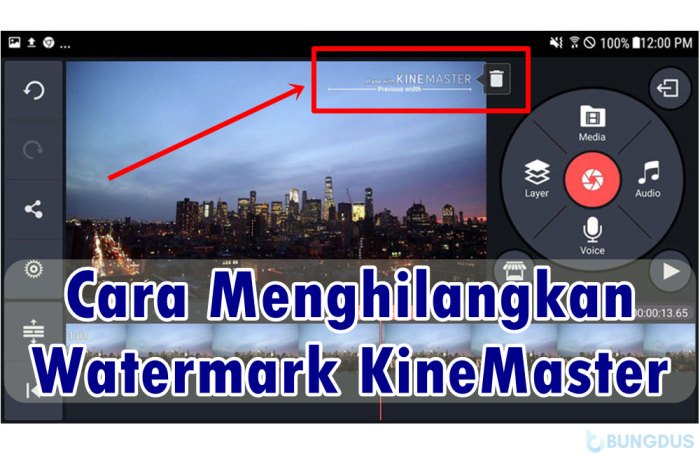
Kinemaster merupakan salah satu aplikasi editing video yang populer di kalangan pengguna Android dan iOS. Namun, versi gratis Kinemaster memiliki watermark yang tertera di video hasil editing. Hal ini tentu saja mengurangi nilai estetika video dan terkadang tidak diinginkan, terutama untuk keperluan profesional.
Untuk mengatasi hal ini, ada beberapa cara yang bisa Anda coba, salah satunya adalah dengan menggunakan aplikasi pihak ketiga. Aplikasi pihak ketiga ini dirancang khusus untuk menghilangkan watermark dari video, termasuk watermark Kinemaster.
Lihat apa yang dikatakan oleh pakar mengenai download drakor id apk dan nilainya bagi sektor.
Menggunakan Aplikasi Pihak Ketiga
Penggunaan aplikasi pihak ketiga untuk menghilangkan watermark dari video Kinemaster dapat menjadi solusi yang praktis dan mudah. Berikut adalah beberapa aplikasi yang bisa Anda coba:
- Watermark RemoverAplikasi ini memiliki antarmuka yang sederhana dan mudah digunakan. Anda hanya perlu mengunggah video yang ingin dihilangkan watermarknya, lalu memilih area watermark yang ingin dihilangkan.
- Video EraserAplikasi ini menawarkan fitur yang lebih canggih, seperti penghapusan objek, penghapusan watermark, dan penghapusan latar belakang.
- Remove & EraseAplikasi ini memiliki kemampuan untuk menghapus objek, watermark, dan teks dari video. Selain itu, aplikasi ini juga menawarkan fitur untuk mengedit video, seperti memotong, memutar, dan menambahkan efek.
Berikut tabel perbandingan aplikasi pihak ketiga untuk menghilangkan watermark Kinemaster:
| Nama Aplikasi | Fitur | Kelebihan | Kekurangan | Link Download |
|---|---|---|---|---|
| Watermark Remover | Menghapus watermark, mengedit video | Mudah digunakan, antarmuka sederhana | Fitur terbatas, hasil penghapusan tidak selalu sempurna | [Link download Watermark Remover] |
| Video Eraser | Menghapus objek, watermark, latar belakang, mengedit video | Fitur lengkap, hasil penghapusan lebih baik | Antarmuka lebih kompleks, membutuhkan waktu pemrosesan yang lebih lama | [Link download Video Eraser] |
| Remove & Erase | Menghapus objek, watermark, teks, mengedit video | Fitur lengkap, hasil penghapusan lebih baik | Antarmuka lebih kompleks, membutuhkan waktu pemrosesan yang lebih lama | [Link download Remove & Erase] |
Langkah-Langkah Menghilangkan Watermark Kinemaster dengan Aplikasi Pihak Ketiga
Berikut adalah langkah-langkah yang bisa Anda ikuti untuk menghilangkan watermark Kinemaster dengan aplikasi pihak ketiga:
- Unduh dan instal aplikasi pihak ketiga yang Anda pilih. Anda bisa mengunduh aplikasi tersebut di Google Play Store atau App Store.
- Buka aplikasi dan pilih opsi “Remove Watermark”.
- Unggah video Kinemaster yang ingin dihilangkan watermarknya.
- Pilih area watermark yang ingin dihilangkan. Anda bisa menggunakan jari untuk memilih area watermark secara manual atau menggunakan alat bantu yang disediakan aplikasi.
- Proses penghapusan watermark. Aplikasi akan memproses video dan menghilangkan watermark secara otomatis.
- Simpan video hasil penghapusan watermark. Anda bisa menyimpan video di galeri ponsel atau langsung membagikannya ke media sosial.
Tips Menghilangkan Watermark Kinemaster
Berikut beberapa tips yang bisa Anda gunakan untuk menghilangkan watermark Kinemaster dengan hasil yang lebih optimal:
- Pilih aplikasi pihak ketiga yang tepat. Pastikan aplikasi yang Anda pilih memiliki fitur yang sesuai dengan kebutuhan Anda.
- Pastikan video yang Anda unggah memiliki kualitas yang baik. Video dengan kualitas yang buruk akan membuat hasil penghapusan watermark menjadi kurang optimal.
- Pilih area watermark secara tepat. Pastikan Anda memilih area watermark secara akurat agar hasil penghapusan menjadi lebih sempurna.
- Jangan terlalu sering menggunakan fitur penghapusan watermark. Penggunaan fitur penghapusan watermark secara berlebihan dapat menyebabkan video menjadi blur atau rusak.
Cara Menghilangkan Watermark Kinemaster dengan Berlangganan
Kinemaster adalah aplikasi pengeditan video yang populer, menawarkan berbagai fitur untuk meningkatkan kualitas video. Namun, versi gratisnya menyertakan watermark yang dapat mengganggu penampilan video. Jika Anda ingin menghilangkan watermark ini, salah satu solusinya adalah berlangganan Kinemaster Premium.
Anda bisa merasakan keuntungan dari memeriksa cara install google play store hari ini.
Berlangganan Kinemaster Premium
Berlangganan Kinemaster Premium menawarkan berbagai manfaat, termasuk menghilangkan watermark dari video Anda. Selain itu, Anda juga akan mendapatkan akses ke berbagai fitur premium yang tidak tersedia di versi gratis. Fitur-fitur ini memungkinkan Anda untuk mengedit video dengan lebih profesional dan kreatif.
Manfaat Berlangganan Kinemaster Premium
- Menghilangkan Watermark:Keuntungan utama berlangganan Kinemaster Premium adalah menghilangkan watermark dari video Anda. Ini memungkinkan Anda untuk membuat video dengan tampilan profesional dan bersih tanpa gangguan watermark.
- Akses ke Fitur Premium:Anda akan mendapatkan akses ke berbagai fitur premium yang tidak tersedia di versi gratis. Fitur-fitur ini meliputi efek transisi, filter, dan elemen grafis yang lebih canggih, memungkinkan Anda untuk membuat video yang lebih menarik dan kreatif.
- Tanpa Iklan:Anda akan menikmati pengalaman pengeditan video tanpa gangguan iklan, yang dapat mengalihkan perhatian Anda dari proses pengeditan.
- Dukungan Prioritas:Anda akan mendapatkan dukungan prioritas dari tim Kinemaster, yang dapat membantu Anda menyelesaikan masalah atau pertanyaan yang mungkin Anda alami.
- Simpan Proyek Tanpa Batas:Anda dapat menyimpan proyek video Anda tanpa batas, sehingga Anda dapat kembali dan mengeditnya kapan saja.
- Ekspor Video Berkualitas Tinggi:Anda dapat mengekspor video Anda dalam kualitas tinggi, dengan resolusi 4K dan frame rate yang lebih tinggi.
Cara Berlangganan Kinemaster Premium
Berikut adalah langkah-langkah untuk berlangganan Kinemaster Premium:
- Buka Aplikasi Kinemaster:Buka aplikasi Kinemaster di perangkat Anda.
- Pilih Menu Berlangganan:Cari menu berlangganan di aplikasi Kinemaster. Biasanya, menu ini terletak di bagian atas atau bawah layar.
- Pilih Paket Berlangganan:Kinemaster menawarkan beberapa paket berlangganan dengan durasi dan harga yang berbeda. Pilih paket yang sesuai dengan kebutuhan dan anggaran Anda.
- Masukan Detail Pembayaran:Masukan detail pembayaran Anda, seperti nomor kartu kredit atau akun PayPal. Pastikan informasi yang Anda masukan akurat.
- Konfirmasi Pembayaran:Konfirmasi pembayaran Anda dan tunggu hingga proses berlangganan selesai. Setelah berlangganan berhasil, Anda akan dapat menggunakan semua fitur Kinemaster Premium, termasuk menghilangkan watermark dari video Anda.
Teknik Menghilangkan Watermark Kinemaster Secara Manual
Meskipun Kinemaster menawarkan fitur premium untuk menghilangkan watermark, Anda tetap bisa menghapus watermark secara manual. Teknik ini melibatkan penggunaan aplikasi editing video lain untuk menutupi atau menghilangkan watermark Kinemaster.
Ketahui faktor-faktor kritikal yang membuat wa gb lama warna biru menjadi pilihan utama.
Menggunakan Aplikasi Editing Video Lainnya
Teknik ini memanfaatkan aplikasi editing video lain yang memiliki fitur lebih canggih untuk menutupi atau menghilangkan watermark Kinemaster. Anda dapat menggunakan aplikasi editing video seperti Adobe Premiere Pro, Filmora, atau DaVinci Resolve. Berikut beberapa teknik editing video yang dapat Anda gunakan:
- Menambahkan Elemen Visual: Anda dapat menutupi watermark dengan menambahkan elemen visual seperti teks, gambar, atau efek visual. Pastikan elemen yang Anda tambahkan sesuai dengan tema video dan tidak mengganggu alur video.
- Menggunakan Teknik Cropping: Teknik cropping dapat digunakan untuk memotong bagian video yang berisi watermark. Namun, teknik ini hanya efektif jika watermark berada di bagian tepi video. Pastikan cropping tidak menghilangkan bagian penting video.
- Menggunakan Clone Stamp Tool: Clone Stamp Tool pada aplikasi editing video dapat digunakan untuk mengkloning bagian video yang tidak berisi watermark dan menutupi watermark. Teknik ini membutuhkan ketelitian tinggi agar hasil akhir terlihat natural.
Tips: Untuk hasil yang optimal, gunakan aplikasi editing video yang memiliki fitur canggih dan mudah digunakan. Pelajari berbagai teknik editing video untuk menutupi atau menghilangkan watermark dengan hasil yang natural. Pastikan Anda memiliki file video asli sebelum melakukan editing untuk menghindari kehilangan kualitas video.
Alternatif Aplikasi Editing Video Tanpa Watermark
Kinemaster memang menawarkan berbagai fitur menarik untuk mengedit video, namun watermark pada versi gratisnya menjadi kendala bagi banyak pengguna. Watermark dapat mengganggu estetika video dan terkesan kurang profesional. Tenang, masih banyak aplikasi editing video lain yang bisa kamu gunakan tanpa watermark! Berikut ini beberapa alternatif aplikasi editing video tanpa watermark yang bisa kamu coba.
Aplikasi Editing Video Tanpa Watermark, Cara menghilangkan watermark kinemaster
Berikut beberapa aplikasi editing video yang bisa kamu gunakan sebagai alternatif Kinemaster tanpa watermark:
- CapCut: Aplikasi ini dikembangkan oleh ByteDance, perusahaan yang juga mengembangkan TikTok. CapCut memiliki antarmuka yang ramah pengguna dan menawarkan berbagai fitur editing video yang lengkap, seperti transisi, efek visual, teks, dan musik. Kelebihan CapCut adalah memiliki banyak template video yang siap pakai, sehingga kamu bisa langsung membuat video dengan berbagai gaya tanpa harus memulai dari nol.
- InShot: InShot adalah aplikasi editing video yang populer dan mudah digunakan. Aplikasi ini menawarkan berbagai fitur editing dasar, seperti memotong, memotong, menambahkan musik, dan menambahkan teks. InShot juga menyediakan berbagai filter dan efek yang bisa kamu gunakan untuk mempercantik video.
Kelebihan InShot adalah memiliki antarmuka yang sederhana dan intuitif, sehingga mudah dipelajari bahkan untuk pemula.
- PowerDirector: PowerDirector adalah aplikasi editing video yang lebih profesional. Aplikasi ini menawarkan berbagai fitur editing video yang lengkap, seperti transisi, efek visual, teks, dan musik. PowerDirector juga menyediakan berbagai fitur yang canggih, seperti green screen, keyframing, dan motion tracking. Kelebihan PowerDirector adalah menawarkan fitur yang lebih canggih dan mendukung berbagai format video.
- VivaVideo: VivaVideo adalah aplikasi editing video yang populer dan menawarkan berbagai fitur editing video yang lengkap, seperti transisi, efek visual, teks, dan musik. VivaVideo juga menyediakan berbagai fitur yang canggih, seperti green screen, keyframing, dan motion tracking. Kelebihan VivaVideo adalah memiliki banyak template video yang siap pakai dan menyediakan berbagai fitur editing yang canggih.
Perbandingan Aplikasi Editing Video
Berikut perbandingan beberapa aplikasi editing video tanpa watermark dengan Kinemaster:
| Nama Aplikasi | Fitur | Kelebihan | Kekurangan | Link Download |
|---|---|---|---|---|
| Kinemaster | Editing video, transisi, efek visual, teks, musik, green screen, keyframing, motion tracking, chroma key, audio mixing, dan banyak lagi. | Fitur yang lengkap, antarmuka yang ramah pengguna, dan tersedia untuk berbagai platform. | Watermark pada versi gratis, beberapa fitur berbayar. | Play Store | App Store |
| CapCut | Editing video, transisi, efek visual, teks, musik, template video, dan banyak lagi. | Antarmuka yang ramah pengguna, banyak template video yang siap pakai, dan gratis tanpa watermark. | Fitur yang lebih terbatas dibandingkan Kinemaster, tidak tersedia untuk desktop. | Play Store | App Store |
| InShot | Editing video, memotong, memotong, menambahkan musik, menambahkan teks, filter, dan efek. | Antarmuka yang sederhana dan intuitif, mudah dipelajari, dan gratis tanpa watermark. | Fitur yang lebih terbatas dibandingkan Kinemaster, tidak tersedia untuk desktop. | Play Store | App Store |
| PowerDirector | Editing video, transisi, efek visual, teks, musik, green screen, keyframing, motion tracking, chroma key, audio mixing, dan banyak lagi. | Fitur yang lengkap, antarmuka yang ramah pengguna, tersedia untuk berbagai platform, dan gratis tanpa watermark. | Beberapa fitur berbayar, tidak tersedia untuk desktop. | Play Store | App Store |
| VivaVideo | Editing video, transisi, efek visual, teks, musik, green screen, keyframing, motion tracking, chroma key, audio mixing, dan banyak lagi. | Fitur yang lengkap, antarmuka yang ramah pengguna, banyak template video yang siap pakai, dan gratis tanpa watermark. | Beberapa fitur berbayar, tidak tersedia untuk desktop. | Play Store | App Store |
Menghilangkan watermark Kinemaster kini tak lagi menjadi masalah. Dengan memahami berbagai metode yang tersedia, Anda dapat memilih cara yang paling sesuai dengan kebutuhan dan preferensi Anda. Ingat, kunci utama dalam menghilangkan watermark adalah memilih metode yang efektif dan efisien, sehingga video hasil editan Anda tetap berkualitas dan siap dibagikan tanpa gangguan.
Panduan Pertanyaan dan Jawaban
Apakah menghilangkan watermark Kinemaster bisa dilakukan tanpa aplikasi pihak ketiga?
Ya, Anda bisa menghilangkan watermark secara manual menggunakan aplikasi editing video lain dengan menutupinya atau mengeditnya.
Apakah menghilangkan watermark Kinemaster dengan aplikasi pihak ketiga aman?
Sebagian besar aplikasi pihak ketiga aman digunakan, tetapi pastikan Anda mengunduh dari sumber terpercaya dan membaca ulasan pengguna sebelum menggunakannya.

Seorang penulis ulung yang menorehkan kata-kata. Terlibat dalam organisasi pemuda dan mengolah informasi publik. Pecinta jus Sunkist dan sukarelawan berbagi kebahagiaan. Mengembara di dunia keadilan. Pengalaman merakap data di instansi pemerintah melengkapi perjalanan.