Cara mengubah tombol navigasi samsung – Bingung dengan tombol navigasi Samsung yang membosankan? Jangan khawatir, kamu bisa mengubahnya sesuai keinginan! Ada banyak cara untuk menyesuaikan tombol navigasi Samsung, mulai dari tombol fisik, tombol di layar, hingga gerakan.
Dengan mengubah tombol navigasi, kamu bisa mempercantik tampilan ponsel dan mempermudah navigasi. Penasaran bagaimana caranya? Simak panduan lengkapnya berikut ini!
Pengantar
Mengubah tombol navigasi pada ponsel Samsung dapat dilakukan dengan mudah dan memberikan pengalaman pengguna yang lebih nyaman. Ada beberapa opsi berbeda yang tersedia, mulai dari mengganti tata letak tombol hingga menggunakan gerakan.
Dalam konteks ini, Kamu akan melihat bahwa cara transfer dana ke shopeepay sangat menarik.
Dengan menyesuaikan tombol navigasi, pengguna dapat meningkatkan efisiensi dan kenyamanan saat mengoperasikan ponsel mereka.
Opsi Pengubahan Tombol Navigasi
Terdapat dua opsi utama untuk mengubah tombol navigasi Samsung:
- Tata Letak Tombol:Ubah urutan atau posisi tombol navigasi di bagian bawah layar.
- Gerakan:Gunakan gerakan gesek atau ketuk untuk menavigasi alih-alih tombol fisik.
Cara Mengubah Tata Letak Tombol
Untuk mengubah tata letak tombol navigasi Samsung:
- Buka Pengaturan.
- Ketuk Tampilan.
- Pilih Bilah Navigasi.
- Ketuk Tata Letak Tombol.
- Pilih tata letak yang diinginkan.
Cara Menggunakan Gerakan
Untuk menggunakan gerakan sebagai pengganti tombol navigasi:
- Buka Pengaturan.
- Ketuk Tampilan.
- Pilih Bilah Navigasi.
- Ketuk Gerakan Geser.
- Aktifkan Gerakan Geser.
- Kelebihan: Keandalan, taktil
- Kekurangan: Terbatas, tidak dapat dikustomisasi
- Kelebihan: Kenyamanan, dapat dikustomisasi
- Kekurangan: Membutuhkan ruang layar, dapat mengganggu
- Kelebihan: Intuitif, hemat ruang
- Kekurangan: Membutuhkan kurva belajar, kurang presisi
- Buka Pengaturan.
- Pilih “Tampilan.”
- Pilih “Bilah Navigasi.”
- Pilih “Tombol Navigasi.”
- Pilih tata letak tombol yang diinginkan.
- Buka Pengaturan.
- Pilih “Tampilan.”
- Pilih “Bilah Navigasi.”
- Pilih “Tombol Navigasi di Layar.”
- Pilih tata letak tombol yang diinginkan.
- Buka Pengaturan.
- Pilih “Tampilan.”
- Pilih “Bilah Navigasi.”
- Pilih “Gerakan Layar Penuh.”
- Aktifkan gerakan yang diinginkan.
- Tukar urutan tombol navigasi (kembali, beranda, terbaru)
- Sembunyikan tombol navigasi sepenuhnya
- Sesuaikan sensitivitas gerakan gestur
- Tentukan seberapa jauh kamu perlu menggesek untuk memicu tindakan
- Tetapkan pintasan gerakan khusus untuk aplikasi tertentu
- Gunakan gerakan tertentu untuk membuka aplikasi atau melakukan tindakan tertentu
- Gesek dari bawah ke atas untuk membuka Home.
- Gesek dari bawah ke atas dan tahan untuk membuka daftar aplikasi.
- Gesek dari sisi kiri atau kanan untuk kembali.
- Buka Pengaturan > Tampilan > Bilah Navigasi.
- Aktifkan “Tampilkan tombol navigasi” untuk menampilkan tombol virtual di bagian bawah layar.
- Pilih “Tata letak tombol navigasi” untuk mengubah urutan tombol.
- Gunakan gerakan jari yang ringan dan cepat untuk navigasi yang lebih responsif.
- Sesuaikan sensitivitas gerakan di Pengaturan untuk mengoptimalkan kinerja.
- Pertimbangkan untuk menggunakan aplikasi pihak ketiga untuk menambah fungsi navigasi tambahan.
- Ilustrasi 1: Menunjukkan lokasi pengaturan tombol navigasi di menu Pengaturan.
- Ilustrasi 2: Menunjukkan berbagai opsi penyesuaian yang tersedia.
- Ilustrasi 3: Menunjukkan cara mengatur ulang urutan tombol navigasi.
- Contoh 1: Pengguna yang mengubah tombol navigasi mereka ke tata letak “Tombol Balik di Kiri” untuk memudahkan penggunaan dengan satu tangan.
- Contoh 2: Pengguna yang membuat tombol navigasi khusus dengan pintasan ke aplikasi yang sering digunakan.
Metode Pengubahan Tombol Navigasi
Mengubah tombol navigasi pada ponsel Samsung dapat meningkatkan kenyamanan dan efisiensi penggunaan perangkat. Ada beberapa metode berbeda yang dapat digunakan untuk melakukan perubahan ini, masing-masing dengan kelebihan dan kekurangannya sendiri.
Temukan panduan lengkap seputar penggunaan cara cek hp support wireless charger yang optimal.
Berikut adalah perbandingan berbagai metode pengubahan tombol navigasi:
Tombol Fisik
Tombol di Layar
Gerakan
Langkah-langkah Pengubahan Tombol Navigasi
Tombol Fisik
Tombol di Layar
Gerakan
Kustomisasi Tombol Navigasi: Cara Mengubah Tombol Navigasi Samsung
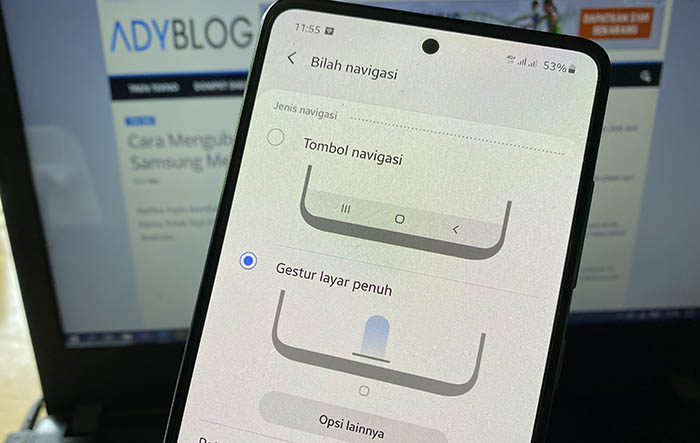
Setelah mengaktifkan navigasi gestur, kamu dapat menyesuaikan tombol navigasi agar sesuai dengan preferensimu. Berikut adalah opsi kustomisasi yang tersedia:
Tata Letak Tombol
Sensitivitas Gerakan
Pintasan Gerakan
Misalnya, kamu dapat mengatur gerakan menggesek ke atas dari bagian bawah layar untuk membuka aplikasi kamera atau menggesek ke kiri untuk kembali ke aplikasi sebelumnya.
Tips dan Trik
Setelah mengganti tombol navigasi Samsung, kamu bisa memaksimalkan penggunaannya dengan tips dan trik berikut ini:
Contoh Penggunaan Gerakan
Manfaatkan gerakan gesek untuk navigasi yang lebih efisien:
Pengaturan Tersembunyi, Cara mengubah tombol navigasi samsung
Temukan pengaturan tersembunyi untuk mengakses fitur lanjutan:
Tips Lanjutan
Tips tambahan untuk meningkatkan pengalaman navigasi:
Ilustrasi dan Contoh
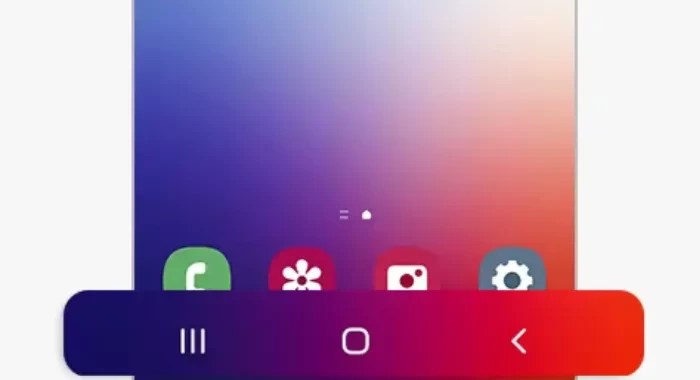
Mengubah tombol navigasi Samsung adalah proses yang mudah, dan ada beberapa metode berbeda yang bisa kamu gunakan. Di bawah ini adalah beberapa ilustrasi dan contoh yang akan membantu kamu memahami cara melakukannya.
Dapatkan wawasan langsung seputar efektivitas unlock private akun instagram melalui penelitian kasus.
Ilustrasi
Contoh
Sketsa dan Diagram
Selain ilustrasi dan contoh di atas, kamu juga dapat membuat sketsa atau diagram untuk merinci pengaturan kustomisasi tombol navigasi kamu. Ini dapat membantu kamu memvisualisasikan tata letak yang diinginkan dan memastikan semuanya berfungsi sesuai keinginan.
Penutupan
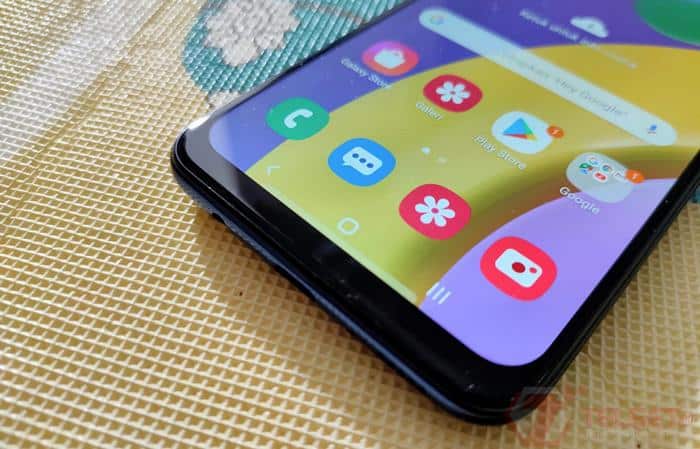
Setelah mengubah tombol navigasi Samsung, kamu akan merasakan pengalaman navigasi yang lebih nyaman dan sesuai dengan preferensimu. Jangan ragu untuk bereksperimen dengan berbagai opsi yang tersedia dan temukan pengaturan yang paling cocok untukmu.
Pertanyaan yang Sering Muncul
Apakah mengubah tombol navigasi Samsung akan merusak ponsel?
Tidak, mengubah tombol navigasi Samsung tidak akan merusak ponselmu.
Apa kelebihan tombol navigasi gerakan dibandingkan tombol fisik?
Tombol navigasi gerakan lebih modern, responsif, dan dapat disesuaikan dengan berbagai preferensi pengguna.

Seorang penulis ulung yang menorehkan kata-kata. Terlibat dalam organisasi pemuda dan mengolah informasi publik. Pecinta jus Sunkist dan sukarelawan berbagi kebahagiaan. Mengembara di dunia keadilan. Pengalaman merakap data di instansi pemerintah melengkapi perjalanan.