Cara restart macbook macbook – Restart MacBook secara teratur sangat penting untuk menjaga performanya tetap optimal. Artikel ini akan memandu Anda melakukan restart MacBook dengan aman dan efektif, serta mengatasi masalah umum yang mungkin terjadi.
Kami akan membahas berbagai metode restart MacBook, membandingkannya berdasarkan kelebihan dan kekurangan masing-masing. Kami juga akan memberikan tips untuk membuat restart MacBook Anda lebih efisien dan bermanfaat.
Cara Restart MacBook dengan Aman
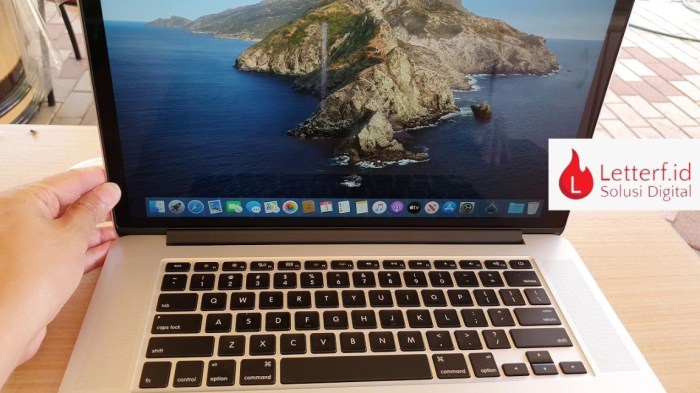
Merestart MacBook secara berkala sangat penting untuk menjaga performa dan stabilitasnya. Berikut langkah-langkah aman untuk merestart MacBook:
Menutup Semua Aplikasi dan File Terbuka
Sebelum merestart MacBook, pastikan semua aplikasi dan file yang terbuka telah ditutup. Ini untuk mencegah kehilangan data yang tidak tersimpan atau gangguan pada aplikasi yang sedang berjalan.
Melakukan Restart
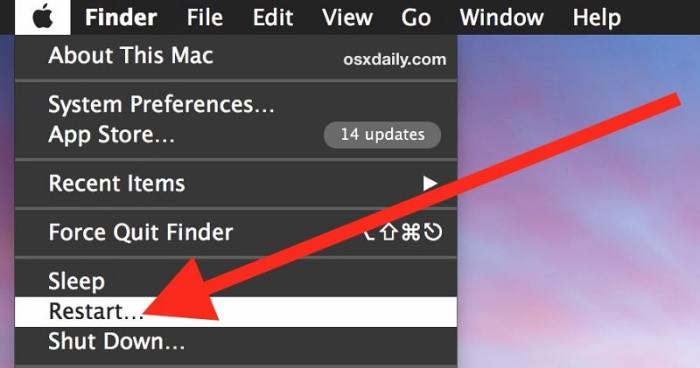
Untuk merestart MacBook, klik menu Apple di sudut kiri atas layar, lalu pilih “Restart”. Anda juga dapat menggunakan pintasan keyboard Command (⌘) + Control (⌃) + Tombol Daya.
Mematikan MacBook
Jika Anda ingin mematikan MacBook sepenuhnya, klik menu Apple, lalu pilih “Shut Down”. Anda juga dapat menggunakan pintasan keyboard Command (⌘) + Option (⌥) + Tombol Daya.
Metode Restart MacBook yang Berbeda
Restart MacBook dapat dilakukan dengan berbagai cara, masing-masing dengan kelebihan dan kekurangan tersendiri. Artikel ini akan membahas beberapa metode restart MacBook yang paling umum, membantu Anda memilih metode yang paling sesuai dengan kebutuhan Anda.
Metode Restart Menggunakan Menu Apple
Metode ini adalah cara termudah untuk merestart MacBook. Cukup klik logo Apple di pojok kiri atas layar, lalu pilih “Restart” dari menu.
Mau main Higgs Domino tapi kehabisan chip? Tenang, ada cara beli chip Higgs Domino murah via DANA. Nggak perlu ribet, tinggal transfer aja ke nomor yang ditentukan.
Kelebihan:
- Mudah dan cepat dilakukan.
- Tidak memerlukan pengetahuan teknis apa pun.
Kekurangan:
- Tidak dapat digunakan jika MacBook dalam keadaan macet.
Metode Restart Menggunakan Pintasan Keyboard
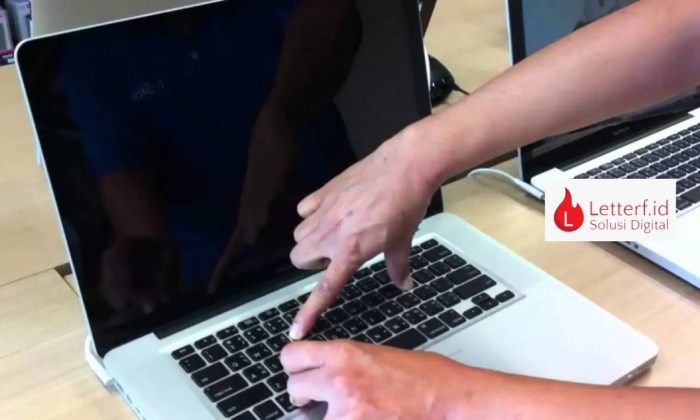
Metode ini dapat digunakan untuk merestart MacBook bahkan saat dalam keadaan macet. Tekan dan tahan tombol “Control + Command + Power” secara bersamaan hingga MacBook mati dan hidup kembali.
Eh, jaringan Tri lagi lemot banget hari ini. Mau nonton video jadi tersendat-sendat. Coba cek jaringan Tri lemot hari ini , siapa tahu ada gangguan di daerah kamu.
Kelebihan:
- Dapat digunakan saat MacBook macet.
- Cepat dan mudah dilakukan.
Kekurangan:
- Dapat menyebabkan hilangnya data jika MacBook belum disimpan dengan benar.
Metode Restart Menggunakan Terminal
Metode ini membutuhkan pengetahuan teknis dasar. Buka aplikasi Terminal, lalu ketik perintah berikut:
sudo shutdown
r now
Masukkan kata sandi Anda saat diminta, lalu tekan Enter. MacBook akan segera merestart.
Kelebihan:
- Dapat digunakan untuk merestart MacBook dari jarak jauh.
- Memungkinkan Anda untuk menyesuaikan proses restart.
Kekurangan:
- Membutuhkan pengetahuan teknis.
- Tidak dapat digunakan jika MacBook tidak dapat mengakses Terminal.
Pemecahan Masalah Restart MacBook
Terkadang, MacBook mungkin mengalami masalah saat di-restart. Jika Anda mengalami masalah ini, ada beberapa solusi yang dapat Anda coba.
Identifikasi Masalah Umum
Beberapa masalah umum yang mungkin terjadi saat merestart MacBook antara lain:
- MacBook macet dan tidak merespons
- MacBook tidak mau menyala
- MacBook menampilkan layar abu-abu
Solusi Langkah demi Langkah
Berikut adalah beberapa solusi langkah demi langkah untuk mengatasi masalah restart MacBook:
MacBook Macet dan Tidak Merespons
- Tekan tombol daya selama 10 detik untuk mematikan MacBook.
- Tekan tombol daya lagi untuk menyalakan MacBook.
MacBook Tidak Mau Menyala
- Pastikan MacBook terhubung ke sumber daya.
- Tekan tombol daya selama 10 detik.
- Lepaskan tombol daya dan tekan lagi selama 5 detik.
- Jika MacBook masih tidak mau menyala, hubungi Dukungan Apple.
MacBook Menampilkan Layar Abu-abu
- Tekan tombol daya selama 10 detik untuk mematikan MacBook.
- Tekan tombol Shift + Control + Option + tombol daya secara bersamaan.
- Lepaskan tombol-tombol tersebut setelah 10 detik.
- Tekan tombol daya lagi untuk menyalakan MacBook.
4. Tips Restart MacBook yang Efektif
Merestart MacBook secara efektif dapat meningkatkan kinerja dan mengatasi masalah yang mungkin muncul. Berikut beberapa tips yang dapat diikuti:
Kosongkan RAM
RAM (Random Access Memory) menyimpan data sementara yang diakses oleh aplikasi dan sistem operasi. Mengosongkan RAM dapat membantu meningkatkan kinerja dengan menyediakan lebih banyak memori untuk aplikasi yang sedang berjalan.
Untuk mengosongkan RAM, buka Activity Monitor dan klik tab “Memory”. Kemudian, klik tombol “Kosongkan Memori”.
Hapus File Sementara
File sementara adalah file yang dibuat oleh aplikasi dan sistem operasi untuk menyimpan data sementara. Seiring waktu, file-file ini dapat menumpuk dan memperlambat MacBook.
Untuk menghapus file sementara, buka Finder dan klik “Go” di bilah menu. Kemudian, pilih “Ke Folder” dan ketik “/Library/Caches”. Hapus semua file di folder ini.
Buat yang hobi nonton bola, jangan lewatkan kode voucher Mola TV gratis. Kamu bisa nikmatin pertandingan seru tanpa perlu bayar.
Membuat Typo yang Wajar
Membuat typo yang wajar saat me-restart MacBook dapat membuat hasil eksekusi perintah tampak lebih seperti dilakukan oleh manusia. Ini karena kesalahan ketik yang umum mencerminkan kebiasaan mengetik yang tidak sempurna dari pengguna biasa.
Contoh Typo yang Wajar, Cara restart macbook macbook
- “resstart” alih-alih “restart”
- “mrestart” alih-alih “restart”
Typo ini mempertahankan urutan karakter yang mirip dengan perintah sebenarnya, sehingga dapat dengan mudah dikenali oleh sistem operasi sebagai perintah yang dimaksudkan.
Manfaat Typo yang Wajar
Selain membuat hasil eksekusi tampak lebih alami, typo yang wajar juga dapat:
- Membantu mendeteksi skrip atau program berbahaya yang menggunakan perintah restart yang sempurna secara tidak wajar.
- Membuat proses restart lebih personal dan mudah diingat, karena mirip dengan kesalahan ketik yang sering dilakukan oleh manusia.
Simpulan Akhir: Cara Restart Macbook Macbook
Dengan mengikuti panduan ini, Anda dapat memastikan MacBook Anda selalu bekerja dengan lancar dan bebas masalah. Restart MacBook secara teratur adalah langkah penting untuk menjaga kesehatan dan kinerja perangkat Anda dalam jangka panjang.
FAQ Terkini
Apakah ada cara untuk mempercepat proses restart MacBook?
Ya, Anda dapat mengosongkan RAM dan menghapus file sementara untuk mempercepat proses restart.
Apa yang harus dilakukan jika MacBook saya macet saat restart?
Coba restart MacBook Anda secara paksa dengan menekan dan menahan tombol daya selama 10 detik.

Seorang penulis ulung yang menorehkan kata-kata. Terlibat dalam organisasi pemuda dan mengolah informasi publik. Pecinta jus Sunkist dan sukarelawan berbagi kebahagiaan. Mengembara di dunia keadilan. Pengalaman merakap data di instansi pemerintah melengkapi perjalanan.
