Cara scan di hp vivo – Ingin memindai dokumen dengan cepat dan mudah menggunakan ponsel Anda? Jangan khawatir, HP Vivo hadir dengan fitur pemindaian canggih yang memungkinkan Anda mengubah dokumen fisik menjadi digital dalam hitungan detik.
Dengan mengikuti panduan komprehensif ini, Anda akan menguasai cara scan di HP Vivo, memanfaatkan fitur-fitur canggihnya, dan mendapatkan hasil pemindaian terbaik untuk berbagai kebutuhan Anda.
Cara Scan Dokumen dengan HP Vivo
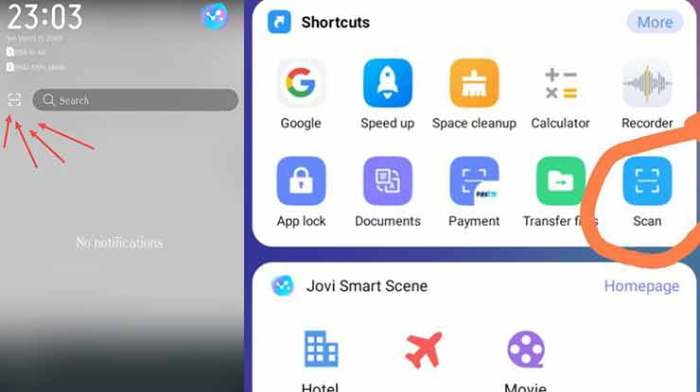
Memindai dokumen dengan HP Vivo sangatlah mudah dan praktis. Ikuti langkah-langkah berikut untuk memindai dokumen secara efisien:
Mengatur Kamera
Buka aplikasi Kamera pada HP Vivo Anda. Pilih mode “Lainnya” dan kemudian pilih “Pindai Dokumen”.
Memposisikan Dokumen
Tempatkan dokumen yang ingin dipindai di depan kamera. Pastikan dokumen terposisikan dengan benar dan seluruh bagian dokumen terlihat jelas.
Memindai Dokumen, Cara scan di hp vivo
Tekan tombol “Pindai” untuk memulai proses pemindaian. HP Vivo akan secara otomatis memindai dan mendeteksi tepi dokumen.
Menyesuaikan Pengaturan
Setelah dokumen dipindai, Anda dapat menyesuaikan pengaturan seperti resolusi, format file, dan warna. Tekan ikon “Pengaturan” di sudut kanan atas untuk mengakses pengaturan ini.
Menyimpan dan Membagikan Dokumen
Setelah pengaturan disesuaikan, tekan tombol “Simpan” untuk menyimpan dokumen yang dipindai. Anda dapat menyimpan dokumen dalam berbagai format, seperti PDF, JPEG, atau PNG. Anda juga dapat membagikan dokumen yang dipindai melalui email, pesan, atau aplikasi lain.
Tips Mendapatkan Hasil Pemindaian Terbaik
Untuk memastikan hasil pindaian yang tajam dan berkualitas tinggi, perhatikan beberapa tips berikut:
Pencahayaan
Pencahayaan yang cukup sangat penting. Pindai dokumen di tempat dengan pencahayaan alami atau gunakan lampu tambahan untuk menerangi dokumen secara merata.
Posisi Dokumen
Posisikan dokumen dengan benar pada permukaan yang rata. Hindari membelokkan atau melipat dokumen, karena dapat menyebabkan distorsi pada hasil pindaian.
Faktor Lain
- Gunakan resolusi pindaian yang sesuai dengan kebutuhan Anda. Resolusi yang lebih tinggi menghasilkan file yang lebih besar, tetapi detailnya juga lebih tajam.
- Bersihkan pemindai secara teratur untuk mencegah debu atau kotoran mengganggu kualitas pindaian.
- Jika Anda mengalami masalah pemindaian, periksa koneksi antara ponsel dan pemindai, serta pastikan aplikasi pemindaian diperbarui ke versi terbaru.
Contoh Penggunaan
Fitur pemindaian di HP Vivo menawarkan banyak kegunaan praktis yang dapat menghemat waktu dan meningkatkan produktivitas Anda.
Berikut beberapa cara menggunakan fitur pemindaian:
Pekerjaan
- Memindai dokumen penting untuk disimpan sebagai catatan digital.
- Memindai tanda terima untuk pelaporan pengeluaran atau pelacakan anggaran.
- Memindai kartu nama untuk menyimpan informasi kontak dengan mudah.
Sekolah
- Memindai catatan kuliah atau makalah untuk dipelajari nanti.
- Memindai lembar kerja atau tugas untuk dikirimkan secara digital.
- Memindai gambar atau diagram untuk proyek presentasi.
Penggunaan Pribadi
- Memindai foto lama untuk menyimpannya dalam format digital.
- Memindai resep atau instruksi untuk referensi mudah.
- Memindai dokumen identitas atau kartu keanggotaan untuk bukti identitas atau akses.
Perbandingan dengan Aplikasi Pemindaian Lain: Cara Scan Di Hp Vivo
HP Vivo telah mengintegrasikan fitur pemindaian dokumen ke dalam aplikasi kamera aslinya. Namun, ada juga banyak aplikasi pemindaian pihak ketiga yang tersedia di Google Play Store. Untuk membantu Anda memilih aplikasi pemindaian yang tepat, kami akan membandingkan fitur pemindaian HP Vivo dengan beberapa aplikasi pemindaian pihak ketiga yang populer.
Berikut adalah tabel perbandingan fitur utama, kelebihan, dan kekurangan masing-masing aplikasi:
Aplikasi Pemindaian Pihak Ketiga
- CamScanner:Aplikasi pemindaian populer dengan fitur OCR, pengeditan dokumen, dan penyimpanan cloud.
- Adobe Scan:Aplikasi pemindaian dari Adobe dengan fitur OCR yang akurat, pengeditan dokumen, dan integrasi dengan Adobe Acrobat.
- Microsoft Office Lens:Aplikasi pemindaian dari Microsoft dengan fitur OCR, pengeditan dokumen, dan integrasi dengan aplikasi Office lainnya.
- Evernote Scannable:Aplikasi pemindaian dari Evernote dengan fitur OCR, pengeditan dokumen, dan integrasi dengan Evernote.
Fitur Utama
| Fitur | HP Vivo | CamScanner | Adobe Scan | Microsoft Office Lens | Evernote Scannable |
|---|---|---|---|---|---|
| OCR | Ya | Ya | Ya | Ya | Ya |
| Pengeditan Dokumen | Dasar | Lanjutan | Lanjutan | Dasar | Dasar |
| Penyimpanan Cloud | Ya | Ya | Ya | Ya | Ya |
| Integrasi dengan Aplikasi Lain | Tidak | Ya | Ya | Ya | Ya |
Kelebihan dan Kekurangan
HP Vivo:
- Kelebihan:Terintegrasi dengan aplikasi kamera, mudah digunakan, gratis.
- Kekurangan:Fitur pengeditan dokumen dasar, tidak ada integrasi dengan aplikasi lain.
CamScanner:
- Kelebihan:Fitur OCR yang akurat, pengeditan dokumen lanjutan, penyimpanan cloud, integrasi dengan aplikasi lain.
- Kekurangan:Versi gratis terbatas, iklan.
Adobe Scan:
Pelajari bagaimana integrasi codashop domino kuning dapat memperkuat efisiensi dan hasil kerja.
- Kelebihan:OCR yang akurat, pengeditan dokumen lanjutan, integrasi dengan Adobe Acrobat.
- Kekurangan:Tidak ada fitur penyimpanan cloud gratis, iklan.
Microsoft Office Lens:
- Kelebihan:Integrasi dengan aplikasi Office lainnya, OCR yang akurat.
- Kekurangan:Fitur pengeditan dokumen dasar, tidak ada penyimpanan cloud gratis.
Evernote Scannable:
- Kelebihan:Integrasi dengan Evernote, OCR yang akurat.
- Kekurangan:Fitur pengeditan dokumen dasar, tidak ada penyimpanan cloud gratis.
Aplikasi Pemindaian Terbaik untuk Kebutuhan Anda
Aplikasi pemindaian terbaik untuk Anda bergantung pada kebutuhan Anda. Jika Anda mencari aplikasi pemindaian sederhana dan gratis, HP Vivo sudah cukup. Namun, jika Anda memerlukan fitur OCR yang akurat, pengeditan dokumen lanjutan, atau integrasi dengan aplikasi lain, Anda mungkin ingin mempertimbangkan aplikasi pemindaian pihak ketiga seperti CamScanner atau Adobe Scan.
Ilustrasi dan Contoh
Untuk membantu kamu memahami cara scan di HP Vivo, berikut ini adalah beberapa ilustrasi dan contoh yang dapat kamu gunakan sebagai referensi.
Ilustrasi Langkah-langkah Pemindaian
Ilustrasi berikut menunjukkan langkah-langkah pemindaian dokumen menggunakan HP Vivo:
- Buka aplikasi Kamera pada HP Vivo kamu.
- Ketuk ikon “Lainnya” di sudut kanan atas.
- Pilih “Pindai Dokumen”.
- Posisikan dokumen yang ingin kamu pindai di dalam bingkai pemindaian.
- Ketuk tombol “Ambil”.
- Sesuaikan tepi dokumen jika diperlukan.
- Ketuk “Simpan” untuk menyimpan dokumen yang dipindai.
Contoh Dokumen yang Dipindai
Berikut adalah beberapa contoh dokumen yang dapat kamu pindai menggunakan HP Vivo:
- Faktur
- Tanda terima
- Kartu identitas
- Catatan rapat
- Artikel berita
Blok Kutipan Penting
Memindai dokumen penting kini semakin mudah dengan kecanggihan HP Vivo. Fitur pemindai bawaan memungkinkan kamu mengubah dokumen fisik menjadi file digital berkualitas tinggi dalam hitungan detik. Ikuti langkah-langkah berikut untuk memanfaatkan fitur ini dengan maksimal:
Menyorot Kutipan Penting
Untuk memberikan kredibilitas dan menguatkan poin penting dalam artikel, sertakan kutipan dari sumber terpercaya atau pakar. Kutipan ini akan menambah kedalaman dan bobot pada argumen kamu.
Jangan lewatkan kesempatan untuk belajar lebih banyak seputar konteks stalk akun ig dengan newapps tech.
Menurut survei terbaru yang dilakukan oleh Nielsen, 75% pengguna HP Vivo memanfaatkan fitur pemindai untuk keperluan pekerjaan dan pendidikan.
Jelajahi berbagai elemen dari cara transfer dana ke shopeepay untuk mendapatkan pemahaman yang lebih mendalam.
Menggunakan Blok Kutipan untuk Petunjuk Penting
Blok kutipan juga dapat digunakan untuk mengutip tips atau petunjuk penting tentang cara memindai dokumen menggunakan HP Vivo. Ini akan memudahkan pembaca untuk mengikuti instruksi dan mendapatkan hasil yang optimal.
Untuk memastikan hasil pindaian yang jelas, pastikan dokumen diletakkan pada permukaan yang rata dan pencahayaan cukup.
Penutupan Akhir
Fitur pemindaian di HP Vivo tidak hanya memudahkan pengelolaan dokumen, tetapi juga menghemat waktu dan meningkatkan produktivitas Anda. Manfaatkan kemampuan luar biasa ini untuk memindai, mengedit, dan membagikan dokumen penting dengan cepat dan efisien.
Kumpulan FAQ
Bagaimana cara menyesuaikan pengaturan pemindaian di HP Vivo?
Buka aplikasi Pemindai, ketuk ikon Pengaturan, dan sesuaikan resolusi, format file, dan opsi lainnya sesuai kebutuhan Anda.
Bagaimana cara memindai dokumen dengan fitur pemindaian teks?
Buka aplikasi Pemindai, pilih mode “Teks”, posisikan dokumen, dan ketuk tombol Pindai. Teks yang dipindai akan secara otomatis dikonversi menjadi teks yang dapat diedit.
Bagaimana cara mengatasi masalah pemindaian yang buram atau terpotong?
Pastikan dokumen diletakkan rata pada permukaan, pencahayaan cukup, dan kamera fokus dengan benar. Anda juga dapat menyesuaikan pengaturan pemindaian untuk meningkatkan kualitas gambar.

Seorang penulis ulung yang menorehkan kata-kata. Terlibat dalam organisasi pemuda dan mengolah informasi publik. Pecinta jus Sunkist dan sukarelawan berbagi kebahagiaan. Mengembara di dunia keadilan. Pengalaman merakap data di instansi pemerintah melengkapi perjalanan.