Cara screenshot samsung – Tak hanya sekadar mengabadikan momen, screenshot di Samsung kini menjadi kebutuhan yang tak terelakkan. Mulai dari menyimpan informasi penting, hingga membagikan konten menarik, screenshot telah menjadi bagian integral dalam penggunaan smartphone. Dengan berbagai metode yang ditawarkan, Anda dapat memilih cara termudah dan paling efektif untuk mengabadikan apa pun yang ada di layar Samsung Anda.
Menguasai teknik screenshot di Samsung tidaklah sulit. Artikel ini akan memandu Anda langkah demi langkah, mulai dari metode dasar hingga fitur-fitur canggih yang mungkin belum Anda ketahui. Siap untuk menguasai seni screenshot di Samsung?
Cara Screenshot di Samsung: Cara Screenshot Samsung
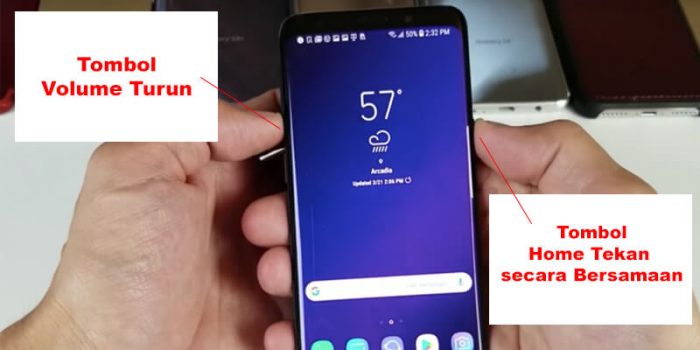
Mengambil screenshot di Samsung merupakan proses yang mudah dan praktis, baik untuk menyimpan informasi penting, memelihara momen berharga, atau sekadar berbagi konten menarik. Ada beberapa metode yang dapat digunakan, dan masing-masing memiliki kelebihannya sendiri.
Telusuri keuntungan dari penggunaan aplikasi jual foto di android dalam strategi bisnis Kamu.
Metode Screenshot Dasar
Cara paling umum untuk mengambil screenshot di Samsung adalah dengan menekan tombol fisik pada perangkat. Metode ini dapat diandalkan dan mudah diakses, bahkan bagi pengguna pemula. Berikut langkah-langkahnya:
| Langkah | Deskripsi | Gambar | Keterangan |
|---|---|---|---|
| 1 | Buka layar yang ingin Anda tangkap. | [Gambar layar yang ingin di-screenshot] | Pastikan layar yang Anda inginkan telah terbuka dan siap untuk di-screenshot. |
| 2 | Tekan tombol Power dan tombol Volume Turun secara bersamaan. | [Gambar tombol Power dan Volume Turun] | Tekan kedua tombol secara bersamaan dan tahan selama beberapa detik. |
| 3 | Anda akan mendengar suara rana kamera dan layar akan berkedip, menandakan screenshot berhasil diambil. | [Gambar layar berkedip] | Jika screenshot berhasil, Anda akan melihat animasi singkat di layar. |
| 4 | Screenshot akan tersimpan di folder Gallery Anda. | [Gambar screenshot di folder Gallery] | Anda dapat menemukan screenshot yang baru diambil di folder Gallery, biasanya dalam subfolder “Screenshots”. |
Metode Screenshot di Samsung Galaxy dan Samsung Note
Meskipun metode dasar sama, terdapat perbedaan kecil dalam cara mengambil screenshot di Samsung Galaxy dan Samsung Note. Berikut perbandingannya:
| Metode | Samsung Galaxy | Samsung Note | Keterangan |
|---|---|---|---|
| Tombol Fisik | Tekan tombol Power dan tombol Volume Turun secara bersamaan. | Tekan tombol Power dan tombol Volume Turun secara bersamaan. | Metode ini berlaku untuk kedua seri. |
| Palm Swipe | Tidak tersedia. | Gesek telapak tangan Anda dari sisi kanan ke kiri layar. | Fitur ini khusus untuk Samsung Note, memungkinkan Anda mengambil screenshot dengan gerakan tangan. |
| S Pen | Tidak tersedia. | Tekan tombol pada S Pen dan ketuk layar. | Fitur ini khusus untuk Samsung Note, memungkinkan Anda mengambil screenshot dengan S Pen. |
Screenshot dengan Tombol Fisik
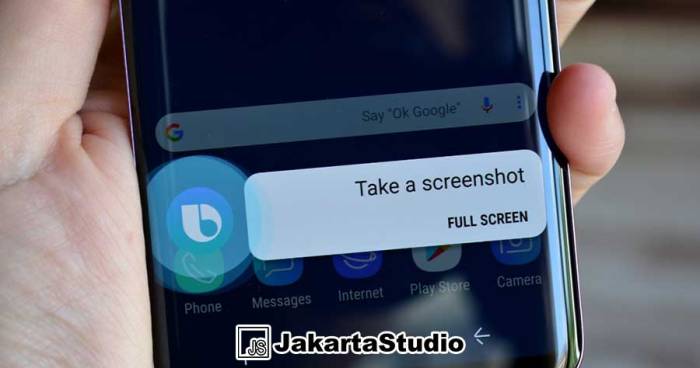
Metode screenshot dengan tombol fisik adalah cara paling umum dan mudah untuk menangkap layar pada perangkat Samsung. Cara ini memanfaatkan kombinasi tombol power dan volume down untuk menghasilkan tangkapan layar. Metode ini umumnya berlaku pada berbagai model Samsung, seperti Galaxy S series dan Note series, dan seringkali menjadi pilihan utama karena kemudahan akses dan kecepatannya.
Jelajahi penggunaan download komikcast apk dalam kondisi dunia nyata untuk memahami penggunaannya.
Cara Screenshot dengan Tombol Fisik
Untuk melakukan screenshot dengan tombol fisik, ikuti langkah-langkah berikut:
- Buka layar yang ingin Anda tangkap.
- Tekan dan tahan tombol powerdan tombol volume downsecara bersamaan.
- Anda akan merasakan getaran singkat, dan layar akan berkedip. Ini menandakan bahwa screenshot berhasil diambil.
- Anda dapat menemukan screenshot yang baru saja diambil di galeri foto Anda.
Perbedaan dengan Metode Screenshot pada Perangkat Lain
Metode screenshot dengan tombol fisik pada perangkat Samsung memiliki beberapa perbedaan dengan metode yang digunakan pada perangkat lain, seperti:
- Beberapa perangkat menggunakan kombinasi tombol power dan tombol home untuk screenshot, sementara Samsung menggunakan tombol power dan volume down.
- Beberapa perangkat mungkin memiliki fitur tambahan seperti kemampuan untuk menangkap screenshot scrolling atau menangkap area tertentu pada layar. Samsung juga memiliki fitur-fitur ini, tetapi aksesnya mungkin berbeda.
- Beberapa perangkat mungkin menawarkan metode screenshot tambahan, seperti menggunakan gesture atau aplikasi pihak ketiga. Samsung juga menawarkan opsi ini, tetapi metode tombol fisik tetap menjadi yang paling umum dan mudah digunakan.
Screenshot dengan Palm Swipe
Cara screenshot dengan Palm Swipe merupakan salah satu fitur yang memudahkan pengguna Samsung untuk mengambil tangkapan layar. Fitur ini memungkinkan pengguna untuk mengambil screenshot dengan cepat hanya dengan menggesek telapak tangan di layar. Cara ini menjadi alternatif bagi pengguna yang tidak ingin menggunakan tombol power dan volume down secara bersamaan.
Cara Mengaktifkan Fitur Palm Swipe
Fitur Palm Swipe pada Samsung biasanya sudah diaktifkan secara default, tetapi jika belum, Anda dapat mengaktifkannya melalui pengaturan perangkat Anda. Berikut langkah-langkah yang perlu Anda lakukan:
- Buka menu Settings(Pengaturan) pada perangkat Samsung Anda.
- Pilih Advanced features(Fitur lanjutan).
- Pilih Motion and gestures(Gerakan dan gestur).
- Cari opsi Palm swipe to capture(Gesek telapak tangan untuk mengambil) dan aktifkan fitur ini.
Cara Melakukan Screenshot dengan Palm Swipe, Cara screenshot samsung
Setelah fitur Palm Swipe diaktifkan, Anda dapat melakukan screenshot dengan mudah. Berikut langkah-langkahnya:
- Buka layar yang ingin Anda tangkap.
- Letakkan telapak tangan Anda di bagian tepi layar, lalu gesekkan telapak tangan Anda ke arah tengah layar dengan gerakan cepat dan tegas.
- Anda akan mendengar suara rana kamera, dan layar akan berkedip untuk menandakan bahwa screenshot telah berhasil diambil.
Daftar Model Samsung yang Mendukung Fitur Palm Swipe
Tidak semua model Samsung mendukung fitur Palm Swipe. Fitur ini biasanya tersedia pada perangkat Samsung terbaru. Berikut daftar model Samsung yang mendukung fitur Palm Swipe:
| Model | Tahun Rilis |
|---|---|
| Galaxy S23 Series | 2023 |
| Galaxy S22 Series | 2022 |
| Galaxy S21 Series | 2021 |
| Galaxy Note 20 Series | 2020 |
| Galaxy Z Fold 4 | 2022 |
| Galaxy Z Flip 4 | 2022 |
Screenshot dengan Fitur Lainnya
Selain metode dasar, Samsung menawarkan fitur screenshot tambahan yang lebih canggih untuk menangkap konten layar dengan lebih presisi dan fleksibel. Fitur-fitur ini memungkinkan Anda untuk menangkap halaman web yang panjang, area tertentu dari layar, atau bahkan merekam interaksi Anda dengan aplikasi.
Screenshot Gulir
Fitur screenshot gulir memungkinkan Anda untuk menangkap seluruh halaman web atau dokumen yang panjang, meskipun kontennya melampaui batas layar. Ini sangat berguna untuk menyimpan artikel, postingan media sosial, atau dokumen yang panjang.
- Buka halaman web atau dokumen yang ingin Anda screenshot.
- Tekan dan tahan tombol power dan tombol volume bawah secara bersamaan.
- Setelah screenshot diambil, Anda akan melihat opsi “Gulir untuk menangkap lebih banyak”.
- Ketuk tombol “Gulir” untuk menangkap bagian selanjutnya dari halaman.
- Terus ketuk tombol “Gulir” hingga seluruh halaman tertangkap.
Screenshot Area Tertentu
Jika Anda hanya ingin menangkap area tertentu dari layar, Samsung menyediakan fitur screenshot area tertentu. Fitur ini memungkinkan Anda untuk memilih area yang ingin Anda screenshot dengan presisi.
Jelajahi berbagai elemen dari valorant mobile untuk mendapatkan pemahaman yang lebih mendalam.
- Buka aplikasi atau halaman web yang ingin Anda screenshot.
- Tekan dan tahan tombol power dan tombol volume bawah secara bersamaan.
- Setelah screenshot diambil, Anda akan melihat opsi “Potong”.
- Ketuk opsi “Potong” dan gunakan jari Anda untuk memilih area yang ingin Anda screenshot.
- Setelah selesai, ketuk tombol “Simpan” untuk menyimpan screenshot.
Fitur Screenshot Tambahan
| Fitur | Keterangan |
|---|---|
| Screenshot dengan Palm Swipe | Menggunakan gerakan tangan untuk menangkap screenshot. |
| Screenshot Animated GIF | Merekam serangkaian screenshot sebagai GIF animasi. |
| Screenshot dengan S Pen | Menggunakan S Pen untuk memilih area yang ingin Anda screenshot. |
Menyimpan dan Mengedit Screenshot
Setelah berhasil mengambil screenshot, langkah selanjutnya adalah menyimpan dan mengeditnya sesuai kebutuhan. Samsung menawarkan fitur bawaan yang memudahkan pengguna dalam mengelola screenshot, mulai dari menyimpan hingga mengedit.
Menyimpan Screenshot
Screenshot yang diambil akan secara otomatis tersimpan di folder “Screenshot” di galeri perangkat Samsung. Pengguna dapat mengakses folder ini melalui aplikasi Galeri atau dengan membuka aplikasi “My Files” dan mencari folder “Screenshot”.
Mengedit Screenshot
Fitur bawaan Samsung memungkinkan pengguna untuk mengedit screenshot dengan mudah. Berikut langkah-langkah yang dapat dilakukan:
- Buka aplikasi Galeri dan temukan screenshot yang ingin diedit.
- Ketuk screenshot untuk membukanya.
- Ketuk ikon “Edit” (biasanya berbentuk pensil) di bagian bawah layar.
- Di sini, pengguna dapat menambahkan teks, menggambar, memotong bagian tertentu, atau menambahkan efek pada screenshot.
- Setelah selesai mengedit, ketuk tombol “Simpan” untuk menyimpan screenshot yang telah diedit.
Membagikan Screenshot
Setelah menyimpan atau mengedit screenshot, pengguna dapat dengan mudah membagikannya ke aplikasi lain, seperti WhatsApp, Telegram, atau media sosial. Berikut langkah-langkahnya:
- Buka aplikasi Galeri dan temukan screenshot yang ingin dibagikan.
- Ketuk screenshot untuk membukanya.
- Ketuk ikon “Bagikan” (biasanya berbentuk panah ke atas) di bagian bawah layar.
- Pilih aplikasi yang ingin digunakan untuk membagikan screenshot.
Dengan beragam metode yang ditawarkan, mengabadikan momen di layar Samsung kini lebih mudah dan fleksibel. Anda dapat memilih cara yang paling sesuai dengan kebutuhan dan preferensi Anda. Mulai dari tombol fisik hingga fitur Palm Swipe yang inovatif, kemampuan screenshot di Samsung memberikan fleksibilitas yang tak tertandingi.
Jadi, tak perlu ragu lagi untuk mengabadikan momen-momen penting di layar Samsung Anda. Manfaatkan berbagai fitur screenshot yang tersedia untuk memaksimalkan pengalaman digital Anda.
Area Tanya Jawab
Bagaimana cara screenshot di Samsung dengan cepat?
Tekan tombol power dan volume down secara bersamaan.
Apakah semua model Samsung mendukung Palm Swipe?
Tidak semua model Samsung mendukung fitur Palm Swipe. Anda dapat melihat tabel daftar model yang mendukung fitur ini di artikel.
Bagaimana cara menyimpan screenshot di Samsung?
Screenshot akan secara otomatis tersimpan di galeri foto Anda.

Seorang penulis ulung yang menorehkan kata-kata. Terlibat dalam organisasi pemuda dan mengolah informasi publik. Pecinta jus Sunkist dan sukarelawan berbagi kebahagiaan. Mengembara di dunia keadilan. Pengalaman merakap data di instansi pemerintah melengkapi perjalanan.