Ppt tidak bisa di edit – Menghadapi presentasi penting namun PPT Anda tiba-tiba tidak bisa diedit? Jangan panik! Mari kita bahas secara mendalam gejala, penyebab, dan cara memperbaiki masalah ini agar presentasi Anda tetap berjalan lancar.
Gejala yang muncul antara lain pesan kesalahan “File Hanya Baca” atau fitur tertentu tidak berfungsi. Penyebabnya bisa beragam, seperti file rusak, masalah kompatibilitas, atau add-in yang bermasalah.
Gejala PPT Tidak Bisa Diedit
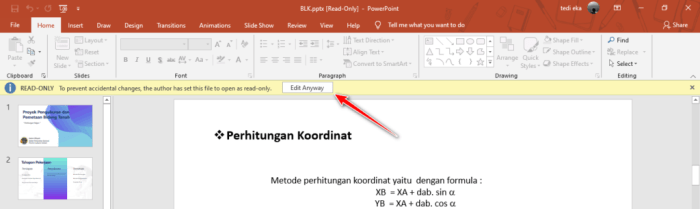
Ketika Anda menghadapi masalah dalam mengedit presentasi PowerPoint (PPT), berikut adalah beberapa gejala umum yang mungkin Anda temui:
Pesan Error
- Tidak dapat membuka file PPT karena rusak atau tidak didukung.
- Akses ditolak atau file hanya baca.
- Fitur tertentu tidak berfungsi, seperti menyisipkan teks atau gambar.
Fitur Tidak Berfungsi
- Tombol edit tidak aktif atau berwarna abu-abu.
- Tidak dapat menyalin, memotong, atau menempel konten.
- Tidak dapat menambahkan atau menghapus slide.
| Gejala | Solusi Umum |
|---|---|
| File rusak | Coba buka file di komputer lain atau gunakan perangkat lunak pemulihan file. |
| Akses ditolak | Periksa izin file atau minta akses ke pemilik file. |
| Fitur tertentu tidak berfungsi | Perbarui PowerPoint atau periksa apakah fitur tersebut kompatibel dengan versi Anda. |
| Tombol edit tidak aktif | Pastikan file tidak dalam mode hanya baca atau dilindungi kata sandi. |
Penyebab PPT Tidak Bisa Diedit: Ppt Tidak Bisa Di Edit
Tidak bisa mengedit presentasi PowerPoint dapat membuat frustasi. Berbagai faktor dapat menyebabkan masalah ini, mulai dari file yang rusak hingga add-in yang bermasalah.
Diagram alur berikut menguraikan langkah-langkah untuk mengidentifikasi penyebabnya:
- Periksa apakah file tersebut rusak: Coba buka file di komputer lain atau gunakan alat perbaikan PowerPoint.
- Pastikan kompatibilitas: Periksa apakah versi PowerPoint yang digunakan kompatibel dengan file.
- Nonaktifkan add-in: Add-in pihak ketiga dapat menyebabkan konflik dan masalah pengeditan. Nonaktifkan add-in satu per satu untuk mengidentifikasi yang bermasalah.
- Periksa pengaturan keamanan: Pastikan file tidak diatur sebagai baca-saja atau dilindungi kata sandi.
- Instal ulang PowerPoint: Jika langkah lain tidak berhasil, instal ulang PowerPoint untuk memperbaiki masalah yang mungkin ada.
File yang Rusak
File yang rusak dapat terjadi karena pemadaman listrik, kesalahan perangkat lunak, atau masalah penyimpanan. Tanda-tanda file yang rusak antara lain:
- Kesalahan saat membuka file
- Slide yang hilang atau rusak
- Format yang tidak biasa
Masalah Kompatibilitas
Masalah kompatibilitas muncul saat versi PowerPoint yang digunakan tidak sesuai dengan file. Hal ini dapat terjadi saat membuka file yang dibuat di versi yang lebih baru atau lebih lama.
Agar profil Instagram tampil lebih menarik, coba deh cek panduan Bio Instagram Estetik Bahasa Inggris. Buat bio yang singkat, padat, dan estetik. Jangan lupa cantumkan informasi penting seperti kontak dan minat.
Untuk mengatasi masalah ini, coba:
- Konversi file ke format yang kompatibel
- Instal versi PowerPoint yang sesuai
Add-in yang Bermasalah
Add-in pihak ketiga dapat meningkatkan fungsionalitas PowerPoint, tetapi juga dapat menyebabkan masalah. Jika mengalami masalah pengeditan, coba nonaktifkan add-in satu per satu untuk mengidentifikasi yang bermasalah.
Untuk meningkatkan kualitas belajar, yuk manfaatkan Perangkat Pembelajaran Merdeka. Tersedia berbagai modul ajar, buku teks digital, dan asesmen yang sesuai dengan Kurikulum Merdeka. Bantu siswa mengembangkan potensi dan meraih prestasi terbaiknya.
Untuk menonaktifkan add-in:
- Buka PowerPoint dan klik “File”.
- Pilih “Opsi” dan klik “Add-in”.
- Pilih “Kelola” dan klik “Add-in COM”.
- Hapus centang pada kotak di samping add-in yang ingin dinonaktifkan.
Cara Memperbaiki PPT Tidak Bisa Diedit
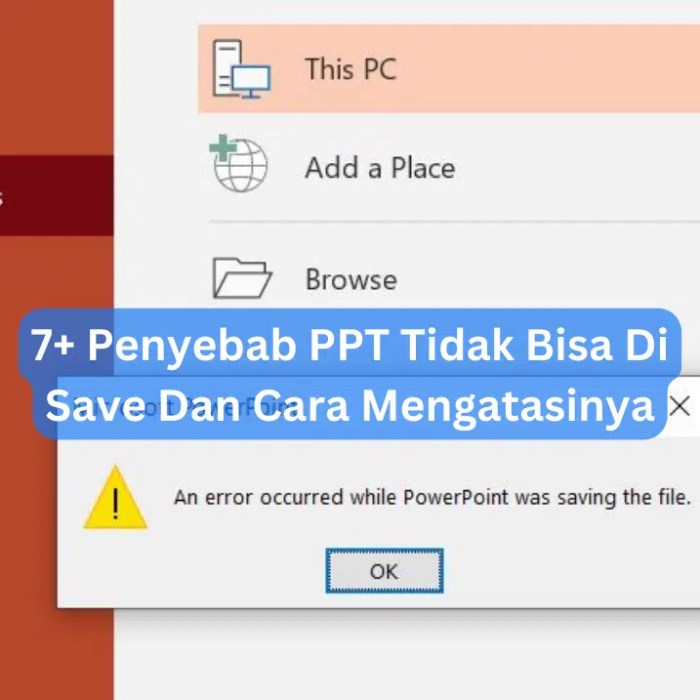
Menghadapi kesulitan mengedit file PPT? Jangan khawatir, berikut cara memperbaikinya:
Perbaiki File yang Rusak
- Buka PPT, klik “File” > “Info” > “Periksa Masalah” > “Perbaiki”.
- Jika tidak berhasil, coba buka file dalam program presentasi lain, seperti Google Slide atau Keynote.
- Terakhir, gunakan alat perbaikan file pihak ketiga yang dirancang untuk memperbaiki file PPT yang rusak.
Perbarui Kompatibilitas
- Pastikan PPT menggunakan versi yang kompatibel dengan versi Microsoft Office yang terinstal.
- Klik “File” > “Simpan Sebagai” dan pilih format file yang lebih lama (misalnya, PPTX untuk PPT).
- Konversi file PPT ke format PDF, lalu konversi kembali ke PPT untuk membuat salinan yang diperbarui.
Nonaktifkan Add-in
- Buka PPT dalam mode aman dengan menahan tombol “Ctrl” saat mengklik ikon PPT.
- Jika PPT dapat diedit, nonaktifkan add-in yang baru-baru ini diinstal satu per satu.
- Untuk menonaktifkan add-in, klik “File” > “Opsi” > “Add-in” > “Kelola” > “Add-in COM” > “Buka” dan hapus centang add-in yang tidak diinginkan.
Daftar Periksa Pemecahan Masalah
- Restart komputer dan buka kembali PPT.
- Periksa pembaruan untuk PPT dan instal.
- Cadangkan file PPT dan coba buka salinannya.
- Coba buka PPT di komputer lain.
- Jika semua metode di atas gagal, hubungi dukungan Microsoft Office.
Tips Mencegah PPT Tidak Bisa Diedit
Menghadapi PPT yang tidak bisa diedit bisa jadi sangat merepotkan. Berikut beberapa tips untuk mencegahnya terjadi di masa mendatang:
Simpan File dengan Benar
Selalu simpan file PPT dengan benar menggunakan ekstensi file .pptx. Hindari menggunakan ekstensi file yang tidak didukung atau menyimpan file dalam format yang tidak kompatibel.
Gunakan Versi PowerPoint yang Didukung
Pastikan untuk menggunakan versi PowerPoint yang didukung. Versi yang lebih lama mungkin tidak dapat membuka file yang dibuat dengan versi yang lebih baru, dan sebaliknya.
Hindari Penggunaan Add-in yang Tidak Perlu
Add-in dapat memperluas fungsionalitas PowerPoint, tetapi juga dapat menyebabkan masalah kompatibilitas. Hanya gunakan add-in yang diperlukan dan hapus yang tidak digunakan untuk menghindari konflik.
Kutipan Pakar, Ppt tidak bisa di edit
“Pencegahan sangat penting untuk menghindari masalah pengeditan PPT. Menyimpan file dengan benar, menggunakan versi PowerPoint yang didukung, dan menghindari add-in yang tidak perlu dapat secara signifikan mengurangi risiko masalah di masa mendatang.”- Pakar PowerPoint
Belanja di Indomaret jadi makin untung dengan Indomaret Point. Kumpulkan poin dari setiap transaksi belanja dan tukarkan dengan berbagai hadiah menarik. Mulai dari voucher belanja hingga peralatan rumah tangga. Belanja jadi lebih hemat dan seru!
Alternatif PPT yang Dapat Diedit
Microsoft PowerPoint memang populer, tetapi tidak selalu menjadi pilihan terbaik untuk semua kebutuhan presentasi. Ada beberapa alternatif PPT yang dapat diedit yang menawarkan fitur dan kelebihan unik. Mari kita bahas beberapa opsi populer dan bandingkan fitur-fiturnya.
Google Slides
Google Slides adalah aplikasi presentasi berbasis web yang memungkinkan Anda membuat, mengedit, dan berbagi presentasi secara online. Ini terintegrasi dengan Google Drive, sehingga Anda dapat dengan mudah mengakses dan mengedit presentasi Anda dari mana saja.
- Fitur kolaborasi waktu nyata memungkinkan beberapa pengguna mengerjakan presentasi yang sama secara bersamaan.
- Template dan tema bawaan memudahkan Anda memulai dengan cepat.
- Dukungan untuk menambahkan video, gambar, dan grafik memudahkan Anda membuat presentasi yang menarik.
Canva
Canva adalah platform desain grafis yang menawarkan fitur presentasi yang mudah digunakan. Ini sangat cocok untuk membuat presentasi yang visual dan menarik.
- Berbagai macam template dan elemen desain memudahkan Anda membuat presentasi yang menonjol.
- Antarmuka yang ramah pengguna membuatnya mudah bagi pemula untuk membuat presentasi profesional.
- Fitur berbagi dan kolaborasi memudahkan Anda berbagi presentasi dengan orang lain dan menerima umpan balik.
Prezi
Prezi adalah alat presentasi non-linier yang memungkinkan Anda membuat presentasi yang interaktif dan dinamis. Ini sangat cocok untuk presentasi yang kompleks atau membutuhkan keterlibatan audiens yang tinggi.
- Kanvas yang tak terbatas memberi Anda kebebasan untuk mengatur konten Anda dengan cara yang tidak biasa.
- Fitur zoom dan pan memungkinkan Anda mengeksplorasi presentasi Anda secara mendalam.
- Integrasi dengan platform lain seperti YouTube dan Google Maps memudahkan Anda memasukkan konten eksternal.
Fitur Google Slides Canva Prezi Kolaborasi Waktu Nyata Ya Tidak Ya Template dan Tema Ya Ya Ya Dukungan Multimedia Ya Ya Ya Antarmuka yang Ramah Pengguna Mudah Mudah Sedang Presentasi Non-Linier Tidak Tidak Ya Kesimpulan
Dengan memahami gejala, penyebab, dan cara memperbaiki PPT yang tidak bisa diedit, Anda dapat dengan mudah mengatasi masalah ini dan memastikan presentasi Anda tetap sukses. Ingatlah tips pencegahan untuk meminimalisir risiko di masa mendatang, dan jangan ragu untuk mengeksplor alternatif PPT yang dapat diedit jika diperlukan.
Pertanyaan dan Jawaban
Apa yang harus dilakukan jika file PPT rusak?
Cobalah memulihkan file menggunakan fitur “Open and Repair” di PowerPoint atau gunakan perangkat lunak pemulihan file.
Bagaimana cara mengatasi masalah kompatibilitas?
Simpan file dalam format yang kompatibel dengan versi PowerPoint yang Anda gunakan.
Apakah menonaktifkan add-in dapat membantu?
Ya, add-in yang bermasalah dapat menyebabkan PPT tidak bisa diedit. Coba nonaktifkan add-in satu per satu untuk mengidentifikasi penyebabnya.
Seorang penulis ulung yang menorehkan kata-kata. Terlibat dalam organisasi pemuda dan mengolah informasi publik. Pecinta jus Sunkist dan sukarelawan berbagi kebahagiaan. Mengembara di dunia keadilan. Pengalaman merakap data di instansi pemerintah melengkapi perjalanan.

