Tranfer file dari android ke pc tanpa bluetooth – Bosan dengan proses transfer file yang lambat dan rumit? Transfer file dari Android ke PC tanpa Bluetooth menjadi solusi yang praktis dan efisien. Tak perlu lagi bergantung pada koneksi Bluetooth yang kerap lemot, Anda dapat memindahkan data dengan cepat dan mudah menggunakan berbagai metode alternatif.
Artikel ini akan mengulas berbagai metode transfer file yang dapat Anda gunakan, mulai dari kabel USB hingga aplikasi transfer file. Selain itu, kita juga akan membahas aspek keamanan dalam transfer file, serta solusi alternatif yang bisa Anda pertimbangkan.
Siap untuk mentransfer file dengan mudah dan aman? Mari kita bahas!
Metode Transfer File
Transfer file dari Android ke PC tanpa Bluetooth? Tentu saja bisa! Ada beberapa metode yang bisa Anda gunakan untuk mentransfer file antara perangkat Android dan PC tanpa mengandalkan Bluetooth. Metode ini menawarkan fleksibilitas dan kecepatan yang lebih tinggi dibandingkan dengan Bluetooth, yang terkadang bisa lambat dan tidak stabil.
Temukan berbagai kelebihan dari cek rekening penipu yang dapat mengganti cara Anda memandang subjek ini.
Metode Transfer File
Berikut beberapa metode transfer file dari Android ke PC tanpa Bluetooth, beserta kelebihan dan kekurangannya:
| Metode | Kelebihan | Kekurangan |
|---|---|---|
| Kabel USB | Cepat, mudah, dan dapat mentransfer file besar. | Membutuhkan kabel USB dan port USB yang kompatibel di kedua perangkat. |
| Wi-Fi Direct | Tidak memerlukan koneksi internet, cepat, dan dapat mentransfer file besar. | Membutuhkan perangkat Android dan PC yang mendukung Wi-Fi Direct. |
| Aplikasi Transfer File | Mudah digunakan, tersedia berbagai aplikasi, dan dapat mentransfer berbagai jenis file. | Ketergantungan pada aplikasi pihak ketiga, mungkin memerlukan koneksi internet. |
| Penyimpanan Cloud | Mudah diakses dari berbagai perangkat, aman, dan dapat mentransfer file besar. | Membutuhkan koneksi internet, ketergantungan pada layanan pihak ketiga, dan mungkin memiliki batasan penyimpanan. |
Transfer File Menggunakan Kabel USB
Transfer file menggunakan kabel USB merupakan metode yang paling umum dan mudah. Metode ini memanfaatkan koneksi fisik antara Android dan PC untuk mentransfer data dengan cepat dan efisien. Berikut langkah-langkahnya:
- Hubungkan kabel USB ke port USB di perangkat Android dan PC.
- Jika diperlukan, aktifkan “Transfer File” atau “USB Debugging” di perangkat Android. Anda dapat menemukan opsi ini di pengaturan perangkat.
- Setelah perangkat Android terdeteksi oleh PC, buka “File Explorer” atau “This PC” di PC.
- Cari folder “Internal Storage” atau “SD Card” pada perangkat Android yang terhubung.
- Salin dan tempel file yang ingin Anda transfer dari Android ke PC atau sebaliknya.
- Lepaskan kabel USB setelah selesai mentransfer file.
Ilustrasi gambar kabel USB yang terhubung ke Android dan PC:
Gambar menunjukkan kabel USB yang terhubung ke port USB di perangkat Android dan PC. Kabel USB berwarna hitam, dengan konektor micro-USB di ujung yang terhubung ke Android dan konektor USB-A di ujung yang terhubung ke PC.
Perdalam pemahaman Anda dengan teknik dan pendekatan dari aplikasi myim3 aplikasi myim3 error.
Aplikasi Pendukung
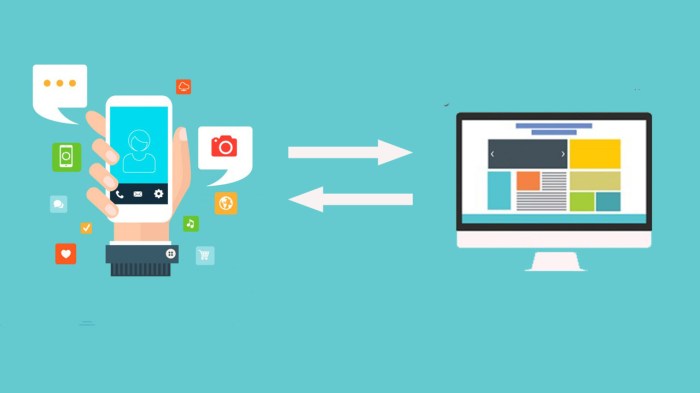
Untuk mentransfer file dari Android ke PC tanpa Bluetooth, kamu memerlukan aplikasi pendukung yang dapat memfasilitasi proses transfer tersebut. Aplikasi ini berperan sebagai jembatan penghubung antara perangkat Android dan PC, memungkinkan transfer data secara nirkabel dan efisien. Beberapa aplikasi transfer file populer yang kompatibel dengan Android dan PC menawarkan berbagai fitur yang dapat memenuhi kebutuhan transfer data yang beragam.
Temukan berbagai kelebihan dari dark social media bbm yang dapat mengganti cara Anda memandang subjek ini.
Daftar Aplikasi Transfer File
Berikut daftar aplikasi transfer file populer yang kompatibel dengan Android dan PC, beserta fitur-fitur utamanya:
| Aplikasi | Fitur Utama |
|---|---|
| AirDroid |
|
| SHAREit |
|
| Xender |
|
| Zapya |
|
Contoh Penggunaan SHAREit
Sebagai contoh, mari kita lihat cara menggunakan SHAREit untuk mentransfer file dari Android ke PC. Berikut langkah-langkahnya:
- Pastikan SHAREit terinstal di perangkat Android dan PC.
- Buka aplikasi SHAREit di perangkat Android dan PC.
- Pilih opsi “Kirim” di perangkat Android dan “Terima” di PC.
- Pilih file yang ingin ditransfer dari perangkat Android.
- Pilih PC sebagai penerima file.
- Tunggu proses transfer selesai.
Cara Menggunakan Aplikasi Transfer File
Secara umum, cara menggunakan aplikasi transfer file untuk mentransfer file dari Android ke PC sangat mudah. Berikut langkah-langkah umum yang dapat diterapkan:
- Pastikan aplikasi transfer file terinstal di perangkat Android dan PC.
- Buka aplikasi transfer file di perangkat Android dan PC.
- Hubungkan perangkat Android dan PC melalui Wi-Fi atau hotspot.
- Pilih file yang ingin ditransfer dari perangkat Android.
- Pilih PC sebagai penerima file.
- Tunggu proses transfer selesai.
Pertimbangan Keamanan: Tranfer File Dari Android Ke Pc Tanpa Bluetooth
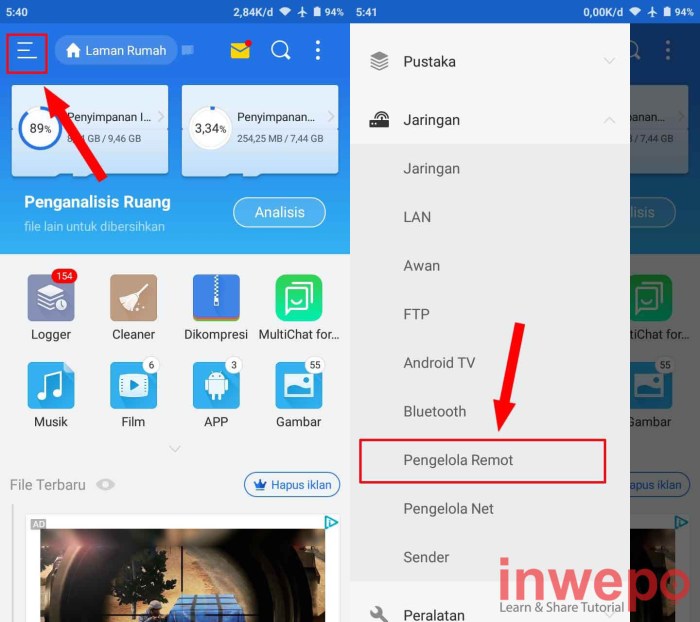
Transfer file antar perangkat, seperti dari Android ke PC, tanpa Bluetooth memang praktis, tetapi penting untuk memahami dan mengelola risiko keamanan yang mungkin muncul. Ketidakamanan dalam proses transfer data dapat berujung pada pencurian informasi sensitif atau bahkan serangan siber. Oleh karena itu, sebelum memulai transfer file, penting untuk memahami langkah-langkah keamanan yang perlu diperhatikan untuk melindungi data pribadi.
Risiko Keamanan
Transfer file tanpa Bluetooth memang praktis, tetapi tidak sepenuhnya bebas risiko. Beberapa risiko keamanan yang perlu diwaspadai antara lain:
- Pencurian Data: Saat transfer file melalui jaringan Wi-Fi publik atau koneksi internet yang tidak aman, data Anda berisiko dicuri oleh pihak yang tidak bertanggung jawab. Mereka dapat mengintai lalu lintas data dan mengakses informasi sensitif yang Anda transfer.
- Serangan Malware: File yang Anda transfer dapat terinfeksi malware, seperti virus atau ransomware. Jika perangkat Anda tidak memiliki antivirus yang kuat, malware dapat menginfeksi perangkat Anda dan mencuri data pribadi atau merusak sistem.
- Penyerangan Man-in-the-Middle: Serangan ini memungkinkan pihak ketiga untuk menyadap koneksi internet Anda dan mencuri data yang Anda transfer. Serangan ini biasanya terjadi di jaringan Wi-Fi publik yang tidak aman.
Tips Mencegah Risiko Keamanan
Berikut beberapa tips untuk melindungi data pribadi saat mentransfer file tanpa Bluetooth:
- Gunakan Koneksi Internet yang Aman: Selalu gunakan koneksi internet yang aman dan terenkripsi, seperti VPN atau jaringan Wi-Fi pribadi. Hindari transfer file melalui jaringan Wi-Fi publik yang tidak aman.
- Pastikan Perangkat Anda Terlindungi: Pastikan perangkat Android dan PC Anda dilengkapi dengan antivirus yang kuat dan diperbarui secara berkala. Antivirus dapat membantu mendeteksi dan memblokir malware yang mungkin terinfeksi dalam file yang Anda transfer.
- Verifikasi File yang Anda Transfer: Sebelum mentransfer file, pastikan Anda memahami sumber file dan verifikasi bahwa file tersebut tidak terinfeksi malware. Gunakan perangkat lunak antivirus atau pemindai malware untuk memindai file sebelum mentransfernya.
- Hindari Transfer File Sensitif: Jika Anda mentransfer file yang berisi informasi sensitif, seperti data keuangan, informasi pribadi, atau data bisnis, pertimbangkan untuk menggunakan metode transfer yang lebih aman, seperti enkripsi atau penyimpanan cloud yang terenkripsi.
- Perbarui Perangkat Lunak: Selalu perbarui perangkat lunak di perangkat Android dan PC Anda. Pembaruan perangkat lunak biasanya berisi perbaikan keamanan yang dapat membantu melindungi perangkat Anda dari serangan siber.
Pastikan Anda memahami risiko keamanan yang terkait dengan transfer file tanpa Bluetooth. Gunakan koneksi internet yang aman, pastikan perangkat Anda terlindungi, dan verifikasi file yang Anda transfer untuk melindungi data pribadi Anda.
Solusi Alternatif

Transfer file dari Android ke PC tanpa Bluetooth bisa dilakukan dengan berbagai metode alternatif. Selain metode tradisional seperti kabel USB, solusi alternatif menawarkan fleksibilitas dan kemudahan akses, bahkan tanpa kabel.
Metode Transfer File Alternatif
Metode transfer file alternatif menawarkan berbagai keuntungan, seperti kemudahan akses, fleksibilitas, dan kecepatan transfer data. Berikut beberapa metode populer:
- Kabel USB: Metode ini tetap menjadi pilihan yang handal dan cepat untuk mentransfer file dalam jumlah besar. Namun, membutuhkan kabel USB yang kompatibel dan terkadang memerlukan instalasi driver tambahan.
- Cloud Storage: Metode ini memungkinkan penyimpanan dan akses file dari perangkat apa pun yang terhubung ke internet. Layanan cloud storage seperti Google Drive, Dropbox, dan OneDrive menawarkan ruang penyimpanan gratis dan berbayar, serta fitur kolaborasi.
- Aplikasi Transfer File: Aplikasi seperti SHAREit, Xender, dan Zapya memungkinkan transfer file antar perangkat tanpa koneksi internet. Aplikasi ini menggunakan koneksi Wi-Fi langsung untuk transfer data dengan kecepatan tinggi.
- Email: Metode ini cocok untuk mentransfer file kecil, seperti foto atau dokumen. Namun, memiliki batasan ukuran file dan mungkin tidak praktis untuk file besar.
Transfer File Menggunakan Cloud Storage, Tranfer file dari android ke pc tanpa bluetooth
Cloud storage adalah solusi yang praktis dan mudah untuk mentransfer file antar perangkat. Anda dapat mengunggah file ke akun cloud storage Anda dari perangkat Android, dan mengaksesnya dari PC Anda.
- Buat akun cloud storage: Pilih layanan cloud storage seperti Google Drive, Dropbox, atau OneDrive, dan buat akun gratis atau berbayar sesuai kebutuhan Anda.
- Unggah file ke cloud storage: Gunakan aplikasi cloud storage di perangkat Android Anda untuk mengunggah file yang ingin Anda transfer ke PC.
- Akses file dari PC: Login ke akun cloud storage Anda dari PC Anda menggunakan browser web atau aplikasi desktop. Anda dapat mengunduh file yang telah Anda unggah dari perangkat Android Anda.
Contoh: Anda ingin mentransfer foto dari Android ke PC. Anda dapat mengunggah foto tersebut ke akun Google Drive Anda dari perangkat Android, lalu mengakses dan mengunduh foto tersebut dari PC Anda.
Transfer file dari Android ke PC tanpa Bluetooth memberikan fleksibilitas dan kemudahan dalam berbagi data. Pilih metode yang paling sesuai dengan kebutuhan dan preferensi Anda, dan nikmati proses transfer file yang cepat dan efisien. Ingat, selalu utamakan keamanan data Anda dengan menggunakan metode transfer file yang terpercaya dan menerapkan langkah-langkah keamanan yang tepat.
Pertanyaan Populer dan Jawabannya
Apakah saya bisa transfer file dari Android ke PC tanpa kabel USB?
Ya, Anda bisa menggunakan metode transfer file nirkabel seperti Wi-Fi Direct, aplikasi transfer file, atau layanan cloud storage.
Apakah transfer file melalui aplikasi lebih aman daripada kabel USB?
Keamanan tergantung pada aplikasi yang digunakan. Pastikan aplikasi yang Anda gunakan memiliki reputasi baik dan memiliki enkripsi data yang kuat.
Bagaimana cara transfer file jika Android saya tidak terdeteksi oleh PC?
Pastikan kabel USB yang Anda gunakan berfungsi dengan baik, driver USB sudah terinstal, dan mode USB debugging diaktifkan pada Android.

Seorang penulis ulung yang menorehkan kata-kata. Terlibat dalam organisasi pemuda dan mengolah informasi publik. Pecinta jus Sunkist dan sukarelawan berbagi kebahagiaan. Mengembara di dunia keadilan. Pengalaman merakap data di instansi pemerintah melengkapi perjalanan.