Cara install windows 10 menggunakan flashdisk – Memasang Windows 10 dari flashdisk bisa jadi solusi praktis untuk memperbarui sistem operasi komputer Anda atau menginstalnya di perangkat baru. Proses ini memang membutuhkan ketelitian, namun dengan panduan yang tepat, Anda dapat melakukannya sendiri dengan mudah.
Artikel ini akan memandu Anda langkah demi langkah, mulai dari persiapan flashdisk hingga pengaturan awal Windows 10. Kami akan membahas berbagai aspek penting, termasuk persyaratan minimal, pembuatan bootable flashdisk, proses instalasi, dan solusi untuk mengatasi masalah yang mungkin muncul.
Instalasi Windows 10 dari Flashdisk
Memasang Windows 10 dari flashdisk adalah pilihan yang efektif untuk menginstal ulang sistem operasi atau menginstalnya pada perangkat baru. Metode ini memungkinkan Anda untuk menginstal Windows 10 tanpa perlu menggunakan DVD instalasi. Artikel ini akan memandu Anda melalui proses instalasi Windows 10 dari flashdisk, mulai dari persiapan hingga proses instalasi.
Persyaratan Minimal
Sebelum memulai proses instalasi, pastikan perangkat Anda memenuhi persyaratan minimal untuk menjalankan Windows 10. Berikut adalah beberapa persyaratan minimal yang perlu dipenuhi:
- Prosesor: 1 GHz atau lebih cepat
- RAM: 1 GB untuk 32-bit atau 2 GB untuk 64-bit
- Ruang Hard Disk: 16 GB untuk 32-bit atau 20 GB untuk 64-bit
- Kartu Grafis: Kompatibel dengan DirectX 9 atau lebih tinggi
Membuat Bootable Flashdisk
Langkah pertama adalah membuat bootable flashdisk dengan Windows 10. Anda dapat menggunakan berbagai aplikasi untuk membuat bootable flashdisk, seperti Rufus atau UNetbootin. Berikut adalah langkah-langkah yang perlu Anda ikuti:
Mengunduh File ISO Windows 10
Sebelum membuat bootable flashdisk, Anda perlu mengunduh file ISO Windows 10 dari situs resmi Microsoft. Berikut adalah langkah-langkah yang perlu Anda ikuti:
- Buka situs web resmi Microsoft.
- Cari “Download Windows 10 ISO”.
- Pilih edisi Windows 10 yang ingin Anda unduh.
- Pilih bahasa dan arsitektur yang sesuai (32-bit atau 64-bit).
- Klik tombol “Konfirmasi” untuk memulai unduhan.
Memformat Flashdisk
Sebelum membuat bootable flashdisk, Anda perlu memformat flashdisk dengan format yang kompatibel untuk instalasi Windows 10. Format yang direkomendasikan adalah NTFS. Berikut adalah langkah-langkah yang perlu Anda ikuti:
- Hubungkan flashdisk ke komputer Anda.
- Buka “File Explorer” atau “Windows Explorer”.
- Klik kanan pada flashdisk dan pilih “Format”.
- Pilih “NTFS” sebagai sistem file.
- Klik tombol “Mulai” untuk memulai proses format.
Menggunakan Aplikasi Pembuat Bootable Flashdisk
Setelah mengunduh file ISO Windows 10 dan memformat flashdisk, Anda dapat menggunakan aplikasi pembuat bootable flashdisk untuk membuat bootable flashdisk. Berikut adalah langkah-langkah yang perlu Anda ikuti untuk menggunakan aplikasi Rufus:
- Unduh dan instal aplikasi Rufus.
- Jalankan aplikasi Rufus.
- Pilih flashdisk Anda dari daftar perangkat.
- Pilih “Buat cakram boot yang dapat di-boot” dari daftar pilihan.
- Klik tombol “Pilih” dan pilih file ISO Windows 10 yang telah Anda unduh.
- Klik tombol “Mulai” untuk memulai proses pembuatan bootable flashdisk.
Berikut adalah langkah-langkah yang perlu Anda ikuti untuk menggunakan aplikasi UNetbootin:
- Unduh dan instal aplikasi UNetbootin.
- Jalankan aplikasi UNetbootin.
- Pilih “Disk Image” dari daftar pilihan.
- Klik tombol “Browse” dan pilih file ISO Windows 10 yang telah Anda unduh.
- Pilih flashdisk Anda dari daftar perangkat.
- Klik tombol “OK” untuk memulai proses pembuatan bootable flashdisk.
Proses Instalasi
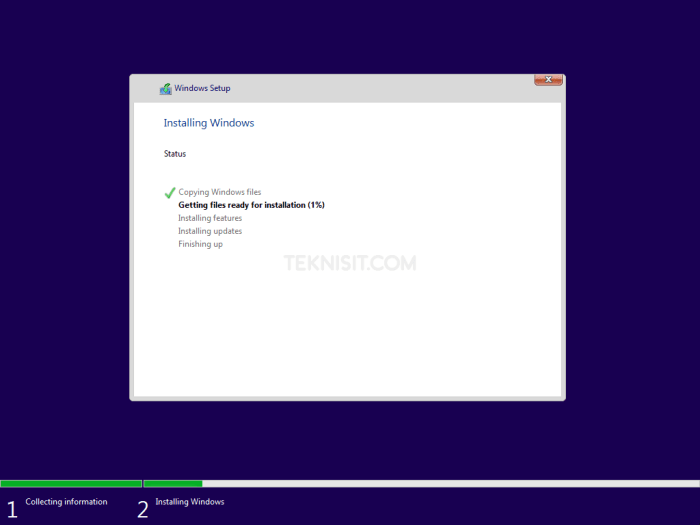
Setelah Anda berhasil membuat bootable flashdisk, langkah selanjutnya adalah menginstal Windows 10 pada komputer Anda. Proses ini melibatkan pengaturan komputer untuk boot dari flashdisk, memilih partisi harddisk, dan mengikuti instruksi yang diberikan oleh installer Windows 10.
Telusuri keuntungan dari penggunaan download goblin tv apk dalam strategi bisnis Kamu.
Masuk ke BIOS dan Atur Boot Priority
Langkah pertama adalah mengakses BIOS (Basic Input/Output System) pada komputer Anda. BIOS adalah perangkat lunak yang mengontrol perangkat keras komputer saat komputer dinyalakan. Anda perlu mengakses BIOS untuk mengatur komputer agar boot dari flashdisk yang berisi installer Windows 10.
- Nyalakan komputer Anda dan tekan tombol yang sesuai untuk masuk ke BIOS. Tombol yang digunakan untuk masuk ke BIOS bervariasi tergantung pada merek dan model komputer Anda. Beberapa tombol yang umum digunakan adalah F2, F10, Del, atau Esc. Anda dapat melihat tombol yang benar di layar boot komputer Anda.
- Setelah Anda masuk ke BIOS, cari menu Boot atau Boot Order. Menu ini memungkinkan Anda mengatur urutan perangkat yang akan di-boot oleh komputer Anda.
- Gunakan tombol panah pada keyboard Anda untuk menavigasi menu BIOS dan pilih opsi untuk mengubah urutan boot. Biasanya, Anda akan menemukan opsi ini di bawah menu Boot atau Boot Order.
- Di menu Boot Order, pilih flashdisk yang Anda buat sebagai bootable sebagai perangkat boot pertama. Anda dapat memilih flashdisk dengan menggunakan tombol panah pada keyboard Anda dan menekan tombol Enter untuk memilihnya.
- Simpan perubahan yang Anda buat dan keluar dari BIOS. Cara menyimpan perubahan dan keluar dari BIOS juga bervariasi tergantung pada merek dan model komputer Anda. Biasanya, Anda akan menemukan opsi ini di bawah menu Exit atau Save & Exit. Tekan tombol F10 atau tombol yang sesuai untuk menyimpan perubahan dan keluar dari BIOS.
Mulai Proses Instalasi
Setelah Anda mengatur komputer agar boot dari flashdisk, komputer Anda akan secara otomatis memulai proses instalasi Windows 10. Anda akan melihat layar setup Windows 10 yang akan memandu Anda melalui proses instalasi.
- Pilih bahasa, format tanggal dan waktu, dan keyboard layout yang ingin Anda gunakan. Ini adalah langkah pertama dari proses instalasi Windows 10.
- Klik “Install Now” untuk memulai proses instalasi. Setelah Anda mengklik “Install Now”, installer Windows 10 akan memindai harddisk Anda untuk menemukan partisi yang tersedia untuk menginstal Windows 10.
Pilih Partisi Harddisk
Setelah installer Windows 10 memindai harddisk Anda, Anda akan diminta untuk memilih partisi harddisk tempat Anda ingin menginstal Windows 10. Anda dapat memilih untuk menginstal Windows 10 pada partisi yang sudah ada atau membuat partisi baru.
- Jika Anda ingin menginstal Windows 10 pada partisi yang sudah ada, pilih partisi tersebut dan klik “Next”. Pastikan bahwa partisi yang Anda pilih cukup besar untuk menginstal Windows 10 dan semua aplikasi dan data Anda.
- Jika Anda ingin membuat partisi baru, klik “New” dan ikuti instruksi pada layar untuk membuat partisi baru. Pastikan bahwa partisi baru cukup besar untuk menginstal Windows 10 dan semua aplikasi dan data Anda.
Atur Bahasa, Format Tanggal dan Waktu, dan Keyboard Layout
Setelah Anda memilih partisi harddisk, installer Windows 10 akan meminta Anda untuk mengatur bahasa, format tanggal dan waktu, dan keyboard layout yang ingin Anda gunakan. Anda dapat memilih pengaturan ini sesuai dengan preferensi Anda.
Kunjungi cara membuat akun play store untuk melihat evaluasi lengkap dan testimoni dari pelanggan.
- Pilih bahasa yang ingin Anda gunakan untuk Windows 10. Ini adalah bahasa yang akan digunakan untuk menu, pesan, dan aplikasi Windows 10.
- Pilih format tanggal dan waktu yang ingin Anda gunakan. Ini adalah format yang akan digunakan untuk menampilkan tanggal dan waktu pada komputer Anda.
- Pilih keyboard layout yang ingin Anda gunakan. Ini adalah pengaturan keyboard yang akan digunakan untuk mengetik pada komputer Anda.
Pilih Versi Windows 10
Setelah Anda mengatur bahasa, format tanggal dan waktu, dan keyboard layout, installer Windows 10 akan meminta Anda untuk memilih versi Windows 10 yang ingin Anda instal. Anda dapat memilih dari beberapa versi Windows 10, termasuk Windows 10 Home, Windows 10 Pro, dan Windows 10 Enterprise.
- Pilih versi Windows 10 yang sesuai dengan kebutuhan Anda. Versi Windows 10 yang berbeda memiliki fitur dan kemampuan yang berbeda. Jika Anda tidak yakin versi mana yang harus dipilih, Anda dapat memilih Windows 10 Home. Windows 10 Home adalah versi dasar Windows 10 dan memiliki fitur-fitur yang cukup untuk sebagian besar pengguna.
Pengaturan Awal: Cara Install Windows 10 Menggunakan Flashdisk
Setelah proses instalasi Windows 10 selesai, Anda akan disambut dengan layar pengaturan awal. Di sini, Anda akan menentukan beberapa pengaturan dasar yang akan memengaruhi pengalaman menggunakan Windows 10 Anda. Berikut langkah-langkah yang perlu Anda ikuti untuk melakukan pengaturan awal Windows 10:
Mengaktifkan Windows 10, Cara install windows 10 menggunakan flashdisk
Langkah pertama setelah instalasi selesai adalah mengaktifkan Windows 10. Anda dapat melakukan ini dengan memasukkan kunci produk Windows 10 yang valid. Kunci produk biasanya disertakan dengan perangkat keras baru atau dapat dibeli secara terpisah. Anda juga dapat menggunakan akun Microsoft yang terkait dengan lisensi Windows 10 untuk mengaktifkan Windows.
Jika Anda tidak memiliki kunci produk atau akun Microsoft, Anda dapat menggunakan versi Windows 10 tanpa aktivasi, namun beberapa fitur mungkin dibatasi.
Membuat Akun
Setelah mengaktifkan Windows, Anda akan diminta untuk membuat akun. Anda dapat memilih untuk membuat akun Microsoft atau akun lokal.
- Akun Microsoft:Akun Microsoft memungkinkan Anda untuk menyinkronkan pengaturan, aplikasi, dan data di berbagai perangkat. Anda juga dapat mengakses layanan seperti OneDrive, Outlook, dan Xbox Live dengan akun Microsoft. Untuk membuat akun Microsoft, Anda perlu memberikan alamat email dan kata sandi.
Untuk penjelasan dalam konteks tambahan seperti cara menggunakan aplikasi get contact, silakan mengakses cara menggunakan aplikasi get contact yang tersedia.
- Akun Lokal:Akun lokal adalah akun yang hanya disimpan di perangkat Anda. Anda tidak dapat menyinkronkan pengaturan atau data dengan perangkat lain. Untuk membuat akun lokal, Anda perlu memberikan nama pengguna dan kata sandi.
Pengaturan Privasi dan Keamanan
Setelah membuat akun, Anda akan dibawa ke layar pengaturan privasi dan keamanan. Di sini, Anda dapat memilih pengaturan privasi yang sesuai dengan preferensi Anda. Misalnya, Anda dapat memilih untuk membatasi akses aplikasi ke lokasi Anda, kamera, dan mikrofon. Anda juga dapat memilih pengaturan keamanan, seperti mengaktifkan Windows Defender untuk melindungi perangkat Anda dari malware.
Menginstal Driver Perangkat Keras
Setelah pengaturan awal selesai, Anda mungkin perlu menginstal driver perangkat keras yang diperlukan untuk perangkat Anda. Driver adalah perangkat lunak yang memungkinkan perangkat keras Anda berkomunikasi dengan Windows. Jika Anda menginstal Windows 10 pada perangkat baru, Anda mungkin perlu mengunduh dan menginstal driver dari situs web produsen perangkat keras Anda.
Mengunduh dan Menginstal Pembaruan
Setelah Windows 10 terinstal, Anda mungkin perlu mengunduh dan menginstal pembaruan untuk memastikan perangkat Anda memiliki fitur terbaru dan patch keamanan. Windows Update akan secara otomatis memeriksa pembaruan yang tersedia dan menginstalnya. Anda juga dapat secara manual memeriksa pembaruan dengan membuka aplikasi Pengaturan dan memilih Pembaruan & Keamanan.
Troubleshooting

Proses instalasi Windows 10 dari flashdisk terkadang tidak berjalan mulus. Berbagai kendala bisa muncul, mulai dari masalah booting hingga kegagalan instalasi. Berikut beberapa masalah umum yang mungkin Anda temui dan cara mengatasinya.
Kode Kesalahan Umum
Saat menginstal Windows 10, Anda mungkin menemukan kode kesalahan tertentu yang memberikan petunjuk tentang penyebab masalah. Berikut beberapa kode kesalahan umum beserta penjelasan dan solusinya:
| Kode Kesalahan | Penjelasan | Solusi |
|---|---|---|
| 0x80070057 | Kesalahan ini biasanya terjadi ketika instalasi Windows 10 tidak dapat menemukan file yang diperlukan. | Pastikan flashdisk Anda terformat dengan benar dan file instalasi Windows 10 lengkap. Coba unduh ulang file instalasi Windows 10 dan buat flashdisk bootable baru. |
| 0x8007025D | Kesalahan ini menunjukkan bahwa komputer Anda tidak dapat menemukan partisi hard drive yang valid untuk menginstal Windows 10. | Pastikan hard drive Anda terdeteksi oleh BIOS. Periksa pengaturan BIOS dan pastikan hard drive Anda aktif. Anda mungkin perlu menginisialisasi atau memformat hard drive Anda sebelum menginstal Windows 10. |
| 0xC1900101 | Kesalahan ini terjadi ketika proses instalasi Windows 10 mengalami masalah dengan driver perangkat keras. | Coba nonaktifkan driver perangkat keras yang tidak kompatibel di BIOS atau hapus instalasinya sebelum menginstal Windows 10. Anda juga dapat mencoba menginstal Windows 10 dalam mode aman. |
Masalah Booting ke Flashdisk
Jika komputer Anda tidak dapat booting ke flashdisk, ada beberapa langkah yang dapat Anda coba:
- Pastikan flashdisk Anda terhubung ke port USB yang benar. Coba port USB yang berbeda jika perlu.
- Pastikan flashdisk Anda di-boot dari BIOS. Periksa pengaturan BIOS dan pastikan flashdisk Anda diprioritaskan sebagai perangkat boot pertama.
- Pastikan flashdisk Anda terformat dengan benar. Anda harus memformat flashdisk dengan sistem file FAT32 atau NTFS. Anda dapat menggunakan tool bawaan Windows untuk memformat flashdisk.
- Coba buat flashdisk bootable baru. Ada kemungkinan flashdisk Anda rusak atau file instalasi Windows 10 corrupt. Gunakan tool resmi Microsoft untuk membuat flashdisk bootable baru.
Masalah Instalasi Windows 10 yang Macet atau Gagal
Jika proses instalasi Windows 10 macet atau gagal, ada beberapa hal yang dapat Anda lakukan:
- Pastikan komputer Anda memiliki spesifikasi minimum yang dibutuhkan untuk menginstal Windows 10. Periksa persyaratan sistem di situs web Microsoft.
- Coba instalasi Windows 10 dalam mode aman. Mode aman akan menonaktifkan driver perangkat keras yang tidak kompatibel yang mungkin menyebabkan masalah.
- Coba instalasi Windows 10 tanpa koneksi internet. Koneksi internet dapat menyebabkan masalah selama instalasi. Anda dapat menginstal Windows 10 secara offline dan menghubungkan internet setelah instalasi selesai.
- Coba gunakan flashdisk bootable yang berbeda. Ada kemungkinan flashdisk Anda rusak atau file instalasi Windows 10 corrupt. Gunakan tool resmi Microsoft untuk membuat flashdisk bootable baru.
Masalah Driver Perangkat Keras yang Tidak Kompatibel
Setelah menginstal Windows 10, Anda mungkin mengalami masalah dengan driver perangkat keras yang tidak kompatibel. Ini bisa menyebabkan perangkat keras tidak berfungsi dengan baik atau tidak berfungsi sama sekali.
- Periksa situs web produsen perangkat keras Anda untuk driver terbaru yang kompatibel dengan Windows 10. Unduh dan instal driver terbaru.
- Anda juga dapat menggunakan Windows Update untuk mengunduh dan menginstal driver perangkat keras terbaru. Windows Update akan secara otomatis mendeteksi dan mengunduh driver yang diperlukan.
- Jika Anda masih mengalami masalah, Anda dapat mencoba menginstal driver perangkat keras dalam mode kompatibilitas. Klik kanan pada file driver dan pilih “Properties”. Pilih tab “Compatibility” dan centang kotak “Run this program in compatibility mode for”. Pilih versi Windows yang kompatibel dan klik “OK”.
Masalah Konektivitas Internet Setelah Instalasi Windows 10 Selesai
Setelah menginstal Windows 10, Anda mungkin mengalami masalah dengan koneksi internet. Ada beberapa hal yang dapat Anda lakukan untuk mengatasi masalah ini:
- Pastikan driver kartu jaringan Anda terinstal dengan benar. Anda dapat memeriksa driver kartu jaringan Anda di Device Manager. Jika driver kartu jaringan Anda tidak terinstal dengan benar, Anda dapat mengunduhnya dari situs web produsen kartu jaringan Anda.
- Pastikan koneksi internet Anda berfungsi dengan baik. Coba hubungkan perangkat lain ke jaringan Anda untuk memastikan koneksi internet berfungsi. Anda juga dapat memeriksa status layanan internet Anda.
- Coba reset pengaturan jaringan Anda. Buka “Settings” > “Network & Internet” > “Status” > “Network Reset”. Klik “Reset Now” dan restart komputer Anda.
Dengan mengikuti panduan ini, Anda dapat menginstal Windows 10 dari flashdisk dengan lancar. Proses ini mungkin terasa rumit pada awalnya, namun dengan sedikit kesabaran dan perhatian, Anda akan dapat menikmati sistem operasi terbaru dan fitur-fiturnya.
Pertanyaan yang Kerap Ditanyakan
Apakah saya perlu koneksi internet selama proses instalasi?
Ya, Anda memerlukan koneksi internet untuk mengunduh file ISO Windows 10 dan mengaktifkan Windows 10 setelah instalasi selesai.
Apakah saya bisa menginstal Windows 10 dari flashdisk di laptop saya?
Ya, Anda bisa menginstal Windows 10 dari flashdisk di laptop. Pastikan laptop Anda mendukung booting dari flashdisk.
Bagaimana cara mengembalikan data saya setelah menginstal Windows 10?
Sebaiknya Anda melakukan backup data Anda sebelum menginstal Windows 10. Anda dapat mengembalikan data dari backup setelah instalasi selesai.

Seorang penulis ulung yang menorehkan kata-kata. Terlibat dalam organisasi pemuda dan mengolah informasi publik. Pecinta jus Sunkist dan sukarelawan berbagi kebahagiaan. Mengembara di dunia keadilan. Pengalaman merakap data di instansi pemerintah melengkapi perjalanan.