Cara screenshot samsung a52 – Bagi pengguna Samsung A52, mengabadikan momen di layar ponsel menjadi sangat mudah dengan fitur screenshot yang canggih. Dalam panduan ini, kami akan mengulas berbagai cara mengambil screenshot, perbedaannya, dan tips untuk mendapatkan hasil terbaik.
Baik menggunakan tombol fisik maupun gerakan tangan, Samsung A52 menawarkan kemudahan dan kenyamanan dalam mengambil screenshot. Artikel ini akan memandu Anda langkah demi langkah, memastikan Anda menguasai teknik ini dan memanfaatkan fitur screenshot secara maksimal.
Cara Screenshot Samsung A52
Mengambil tangkapan layar di Samsung A52 sangat mudah dilakukan. Kamu bisa menggunakan tombol fisik atau gerakan tangan untuk menangkap layar.
Menggunakan Tombol Fisik, Cara screenshot samsung a52
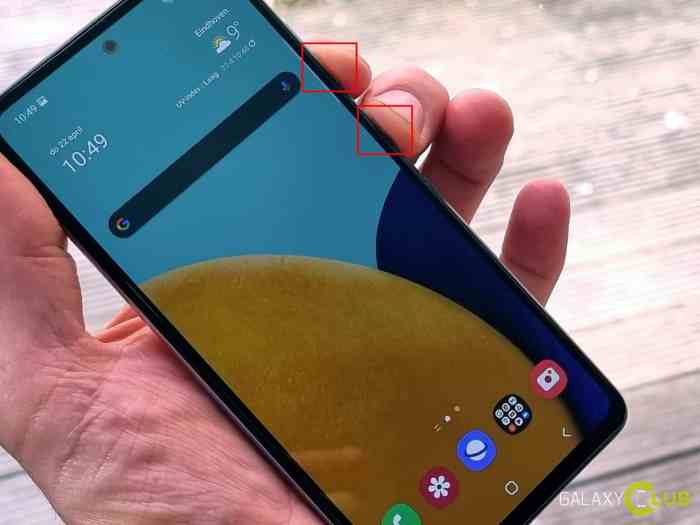
Tekan tombol volume bawah dan tombol daya secara bersamaan. Tahan selama beberapa detik hingga terdengar suara rana kamera dan layar berkedip.
Menggunakan Gesture Tangan
Buka aplikasi Pengaturan, pilih “Fitur Lanjutan”, lalu aktifkan “Palm swipe to capture”. Letakkan tanganmu di tepi layar dan geser ke arah tengah layar untuk mengambil tangkapan layar.
Fitur Tambahan
- Screenshot Bergulir:Setelah mengambil tangkapan layar, ketuk “Tangkap lebih banyak” dan geser ke bawah untuk menangkap lebih banyak konten di halaman yang sama.
- Pengambilan Sebagian:Setelah mengambil tangkapan layar, ketuk “Pangkas” dan pilih area layar yang ingin kamu tangkap.
Perbedaan Metode Screenshot
Samsung A52 menawarkan dua metode pengambilan tangkapan layar: tombol fisik dan gerakan tangan. Setiap metode memiliki kelebihan dan kekurangannya sendiri, menjadikannya cocok untuk skenario yang berbeda.
Hari ini, banyak pengguna mengeluhkan jaringan jaringan tri lemot. Hal ini membuat mereka kesulitan mengakses internet dan aplikasi. Sementara itu, aplikasi NewApps Tech Instagram PrivateGram tengah menjadi perbincangan hangat. Aplikasi ini memungkinkan pengguna melihat akun Instagram yang diprivatisasi. Namun, perlu diingat bahwa penggunaan aplikasi semacam ini dapat melanggar privasi pengguna lain.
Selain itu, copy centang biru Instagram menjadi tren di kalangan pengguna. Fitur ini memungkinkan pengguna menyalin tanda centang biru yang menandakan akun terverifikasi. Meskipun tampak keren, penggunaan fitur ini dapat menyesatkan dan merugikan orang lain.
Menggunakan Tombol Fisik, Cara screenshot samsung a52
- Tekan tombol Volume Turun dan Daya secara bersamaan.
- Layar akan berkedip dan suara rana akan terdengar.
Kelebihan:
- Mudah dilakukan.
- Andal dalam berbagai situasi.
Kekurangan:
- Membutuhkan kedua tangan.
- Dapat mengganggu saat bermain game atau menggunakan aplikasi tertentu.
Menggunakan Gerakan Tangan
- Geser telapak tangan Anda dari tepi layar ke tengah.
- Layar akan berkedip dan suara rana akan terdengar.
Kelebihan:
- Dapat dilakukan dengan satu tangan.
- Tidak mengganggu aktivitas lain.
Kekurangan:
- Membutuhkan latihan untuk dilakukan dengan benar.
- Mungkin tidak berfungsi dalam semua situasi, seperti saat tangan Anda basah atau berkeringat.
Secara umum, menggunakan tombol fisik direkomendasikan untuk situasi yang memerlukan keandalan, seperti saat mengambil tangkapan layar dokumen penting atau selama permainan. Sebaliknya, gerakan tangan lebih cocok untuk skenario di mana kenyamanan dan penggunaan satu tangan lebih diutamakan, seperti saat menjelajah media sosial atau mengobrol.
Mengedit dan Membagikan Screenshot

Setelah mengambil screenshot, Anda dapat mengeditnya untuk menyesuaikan atau menghapus informasi yang tidak perlu. Anda juga dapat membagikan screenshot ke berbagai platform media sosial atau mengirimkannya melalui email.
Mengedit Screenshot
Untuk mengedit screenshot, buka aplikasi Galeri dan pilih screenshot yang ingin Anda edit. Ketuk ikon “Edit” di sudut kanan bawah. Anda dapat melakukan berbagai pengeditan, seperti:
- Memotong dan memutar gambar
- Menambahkan teks atau stiker
- Menyesuaikan kecerahan, kontras, dan saturasi
Membagikan Screenshot
Untuk membagikan screenshot, ketuk ikon “Bagikan” di sudut kanan atas. Anda dapat memilih platform media sosial atau aplikasi lain untuk dibagikan, seperti:
Menyimpan Screenshot dalam Format Berbeda
Secara default, screenshot disimpan dalam format PNG. Anda dapat mengubah format penyimpanan ke JPG atau WEBP dengan mengikuti langkah-langkah berikut:
- Buka aplikasi Pengaturan
- Ketuk “Fitur lanjutan”
- Pilih “Screenshot dan perekam layar”
- Pilih “Format gambar”
- Pilih format yang diinginkan (JPG atau WEBP)
4. Tips Mengambil Screenshot yang Baik
Untuk mendapatkan hasil screenshot yang optimal, ikuti beberapa tips berikut:
Mengambil Screenshot yang Jelas dan Berkualitas Tinggi
- Bersihkan layar perangkat dari kotoran atau sidik jari.
- Pastikan cahaya cukup untuk menerangi layar dengan baik.
- Pegang perangkat dengan stabil untuk menghindari gambar yang buram.
Mengambil Screenshot Halaman Web yang Panjang atau Gambar yang Bergerak
Untuk mengambil screenshot halaman web yang panjang atau gambar yang bergerak, gunakan fitur “Scroll Capture” atau “Motion Capture” yang tersedia pada perangkat Samsung.
- Setelah mengambil screenshot awal, ketuk tombol “Scroll Capture” atau “Motion Capture”.
- Gulir atau gerakkan gambar hingga mencapai bagian yang diinginkan.
- Ketuk tombol “Selesai” untuk menyimpan screenshot yang diperpanjang.
Menghindari Kesalahan Umum saat Mengambil Screenshot
- Hindari mengambil screenshot saat perangkat sedang dalam mode penghemat daya, karena dapat menyebabkan kualitas gambar yang rendah.
- Jangan tekan tombol daya dan tombol volume secara bersamaan, karena dapat memicu fungsi “Reboot”.
- Pastikan tombol yang digunakan untuk mengambil screenshot tidak rusak atau kotor.
Fitur Tambahan Screenshot
Selain fitur dasar, Samsung A52 menawarkan beberapa fitur tambahan untuk screenshot yang dapat meningkatkan pengalaman pengguna. Fitur-fitur ini meliputi:
Pengambilan Gulir
Fitur Pengambilan Gulir memungkinkan Anda menangkap konten yang melebihi tinggi layar, seperti halaman web atau percakapan yang panjang. Untuk menggunakan fitur ini, ambil screenshot seperti biasa, lalu ketuk tombol “Gulir Tangkapan” yang muncul di bagian bawah layar. A52 akan secara otomatis menggulir ke bawah dan mengambil screenshot dari seluruh konten.
Edit Screenshot
Setelah mengambil screenshot, Anda dapat mengeditnya menggunakan fitur pengeditan bawaan. Ketuk tombol “Edit” yang muncul di bagian bawah layar, lalu gunakan berbagai alat untuk membuat anotasi, memotong, dan menyesuaikan gambar. Anda juga dapat menambahkan teks, bentuk, dan stiker ke screenshot Anda.
Bagikan Screenshot
Samsung A52 memudahkan Anda berbagi screenshot dengan orang lain. Setelah mengambil screenshot, ketuk tombol “Bagikan” yang muncul di bagian bawah layar. Anda dapat memilih dari berbagai metode berbagi, seperti pesan, email, atau media sosial.
Duh, jaringan Tri lagi lemot banget hari ini. Jaringan Tri lemot bikin kesal, kerjaan jadi terhambat. Tapi untungnya, ada NewApps Tech Instagram Privategram yang bisa bantu kita lihat akun Instagram private tanpa ketahuan. Biar stalking-stalking jadi makin seru. Eh, tapi jangan lupa juga, copy centang biru Instagram bisa bikin akun kita jadi keliatan keren kayak selebgram.
Lumayan buat pamer-pamer dikit, hehehe.
Kesimpulan Akhir: Cara Screenshot Samsung A52
Dengan memahami cara screenshot Samsung A52 dan memanfaatkan fitur tambahannya, Anda dapat dengan mudah mengabadikan momen penting, berbagi informasi, dan meningkatkan pengalaman pengguna Anda secara keseluruhan. Selamat mencoba dan semoga panduan ini bermanfaat!
Pertanyaan dan Jawaban
Bagaimana cara mengambil screenshot dengan tombol fisik?
Tekan dan tahan tombol daya dan tombol volume turun secara bersamaan.
Apakah saya bisa mengambil screenshot dengan gerakan tangan?
Ya, usapkan telapak tangan Anda dari satu sisi layar ke sisi lainnya.
Bagaimana cara mengambil screenshot halaman web yang panjang?
Gunakan fitur screenshot bergulir untuk menangkap seluruh halaman.

Seorang penulis ulung yang menorehkan kata-kata. Terlibat dalam organisasi pemuda dan mengolah informasi publik. Pecinta jus Sunkist dan sukarelawan berbagi kebahagiaan. Mengembara di dunia keadilan. Pengalaman merakap data di instansi pemerintah melengkapi perjalanan.