Pengaturan android m pilih tema gelap atau terang – Bosan dengan tampilan Android M yang monoton? Ingin merasakan pengalaman visual yang berbeda? Android M memberikan Anda kebebasan untuk memilih tema gelap atau terang, sesuai dengan preferensi dan kebutuhan Anda. Pilihan ini tidak hanya mengubah tampilan antarmuka, tetapi juga berdampak pada konsumsi baterai, aksesibilitas, dan pengalaman visual secara keseluruhan.
Apakah tema gelap lebih baik untuk mata dan baterai Anda? Bagaimana dengan aksesibilitas? Mari kita telusuri manfaat dan kekurangan dari masing-masing tema, serta bagaimana cara mengaturnya di Android M.
Pengaturan Tema: Pengaturan Android M Pilih Tema Gelap Atau Terang
Android M, yang merupakan versi Android yang dirilis pada tahun 2015, memperkenalkan fitur baru yang memungkinkan pengguna untuk memilih antara tema terang dan gelap. Fitur ini memberikan fleksibilitas kepada pengguna untuk menyesuaikan pengalaman visual mereka sesuai preferensi dan kondisi lingkungan.
Jelajahi berbagai elemen dari aplikasi equalizer terbaik android pc untuk mendapatkan pemahaman yang lebih mendalam.
Langkah Mengakses Pengaturan Tema
Untuk mengakses pengaturan tema di Android M, ikuti langkah-langkah berikut:
- Buka aplikasi Pengaturan di perangkat Android M.
- Gulir ke bawah dan pilih opsi “Tampilan”.
- Pilih opsi “Tema”.
Di sini, Anda akan menemukan pilihan untuk memilih antara tema terang dan gelap.
Jelajahi berbagai elemen dari aplikasi cheat mobile legends untuk mendapatkan pemahaman yang lebih mendalam.
Perbedaan Tema Terang dan Gelap
Tema terang dan gelap pada Android M memiliki perbedaan yang signifikan dalam tampilan dan nuansa antarmuka pengguna.
| Fitur | Tema Terang | Tema Gelap |
|---|---|---|
| Warna latar belakang | Putih atau abu-abu terang | Hitam atau abu-abu gelap |
| Warna teks | Hitam atau abu-abu gelap | Putih atau abu-abu terang |
| Kontras | Tinggi | Rendah |
| Pengaruh pada baterai | Menghabiskan lebih banyak daya baterai | Menghemat daya baterai |
Manfaat Memilih Tema Gelap
Memilih tema gelap pada Android M menawarkan beberapa manfaat, termasuk:
- Mengurangi kelelahan mata:Tema gelap mengurangi jumlah cahaya biru yang dipancarkan dari layar, yang dapat mengurangi kelelahan mata, terutama dalam kondisi pencahayaan rendah.
- Meningkatkan kontras:Tema gelap dapat meningkatkan kontras antara teks dan latar belakang, yang dapat meningkatkan keterbacaan, terutama bagi pengguna dengan gangguan penglihatan.
- Menghemat daya baterai:Layar OLED dan AMOLED yang digunakan pada banyak perangkat Android modern mengonsumsi lebih sedikit daya saat menampilkan warna gelap. Tema gelap dapat membantu menghemat daya baterai, terutama di perangkat dengan layar tersebut.
Fitur yang Dapat Diubah dalam Pengaturan Tema
Selain memilih antara tema terang dan gelap, pengaturan tema pada Android M juga memungkinkan Anda untuk mengubah beberapa fitur lainnya, seperti:
- Ukuran font:Anda dapat menyesuaikan ukuran font untuk meningkatkan keterbacaan.
- Warna aksen:Anda dapat memilih warna aksen yang berbeda untuk menyesuaikan tampilan antarmuka pengguna.
- Mode malam:Anda dapat mengaktifkan mode malam yang secara otomatis beralih ke tema gelap pada waktu tertentu dalam sehari.
Ilustrasi Perbedaan Tampilan Tema Terang dan Gelap
Sebagai ilustrasi, perhatikan perbedaan tampilan antara tema terang dan gelap pada aplikasi Pengaturan Android M. Pada tema terang, latar belakang aplikasi berwarna putih dengan teks hitam, sedangkan pada tema gelap, latar belakang berwarna hitam dengan teks putih. Perbedaan ini menciptakan kontras yang berbeda, yang dapat mempengaruhi preferensi visual pengguna.
Jangan lewatkan menggali fakta terkini mengenai aplikasi vpn private.
Cara Mengatur Tema
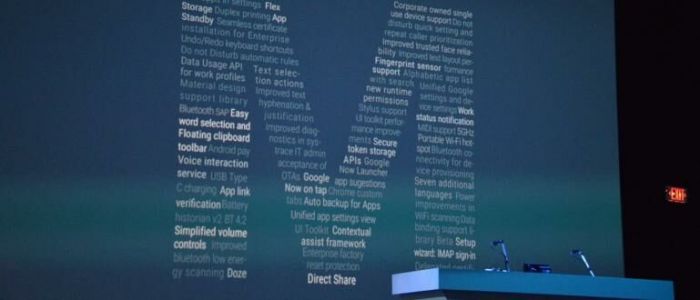
Android M, versi terbaru dari sistem operasi Android, memberikan fleksibilitas kepada pengguna dalam mengatur tema perangkat mereka. Pengguna dapat memilih antara tema terang dan gelap untuk menyesuaikan tampilan perangkat sesuai preferensi mereka. Selain itu, Android M juga memungkinkan pengguna untuk mengatur tema secara otomatis berdasarkan waktu, sehingga tampilan perangkat dapat berubah sesuai dengan waktu siang dan malam.
Mengatur Tema Terang atau Gelap
Mengatur tema terang atau gelap pada Android M cukup mudah. Berikut langkah-langkahnya:
- Buka aplikasi Pengaturan di perangkat Android M Anda.
- Gulir ke bawah dan pilih “Tampilan”.
- Pilih “Tema” dari menu yang muncul.
- Anda akan melihat dua pilihan: “Terang” dan “Gelap”. Pilih tema yang Anda inginkan.
Mengganti Tema Default Android M
Tema default Android M dapat diganti dengan tema yang berbeda, baik yang disediakan oleh Google maupun yang dikembangkan oleh pihak ketiga. Berikut langkah-langkahnya:
- Buka aplikasi Pengaturan di perangkat Android M Anda.
- Gulir ke bawah dan pilih “Tampilan”.
- Pilih “Tema” dari menu yang muncul.
- Pilih “Tema Sistem” dari menu yang muncul.
- Anda akan melihat berbagai tema yang tersedia. Pilih tema yang Anda inginkan dan klik “Terapkan”.
Aplikasi Pihak Ketiga untuk Mengubah Tema
Selain tema bawaan Android M, pengguna juga dapat menggunakan aplikasi pihak ketiga untuk mengubah tema perangkat mereka. Beberapa aplikasi populer yang dapat digunakan untuk mengubah tema Android M meliputi:
- Nova Launcher:Aplikasi peluncur ini memungkinkan pengguna untuk menyesuaikan tampilan perangkat dengan berbagai tema dan widget. Nova Launcher menawarkan berbagai tema gratis dan berbayar.
- Apex Launcher:Aplikasi peluncur ini menawarkan berbagai tema dan widget untuk menyesuaikan tampilan perangkat. Apex Launcher juga memungkinkan pengguna untuk mengontrol tata letak ikon, folder, dan widget.
- Action Launcher:Aplikasi peluncur ini menawarkan berbagai fitur, termasuk tema dan widget. Action Launcher juga memungkinkan pengguna untuk mengontrol tata letak ikon, folder, dan widget.
Mengatur Tema Secara Otomatis Berdasarkan Waktu
Android M memungkinkan pengguna untuk mengatur tema perangkat mereka secara otomatis berdasarkan waktu. Fitur ini dapat berguna untuk menyesuaikan tampilan perangkat sesuai dengan waktu siang dan malam. Berikut langkah-langkah untuk mengatur tema secara otomatis berdasarkan waktu:
- Buka aplikasi Pengaturan di perangkat Android M Anda.
- Gulir ke bawah dan pilih “Tampilan”.
- Pilih “Tema” dari menu yang muncul.
- Pilih “Tema Otomatis” dari menu yang muncul.
- Aktifkan “Tema Otomatis” dan pilih waktu mulai dan berakhir untuk tema gelap.
Mengubah Tema pada Aplikasi Tertentu
Beberapa aplikasi Android M memungkinkan pengguna untuk mengubah tema aplikasi secara terpisah dari tema sistem. Berikut langkah-langkah untuk mengubah tema pada aplikasi tertentu:
- Buka aplikasi yang ingin Anda ubah temanya.
- Cari pengaturan tema aplikasi. Biasanya terletak di menu pengaturan aplikasi atau di bagian “Tampilan”.
- Pilih tema yang Anda inginkan.
Dampak Tema Terhadap Pengalaman Pengguna
Pengaturan tema pada Android M memberikan pilihan personalisasi yang menarik, namun dampaknya terhadap pengalaman pengguna perlu dipahami. Pilihan tema terang atau gelap tidak hanya memengaruhi tampilan visual, tetapi juga berdampak pada konsumsi baterai, aksesibilitas, dan kenyamanan penggunaan.
Pengaruh Tema Terhadap Konsumsi Baterai
Tema gelap, dengan warna dominan hitam, dapat membantu menghemat konsumsi baterai pada perangkat Android M, terutama pada layar OLED. Layar OLED menggunakan cahaya yang lebih sedikit untuk menampilkan warna hitam dibandingkan dengan warna putih. Dengan tema gelap, layar perangkat Android M akan menampilkan lebih banyak warna hitam, sehingga mengurangi konsumsi daya.
Pengaruh Tema Terhadap Aksesibilitas, Pengaturan android m pilih tema gelap atau terang
Tema gelap dapat meningkatkan aksesibilitas bagi pengguna dengan gangguan penglihatan. Warna hitam dan kontras yang lebih tinggi pada tema gelap membantu mengurangi silau dan kelelahan mata, yang dapat membuat penggunaan perangkat lebih nyaman.
Pengaruh Tema Terhadap Tampilan dan Pengalaman Visual
Tema gelap dapat memberikan pengalaman visual yang lebih nyaman, terutama dalam kondisi pencahayaan rendah. Tema gelap mengurangi silau dan kelelahan mata, sehingga pengguna dapat menggunakan perangkat Android M lebih lama tanpa merasa tidak nyaman.
Pengaruh Tema Terhadap Tingkat Kejelasan dan Kenyamanan Penggunaan
Pilihan tema yang tepat dapat meningkatkan kejelasan dan kenyamanan penggunaan perangkat Android M. Tema terang dapat membantu pengguna dengan gangguan penglihatan melihat konten dengan lebih jelas, sedangkan tema gelap dapat membantu pengguna dengan gangguan penglihatan yang sensitif terhadap cahaya untuk menggunakan perangkat dengan lebih nyaman.
Perbandingan Pengalaman Pengguna dengan Tema Terang dan Gelap
| Fitur | Tema Terang | Tema Gelap |
|---|---|---|
| Konsumsi Baterai | Lebih tinggi | Lebih rendah (terutama pada layar OLED) |
| Aksesibilitas | Kurang optimal untuk pengguna dengan gangguan penglihatan | Lebih optimal untuk pengguna dengan gangguan penglihatan |
| Tampilan dan Pengalaman Visual | Mungkin lebih menyilaukan dalam kondisi pencahayaan rendah | Lebih nyaman dalam kondisi pencahayaan rendah |
| Kejelasan dan Kenyamanan Penggunaan | Lebih baik untuk pengguna dengan gangguan penglihatan tertentu | Lebih baik untuk pengguna dengan gangguan penglihatan sensitif terhadap cahaya |
Memilih tema yang tepat di Android M merupakan langkah personalisasi yang penting. Apakah Anda menginginkan tampilan yang lebih tajam dan minimalis dengan tema gelap, atau tampilan yang lebih terang dan hidup dengan tema terang? Pertimbangkan kebutuhan dan preferensi Anda untuk menemukan tema yang paling sesuai.
Ingat, Android M memberikan Anda kendali penuh atas pengalaman visual Anda.
Pertanyaan Populer dan Jawabannya
Apakah saya bisa mengubah tema pada aplikasi tertentu?
Ya, beberapa aplikasi memungkinkan Anda untuk memilih tema gelap atau terang secara terpisah. Periksa pengaturan aplikasi untuk melihat opsi ini.
Apakah tema gelap benar-benar menghemat baterai?
Secara teori, tema gelap dapat menghemat baterai pada layar OLED karena piksel hitam tidak memerlukan daya. Namun, dampaknya bisa bervariasi tergantung pada perangkat dan aplikasi.
Bagaimana cara mengatur tema otomatis berdasarkan waktu?
Beberapa perangkat Android M memiliki fitur pengaturan tema otomatis berdasarkan waktu. Anda dapat menemukan opsi ini di pengaturan tampilan atau tema.

Seorang penulis ulung yang menorehkan kata-kata. Terlibat dalam organisasi pemuda dan mengolah informasi publik. Pecinta jus Sunkist dan sukarelawan berbagi kebahagiaan. Mengembara di dunia keadilan. Pengalaman merakap data di instansi pemerintah melengkapi perjalanan.