Cara mengembalikan file yang terhapus di android – Pernahkah Anda secara tidak sengaja menghapus file penting di ponsel Android Anda? Jangan panik! Meskipun file tersebut telah menghilang dari pandangan, ada beberapa cara untuk mengembalikannya. Dari menjelajahi folder Sampah hingga menggunakan aplikasi pemulihan data, Anda memiliki beberapa opsi untuk mendapatkan kembali data yang hilang.
Artikel ini akan memandu Anda melalui berbagai metode, mulai dari memahami penyebab file terhapus hingga mencegah kehilangan data di masa depan.
Menelusuri penyebab file terhapus, baik disengaja maupun tidak, merupakan langkah pertama yang penting. Setelah itu, kita akan menjelajahi berbagai metode pemulihan data, mulai dari memanfaatkan folder Sampah yang tersembunyi di Android hingga menggunakan aplikasi pemulihan data yang canggih. Namun, penting untuk memahami bahwa tidak semua file dapat dipulihkan.
Artikel ini juga akan membahas faktor-faktor yang dapat memengaruhi keberhasilan pemulihan data dan memberikan tips untuk mencegah kehilangan data di masa depan.
Memahami Penyebab File Terhapus
Kehilangan file di perangkat Android adalah pengalaman yang menyebalkan, terutama jika file tersebut penting. Sebelum kita membahas cara mengembalikannya, penting untuk memahami mengapa file bisa terhapus. Ada beberapa penyebab umum file terhapus di Android, yang bisa dibagi menjadi dua kategori: file terhapus secara tidak sengaja dan file terhapus secara disengaja.
Cari tahu lebih banyak dengan menjelajahi aplikasi cheat mobile legends ini.
Perbedaan File Terhapus Secara Tidak Sengaja dan Disengaja
Berikut adalah tabel yang membandingkan kedua kategori tersebut:
| Kategori | Penyebab | Contoh |
|---|---|---|
| Tidak Sengaja | Kesalahan Pengguna | Menghapus file secara tidak sengaja saat membersihkan penyimpanan, menekan tombol “Hapus” yang salah, atau memindahkan file ke folder yang salah. |
| Disengaja | Kerusakan Perangkat | File terhapus karena perangkat mengalami kerusakan fisik, kerusakan sistem operasi, atau serangan virus. |
Contoh Skenario
Berikut adalah contoh skenario yang menunjukkan perbedaan antara file terhapus karena kesalahan pengguna dan karena kerusakan perangkat:
- Kesalahan Pengguna:Anda sedang membersihkan penyimpanan di galeri dan tanpa sengaja mencentang foto-foto penting untuk dihapus. Anda baru menyadari kesalahan Anda setelah proses penghapusan selesai.
- Kerusakan Perangkat:Perangkat Anda jatuh dan mengalami kerusakan fisik. Akibatnya, sistem operasi mengalami gangguan dan beberapa file Anda terhapus.
Memulihkan File Terhapus dari Sampah: Cara Mengembalikan File Yang Terhapus Di Android
Sebelum Anda berurusan dengan aplikasi pemulihan data yang rumit, ada baiknya untuk memeriksa folder Sampah di perangkat Android Anda. Folder Sampah menyimpan file yang Anda hapus baru-baru ini, memberikan kesempatan kedua untuk mendapatkan kembali data yang mungkin Anda butuhkan.
Membuka Folder Sampah di Android
Lokasi folder Sampah di Android dapat bervariasi tergantung pada perangkat dan versi Android yang Anda gunakan. Beberapa produsen ponsel mungkin memiliki nama yang berbeda untuk folder Sampah, seperti “Recycle Bin” atau “Trash”. Berikut adalah beberapa cara umum untuk menemukan folder Sampah:
- Aplikasi File Manager bawaan:Kebanyakan perangkat Android dilengkapi dengan aplikasi File Manager bawaan. Buka aplikasi ini dan cari folder yang diberi label “Sampah”, “Recycle Bin”, atau “Trash”.
- Aplikasi File Manager pihak ketiga:Jika Anda menggunakan aplikasi File Manager pihak ketiga seperti Solid Explorer atau Files by Google, periksa pengaturan aplikasi atau menu utama untuk mencari opsi Sampah.
- Pencarian di perangkat:Anda juga dapat mencoba mencari “Sampah”, “Recycle Bin”, atau “Trash” di bilah pencarian di perangkat Android Anda.
Memulihkan File Terhapus dari Sampah
Setelah Anda menemukan folder Sampah, Anda dapat memulihkan file yang terhapus dengan mudah. Berikut langkah-langkahnya:
- Buka folder Sampah di perangkat Android Anda.
- Cari file yang ingin Anda pulihkan. Anda dapat mengurutkan file berdasarkan nama, tanggal, atau ukuran untuk mempermudah pencarian.
- Ketuk file yang ingin Anda pulihkan.
- Pilih opsi “Pulihkan” atau “Kembalikan”.
- File yang Anda pulihkan akan dipindahkan kembali ke lokasi asalnya.
Jenis File yang Dapat Dipulihkan dari Sampah
Tidak semua file yang Anda hapus akan berakhir di folder Sampah. Berikut adalah beberapa jenis file yang biasanya dapat dipulihkan dari Sampah:
| Jenis File | Dapat Dipulihkan |
|---|---|
| Foto | Ya |
| Video | Ya |
| Dokumen | Ya |
| Musik | Ya |
| Aplikasi | Tidak |
| Pesan | Tidak |
| Kontak | Tidak |
Menggunakan Aplikasi Pemulihan Data
Jika cara-cara sebelumnya belum berhasil, menggunakan aplikasi pemulihan data Android adalah pilihan selanjutnya. Aplikasi ini dirancang khusus untuk memindai dan memulihkan file yang terhapus dari penyimpanan internal atau kartu SD.
Periksa bagaimana download euro truck simulator 2 mod apk bisa mengoptimalkan kinerja dalam sektor Kamu.
Rekomendasi Aplikasi Pemulihan Data
Beberapa aplikasi pemulihan data Android yang populer dan direkomendasikan antara lain:
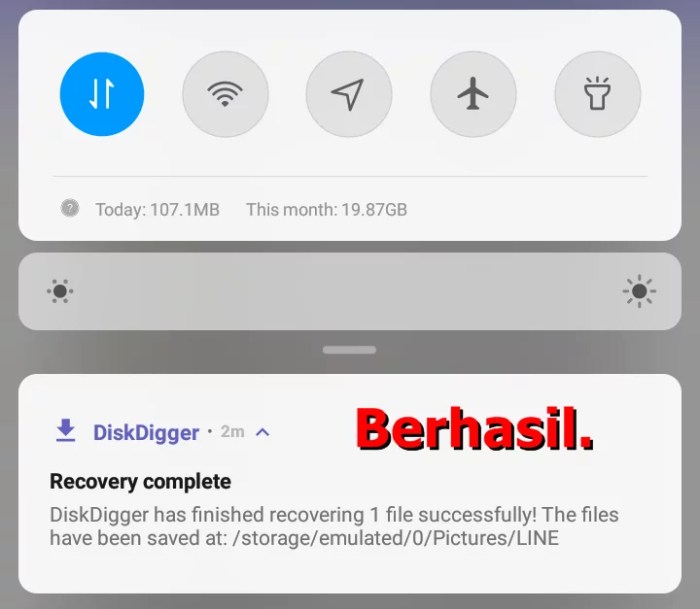
- DiskDigger Photo Recovery: Aplikasi ini dirancang khusus untuk memulihkan foto dan video yang terhapus. DiskDigger Photo Recovery mudah digunakan dan menawarkan antarmuka yang sederhana. Aplikasi ini juga tersedia dalam versi gratis dan berbayar, dengan versi berbayar menawarkan fitur tambahan seperti pemulihan file yang lebih lengkap.
Periksa bagaimana valorant mobile bisa mengoptimalkan kinerja dalam sektor Kamu.
- Recuva: Recuva merupakan aplikasi pemulihan data yang populer dan tersedia untuk Windows dan Android. Recuva mampu memulihkan berbagai jenis file, termasuk dokumen, musik, dan email. Aplikasi ini memiliki antarmuka yang intuitif dan mudah digunakan, serta menawarkan pilihan pemindaian yang lebih dalam untuk memulihkan file yang terhapus.
- Undelete: Undelete merupakan aplikasi pemulihan data yang dirancang khusus untuk memulihkan file yang terhapus dari penyimpanan internal Android. Aplikasi ini menawarkan pemindaian cepat dan mendalam untuk memulihkan berbagai jenis file. Undelete juga dilengkapi dengan fitur tambahan seperti perlindungan data dan cadangan.
Cara Menggunakan Aplikasi Pemulihan Data
Berikut adalah langkah-langkah umum untuk menggunakan aplikasi pemulihan data Android:
- Unduh dan instal aplikasi pemulihan data yang dipilih dari Google Play Store.
- Jalankan aplikasi dan izinkan akses ke penyimpanan internal atau kartu SD Anda.
- Pilih jenis file yang ingin Anda pulihkan, seperti foto, video, dokumen, atau lainnya.
- Mulai pemindaian. Aplikasi akan memindai penyimpanan perangkat Anda untuk mencari file yang terhapus.
- Setelah pemindaian selesai, aplikasi akan menampilkan daftar file yang ditemukan.
- Pilih file yang ingin Anda pulihkan dan klik tombol “Pulihkan”.
- Pilih lokasi penyimpanan untuk file yang dipulihkan.
Perbandingan Fitur Aplikasi
| Aplikasi | Fitur | Keunggulan |
|---|---|---|
| DiskDigger Photo Recovery | Pemulihan foto dan video, pemindaian cepat dan mendalam, versi gratis dan berbayar. | Antarmuka yang sederhana dan mudah digunakan, fokus pada pemulihan foto dan video. |
| Recuva | Pemulihan berbagai jenis file, pemindaian cepat dan mendalam, tersedia untuk Windows dan Android. | Antarmuka yang intuitif, pilihan pemindaian yang lebih dalam, kemampuan memulihkan berbagai jenis file. |
| Undelete | Pemulihan file yang terhapus dari penyimpanan internal Android, perlindungan data, cadangan. | Desain khusus untuk Android, pemindaian cepat dan mendalam, fitur tambahan seperti perlindungan data dan cadangan. |
Memahami Batasan Pemulihan Data
Tidak semua file yang terhapus dapat dipulihkan. Ada beberapa faktor yang memengaruhi keberhasilan pemulihan data, seperti jenis file, penyebab penghapusan, dan waktu sejak file tersebut dihapus. Keberhasilan pemulihan data juga dipengaruhi oleh perangkat lunak pemulihan data yang digunakan dan tingkat keahlian pengguna dalam menggunakannya.
Faktor-faktor yang Memengaruhi Keberhasilan Pemulihan Data
Beberapa faktor utama yang dapat memengaruhi keberhasilan pemulihan data meliputi:
- Jenis File:Beberapa jenis file, seperti file teks dan file gambar, lebih mudah dipulihkan daripada file video atau file audio. Hal ini karena file teks dan file gambar biasanya lebih kecil dan tidak terfragmentasi seperti file video atau file audio.
- Penyebab Penghapusan:File yang dihapus secara tidak sengaja lebih mudah dipulihkan daripada file yang dihapus karena kerusakan perangkat atau serangan malware. Ini karena file yang dihapus secara tidak sengaja masih berada di perangkat, hanya saja tidak terlihat oleh sistem operasi. File yang dihapus karena kerusakan perangkat atau serangan malware mungkin telah terfragmentasi atau rusak, sehingga lebih sulit dipulihkan.
- Waktu Sejak File Dihapus:Semakin lama waktu yang telah berlalu sejak file dihapus, semakin sulit untuk memulihkannya. Ini karena sistem operasi dapat menimpa ruang kosong di perangkat dengan data baru, yang dapat menyebabkan file yang dihapus terhapus secara permanen.
- Perangkat Lunak Pemulihan Data:Perangkat lunak pemulihan data yang berbeda memiliki tingkat keberhasilan yang berbeda. Beberapa perangkat lunak lebih efektif dalam memulihkan file tertentu daripada yang lain. Penting untuk memilih perangkat lunak pemulihan data yang kompatibel dengan perangkat dan sistem operasi Anda.
- Keahlian Pengguna:Keahlian pengguna dalam menggunakan perangkat lunak pemulihan data juga dapat memengaruhi keberhasilan pemulihan data. Beberapa perangkat lunak pemulihan data lebih rumit daripada yang lain. Jika pengguna tidak terbiasa dengan perangkat lunak tersebut, mereka mungkin kesulitan dalam memulihkan file yang dihapus.
Tingkat Keberhasilan Pemulihan Data
Berikut adalah tabel yang menunjukkan tingkat keberhasilan pemulihan data berdasarkan jenis file dan penyebab penghapusan. Perhatikan bahwa tabel ini hanya merupakan gambaran umum dan tingkat keberhasilan sebenarnya dapat bervariasi tergantung pada faktor-faktor lain yang telah disebutkan sebelumnya.
| Jenis File | Penyebab Penghapusan | Tingkat Keberhasilan |
|---|---|---|
| File Teks | Dihapus secara tidak sengaja | Tinggi |
| File Gambar | Dihapus secara tidak sengaja | Tinggi |
| File Video | Dihapus secara tidak sengaja | Sedang |
| File Audio | Dihapus secara tidak sengaja | Sedang |
| File Teks | Kerusakan perangkat | Rendah |
| File Gambar | Kerusakan perangkat | Rendah |
| File Video | Kerusakan perangkat | Sangat Rendah |
| File Audio | Kerusakan perangkat | Sangat Rendah |
Contoh Skenario Pemulihan Data yang Tidak Berhasil
Berikut adalah beberapa contoh skenario di mana pemulihan data mungkin tidak berhasil:
- File yang dihapus dari kartu SD yang rusak. Kerusakan fisik pada kartu SD dapat menyebabkan data terhapus secara permanen dan tidak dapat dipulihkan.
- File yang dihapus dari perangkat yang diformat ulang. Format ulang perangkat akan menghapus semua data yang ada di perangkat, termasuk file yang dihapus. Pemulihan data dari perangkat yang diformat ulang hampir tidak mungkin.
- File yang dihapus setelah perangkat di-rooting. Rooting perangkat dapat menyebabkan kerusakan pada sistem operasi, yang dapat menyebabkan data terhapus secara permanen. Pemulihan data dari perangkat yang di-rooting dapat menjadi sangat sulit.
Mencegah Kehilangan Data di Masa Depan
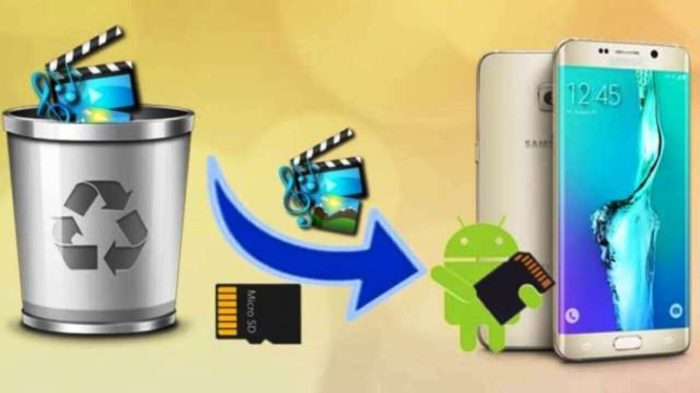
Kehilangan data bisa menjadi pengalaman yang menyakitkan, terutama jika data tersebut penting dan tidak tergantikan. Untungnya, Android menawarkan berbagai fitur dan metode untuk membantu Anda mencegah kehilangan data di masa depan. Dengan memanfaatkan fitur cadangan data yang tersedia, Anda dapat melindungi data penting Anda dan memastikan bahwa Anda dapat memulihkannya jika diperlukan.
Aktifkan Fitur Cadangan Data
Android memiliki fitur bawaan yang memungkinkan Anda untuk mencadangkan data secara otomatis ke akun Google Anda. Fitur ini akan mencadangkan data penting seperti kontak, pesan, riwayat panggilan, pengaturan aplikasi, dan data Wi-Fi. Untuk mengaktifkan fitur cadangan data, ikuti langkah-langkah berikut:
- Buka aplikasi Pengaturan di perangkat Android Anda.
- Gulir ke bawah dan ketuk “Sistem & pembaruan”.
- Ketuk “Cadangkan”.
- Aktifkan “Cadangkan ke Google Drive”.
- Pilih akun Google yang ingin Anda gunakan untuk mencadangkan data.
- Pilih data yang ingin Anda cadangkan. Anda dapat memilih untuk mencadangkan semua data atau hanya data tertentu.
Setelah Anda mengaktifkan fitur cadangan data, Android akan secara otomatis mencadangkan data Anda ke akun Google Anda secara berkala.
Cadangkan Data Secara Manual
Selain fitur cadangan data otomatis, Anda juga dapat mencadangkan data secara manual ke kartu SD atau penyimpanan cloud. Ini memberikan kontrol yang lebih besar atas proses cadangan dan memungkinkan Anda untuk memilih data yang ingin Anda cadangkan.
Cadangan Manual ke Kartu SD
- Pastikan kartu SD Anda terpasang di perangkat Android Anda.
- Buka aplikasi “File” atau “Manajer File” di perangkat Anda.
- Cari folder yang berisi data yang ingin Anda cadangkan.
- Pilih data yang ingin Anda cadangkan dan salin ke kartu SD.
Cadangan Manual ke Penyimpanan Cloud
Anda dapat menggunakan layanan penyimpanan cloud seperti Google Drive, Dropbox, atau OneDrive untuk mencadangkan data Anda. Layanan ini menawarkan penyimpanan online yang aman dan mudah diakses dari berbagai perangkat. Untuk mencadangkan data ke penyimpanan cloud, ikuti langkah-langkah berikut:
- Instal aplikasi penyimpanan cloud yang Anda pilih di perangkat Android Anda.
- Masuk ke akun penyimpanan cloud Anda.
- Pilih folder yang ingin Anda gunakan untuk menyimpan cadangan Anda.
- Pilih data yang ingin Anda cadangkan dan unggah ke penyimpanan cloud.
Metode Cadangan Data di Android, Cara mengembalikan file yang terhapus di android
Berikut adalah tabel yang menunjukkan berbagai metode cadangan data yang tersedia di Android:
| Metode Cadangan | Keuntungan | Kerugian |
|---|---|---|
| Cadangan Google Drive | Otomatis, mudah digunakan, terenkripsi | Membutuhkan koneksi internet, ruang penyimpanan terbatas |
| Cadangan Lokal (Kartu SD) | Tidak membutuhkan koneksi internet, kontrol penuh atas data | Risiko kehilangan data jika kartu SD hilang atau rusak |
| Cadangan Cloud (Dropbox, OneDrive) | Penyimpanan aman, akses mudah dari berbagai perangkat | Membutuhkan koneksi internet, ruang penyimpanan terbatas |
| Aplikasi Cadangan Pihak Ketiga | Fitur khusus, fleksibilitas tinggi | Mungkin memerlukan biaya, potensi risiko keamanan |
Kehilangan data di perangkat Android dapat menjadi pengalaman yang menegangkan, tetapi dengan pengetahuan dan strategi yang tepat, Anda dapat meminimalkan risiko kehilangan data penting. Memahami penyebab file terhapus, memanfaatkan fitur pemulihan data yang tersedia, dan menerapkan langkah-langkah pencegahan seperti cadangan data secara teratur dapat membantu Anda melindungi data berharga Anda.
Ingatlah, tindakan pencegahan lebih baik daripada pengobatan, dan selalu bijaksana untuk mencadangkan data Anda secara berkala untuk ketenangan pikiran.
Panduan Pertanyaan dan Jawaban
Apakah semua file yang terhapus dapat dipulihkan?
Tidak semua file yang terhapus dapat dipulihkan. Keberhasilan pemulihan data bergantung pada faktor-faktor seperti jenis file, penyebab penghapusan, dan waktu yang telah berlalu sejak penghapusan.
Apakah menggunakan aplikasi pemulihan data aman?
Sebagian besar aplikasi pemulihan data terkemuka aman digunakan. Namun, selalu bijaksana untuk memilih aplikasi yang memiliki reputasi baik dan membaca ulasan pengguna sebelum mengunduhnya.
Bagaimana cara memilih aplikasi pemulihan data yang tepat?
Pilih aplikasi yang kompatibel dengan perangkat Android Anda, memiliki peringkat tinggi, dan menawarkan fitur-fitur yang Anda butuhkan. Pastikan juga untuk membaca ulasan pengguna sebelum membuat keputusan.

Seorang penulis ulung yang menorehkan kata-kata. Terlibat dalam organisasi pemuda dan mengolah informasi publik. Pecinta jus Sunkist dan sukarelawan berbagi kebahagiaan. Mengembara di dunia keadilan. Pengalaman merakap data di instansi pemerintah melengkapi perjalanan.